


Sửa nhanh đúng hẹn

Kinh nghiệm 13 năm trong nghề

Xem sửa trực tiếp

Hoàn tiền 100% nếu không hài lòng
Cam kết
Sửa nhanh đúng hẹn
Kinh nghiệm 13 năm trong nghề
Xem sửa trực tiếp
Hoàn tiền 100% nếu không hài lòng


Thủ Thuật Máy Tính

Cập nhật cuối:
Hé màn sự thật về cách tải ảnh trên Macbook không cần chuột. FASTCARE chia sẻ thông tin và các thủ thuật tải ảnh trên Macbook. Cùng tham khảo nhé!
Tải ảnh bằng chuột là một cách lựa chọn quen thuộc với tất cả mọi người từ người dùng Macbook đến các dòng máy khác. Nhưng gần đây anh em nhà “Táo Khuyết” đang truyền tai nhau về cách tải ảnh trên Macbook không cần chuột. Vậy có thật sự download ảnh trên Macbook mà không cần chuột hay không? Cùng FASTCARE tìm hiểu tin “HOT” này ngay trong bài viết này nhé!
Khi nghe thông tin mình đã khá bất ngờ vì chưa nghe tin này bao giờ. Tự hỏi liệu tin đồn này có thật hay không? Hay dòng máy Macbook Pro của nhà “Táo” có tính năng mới như màn hình cảm ứng?
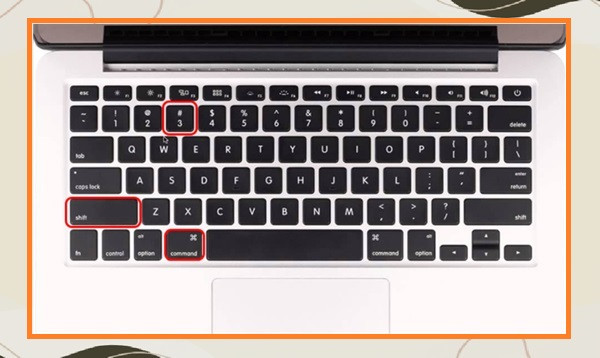
Sau vài giờ nghiên cứu và kiểm tra mình đã có đáp án…Vâng! Cách tải ảnh trên Macbook mà không cần chuột chính xác là thủ thuật chụp màn hình trên Macbook.
Đây là toàn bộ cách tải ảnh mà không dùng chuột trên Macbook mà FASTCARE có thể nghĩ đến. Trên thực tế cho tới hiện tại, chưa có cách để tải ảnh hoàn chỉnh mà không có sử dụng chuột. Chắc phải đợi Macbook có màn hình cảm ứng thì mới có cách để tải ảnh không cần chuột.
Thông tin này có thể xuất phát từ sự hiểu nhầm cách lưu ảnh nhanh hạn chế sử dụng chuột. Các thủ thuật tải ảnh không phải ai xài Macbook cũng nắm rõ, nên hãy xem tiếp nếu chưa biết nhé!
Có rất nhiều cách để bạn có thể tải ảnh trên Macbook ở các địa chỉ như Zalo, web, Facebook, Driver,... Nhưng phổ biến nhất vẫn là tải ảnh trên Web. Ở đây chúng ta sẽ có 2 trường hợp ‘không được tải ảnh’ và ‘được phép tải ảnh’. Riêng trường hợp 3 bạn có thể áp dụng được cho cả 2 trường hợp.
Đánh giá: Nhanh, tiện nhưng cần sử dụng hành động lặp lại thường xuyên.
Đây là cách đơn giản nhất để tải ảnh trên Internet, Gmail, Driver,...
Tác vụ:
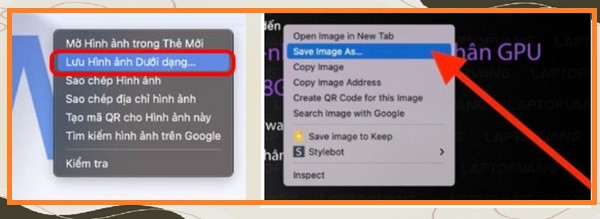
Bước 1: Chọn ảnh muốn tải và nhấp chuột phải vào ảnh. Trên một số dòng máy bạn phải nhấn giữ phím Control.
Bước 2: Trong bảng chọn “Lưu hình ảnh dưới dạng” hoặc [Save Image As…].
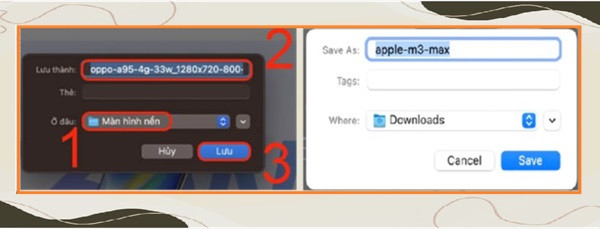
Bước 3: Nhập tên và chọn vị trí muốn lưu ảnh, nhấp vào “Lưu”.
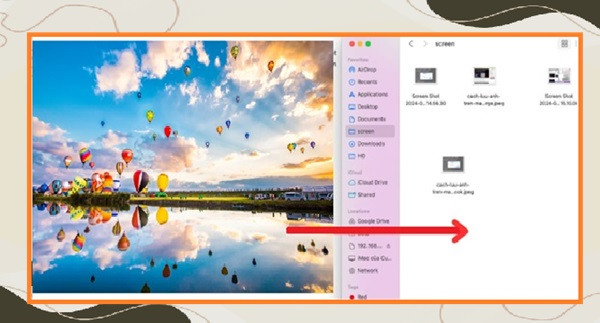
Đánh giá: Khá tiết kiệm thời gian nhờ kết hợp cả phím tắt và chuột. Nhưng việc kéo chọn ảnh cần độ chuẩn xác cao của chuột.
Thao tác thực hiện:
Đánh giá: Dễ, nhưng ấn 3 phím cùng lúc khá khó. Đặc biệt là lưu mặc định tại Decktop nên phải chọn lại đường dẫn nếu như bạn dùng cách này.
Ngoài hướng dẫn cách tải ảnh trên Macbook không dùng chuột ở phần 1 thì bạn có thể dùng thêm một tổ hợp phím tắt khác là “Shift + Command + 4”.
Tổ hợp phím này sẽ giúp bạn chụp một hình ảnh cụ thể.
Thao tác:
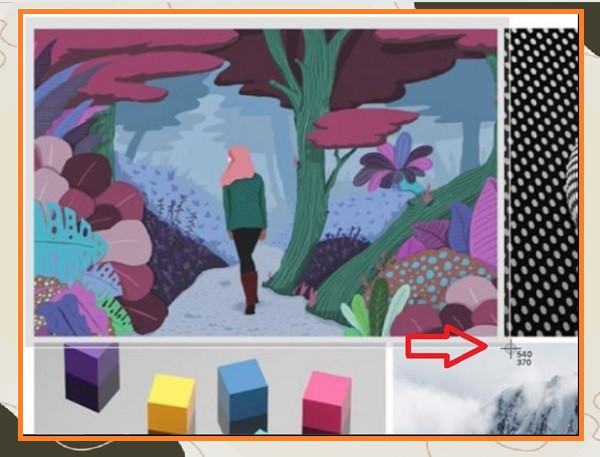
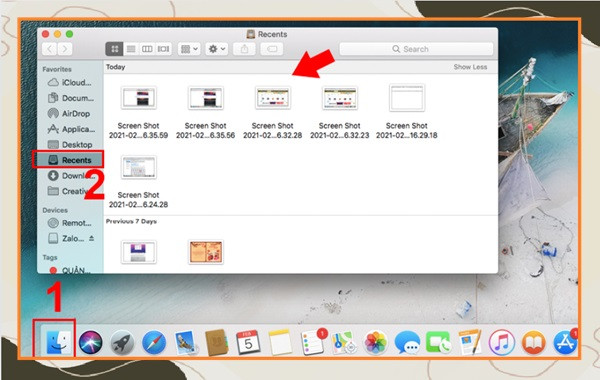
Mặc định ảnh vừa chụp sẽ ở tại Desktop, nếu như không thấy hãy thử tìm trong “Recents”.
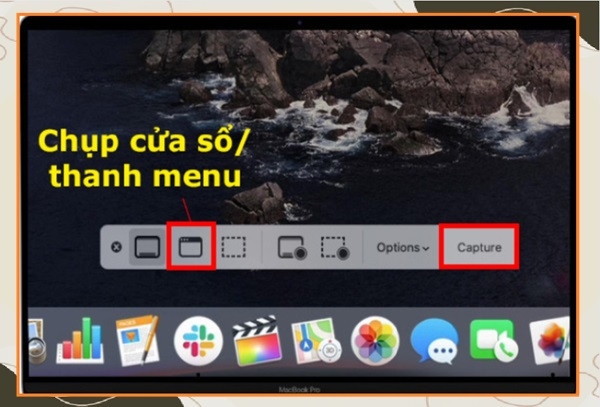
Hoặc anh em cũng có thể sử dụng công cụ chụp ảnh màn hình có sẵn trên Macbook để chỉnh sửa ảnh.
Tổ hợp phím sử dụng là tổ hợp “Shift + Command + 5”.
Bạn có thể tùy chọn các tùy chỉnh chụp như sau:
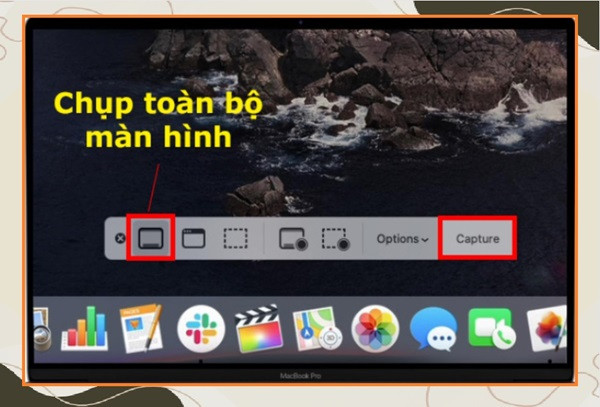
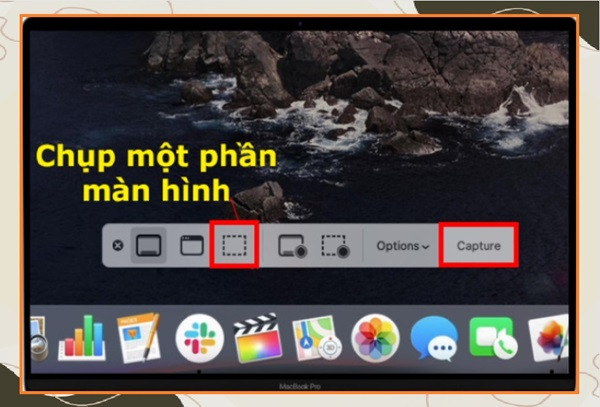
Vậy là mình đã chia sẻ toàn bộ thông tin về cách tải ảnh trên Macbook không cần chuột. Cảm ơn bạn đã theo dõi. Xem thêm các nội dung thú vị hơn về thủ thuật sửa Macbook tại kênh tin tức của FASTCARE nhé!
Có thể bạn cần:
Nguyễn Văn Tâm

Đã kiểm duyệt nội dung



Thủ Thuật Máy Tính

Thủ Thuật Máy Tính

Thủ Thuật Máy Tính


![[Giúp fan nhà Táo giải đáp] Macbook Air M1 bao nhiêu inch?](/_next/image?url=https%3A%2F%2Fcdn.fastcare.vn%2Fuploads%2F2024%2F09%2Fmacbook-air-m1-bao-nhieu-inch.jpg&w=1920&q=75)











