


Sửa nhanh đúng hẹn

Kinh nghiệm 13 năm trong nghề

Xem sửa trực tiếp

Hoàn tiền 100% nếu không hài lòng
Cam kết
Sửa nhanh đúng hẹn
Kinh nghiệm 13 năm trong nghề
Xem sửa trực tiếp
Hoàn tiền 100% nếu không hài lòng


Cập nhật cuối: 10/12/2024
Với những người mới bắt đầu, chắc hẳn còn xa lạ với cách tắt nguồn MacBook bằng bàn phím. Đừng lo, hãy để FASTCARE hướng dẫn bạn tắt nguồn MacBook nhé.
Bạn mới bắt đầu chuyển từ Windows sang sử dụng MacBook, nhưng lại chưa biết cách tắt nguồn MacBook bằng bàn phím như thế nào? Việc tắt nguồn MacBook rất đơn giản, nhưng nếu bạn chưa quen sử dụng có thể cảm thấy khó khăn. Vì vậy, đừng quên theo dõi bài viết của FASTCARE sau đây để được giải đáp vấn đề nhé.
Có 2 cách đơn giản để tắt nguồn MacBook bằng bàn phím mà bạn có thể tham khảo đó là sử dụng nút nguồn hoặc tổ hợp phím. Để bạn dễ hình dung hơn, sau đây là hướng dẫn các bước tắt nguồn MacBook chi tiết mà bạn có thể tham khảo:
Đây là một trong những cách tắt nguồn MacBook bằng bàn phím đơn giản nhất mà ai cũng có thể thực hiện được ngay từ lần đầu tiên. Các bước cụ thể như sau:
Bước 1: Đầu tiên, bạn nhấn và giữ nút nguồn ở góc phải phía trên cùng của bàn phím MacBook.
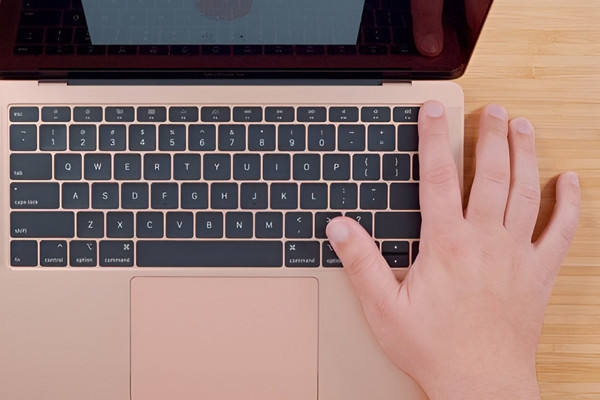
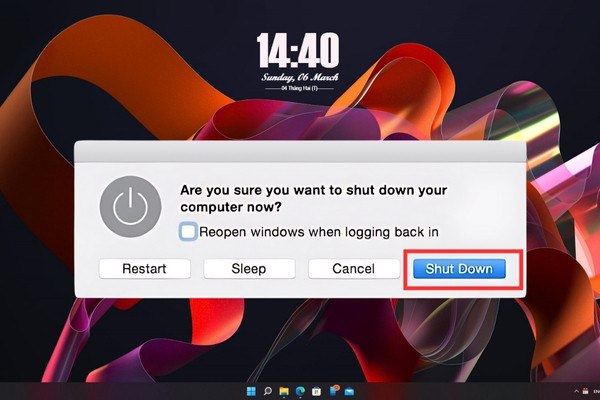
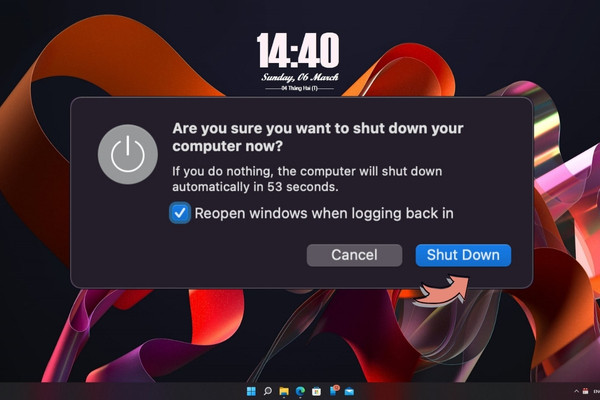
Bước 2: Sau khi màn hình xuất hiện hộp thoại như hình bên dưới, bạn nhấn chọn Shut Down là máy sẽ tự động tắt nguồn ngay lập tức.
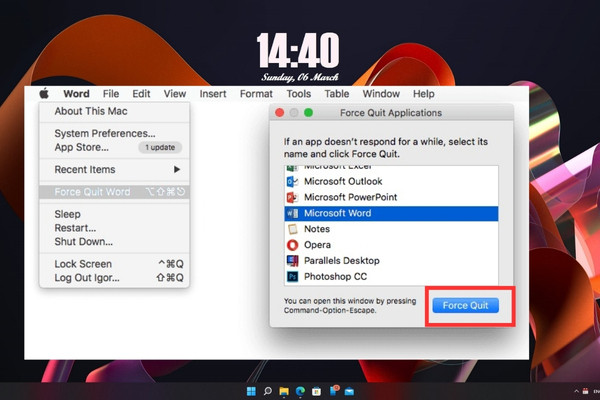
Đối với trường hợp MacBook còn trong ứng dụng, không thể thoát ra bạn cần buộc thoát ứng dụng trước khi bắt đầu cách tắt nguồn MacBook bằng bàn phím. Nếu bạn gặp tình trạng bàn phím MacBook không gõ được, hãy kiểm tra lại kết nối hoặc mang máy đi kiểm tra. Để buộc thoát ứng trên MacBook bạn có thể sử dụng tổ hợp phím theo hướng dẫn sau:

Cách tắt nguồn MacBook bằng bàn phím đúng cách không chỉ giúp tiết kiệm pin, kéo dài tuổi thọ của thiết bị mà còn đảm bảo an toàn cho dữ liệu cá nhân của bạn. Vì vậy, trước khi tắt nguồn bạn cần ghi nhớ một số điều quan trọng sau đây:
Bên cạnh cách tắt nguồn MacBook bằng bàn phím, nhiều người dùng vẫn thường hay thắc mắc về một số vấn đề như:
Theo các chuyên gia cho biết, việc tắt nguồn MacBook thường xuyên sẽ dẫn đến tiêu tốn pin, năng lượng và mất thời gian. Vì mỗi lần khởi động lại, máy tính sẽ phải chạy lại các chương trình trước khi hoạt động.
Đối với người dùng MacBook thường xuyên, bạn nên sử dụng chế độ Sleep thay vì tắt nguồn. Khuyến khích người dùng chỉ nên tắt nguồn MacBook ít nhất 1 lần/tuần. Hoặc khi không sử dụng máy trong một thời gian dài từ 3 - 4 ngày trở lên.
Tuy nhiên, nếu sau một thời gian dài bạn quên tắt nguồn MacBook, cũng sẽ gây ra những hậu quả như:
Trong trường hợp nút nguồn không hoạt động khiến bạn không thể thực hiện cách tắt nguồn MacBook bằng bàn phím. Thay vào đó, bạn có thể thử các cách tắt nguồn khác mà không cần sử dụng đến nút nguồn như tắt nguồn MacBook qua menu mặc định, tắt bằng lệnh Terminal hoặc rút jack cắm sạc ra khỏi nguồn điện. Nếu lỗi phần cứng nghiêm trọng, bạn có thể cần thay bàn phím Macbook tại các trung tâm uy tín.
Vì vậy, tùy vào tình trạng máy hay sự thuận tiện, bạn có thể lựa chọn cách tắt nguồn MacBook phù hợp và tiện lợi nhất.
Bên cạnh các cách tắt nguồn MacBook bằng bàn phím, còn có rất nhiều cách đơn giản và hiệu quả khác mà ít ai biết đến. Ở bài viết này, chúng mình sẽ giới thiệu đến bạn cách tắt nguồn thông qua thanh menu mặc định của MacBook.
Các bước tắt nguồn MacBook thông qua thanh menu cụ thể như sau:
Bước 1: Trước tiên, bạn nhấn vào biểu tượng logo Apple ở góc trái phía trên cùng của màn hình. Trong menu xổ xuống, bạn nhấn chọn Shut Down để tiến hành tắt nguồn MacBook.
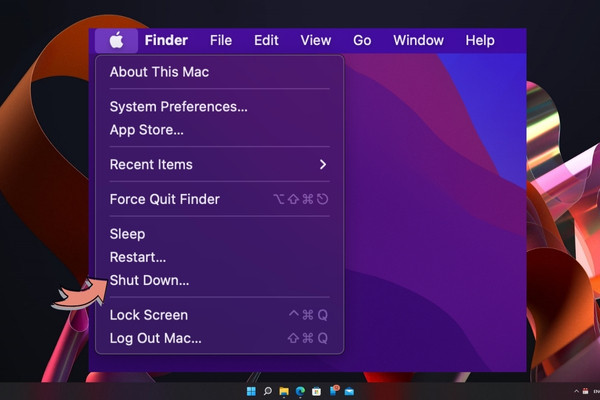
Bước 2: Sau đó, trên màn hình sẽ xuất hiện một hộp thoại như hình bên dưới, bạn nhấn chọn Shut Down một lần nữa để hoàn tất việc tắt nguồn MacBook.
Trong bài viết trên, FASTCARE đã chia sẻ chi tiết về cách tắt nguồn MacBook bằng bàn phím đơn giản và hiệu quả. Hy vọng với những thông tin hữu ích này, sẽ giúp bạn sử dụng MacBook đúng cách và kéo dài tuổi thọ của máy. Đừng quên theo dõi trang web thường xuyên để không bỏ lỡ những thông tin thủ thuật máy tính thú vị khác liên quan đến sửa MacBook nhé.
Nguyễn Văn Tâm

Đã kiểm duyệt nội dung

Thủ Thuật Máy Tính
11:25, ngày 10/12/2024















