


Sửa nhanh đúng hẹn

Kinh nghiệm 13 năm trong nghề

Xem sửa trực tiếp

Hoàn tiền 100% nếu không hài lòng
Cam kết
Sửa nhanh đúng hẹn
Kinh nghiệm 13 năm trong nghề
Xem sửa trực tiếp
Hoàn tiền 100% nếu không hài lòng


Cập nhật cuối: 05/09/2025
Tình trạng bàn phím MacBook không gõ được số là vấn đề phổ biến gây nhiều phiền toái cho người dùng. Để biết cách khắc phục hiệu quả, đọc ngay bài viết dưới đây.
MacBook là chiếc máy tính xách tay rất được ưa chuộng hiện nay. Không chỉ sở hữu thiết kế “nịnh mắt”, độ hoàn thiện cao, MacBook còn mang lại trải nghiệm gõ phím tuyệt vời. Nhưng sẽ ra sao nếu bỗng dưng một ngày bàn phím MacBook không gõ được số. Chắc chắn điều này ít nhiều ảnh hưởng đến công việc của bạn. Đừng quá lo lắng, giải pháp sẽ được bật mí trong bài viết sau.
Có nhiều nguyên do dẫn đến sự cố bàn phím MacBook không gõ được số. Vấn đề có thể xuất phát từ phần mềm hoặc phần cứng. Sau đây, mình sẽ liệt kê một vài nguyên nhân phổ biến.
Bụi bẩn lâu ngày tích tụ ở khe bàn phím sẽ gây ra tình trạng kẹt phím. Bên cạnh đó, bụi và mảnh vỡ bám vào chân phím còn ảnh hưởng đến độ nảy và độ nhạy của các phím. Nếu tình trạng này kéo dài, có thể bạn sẽ gặp phải lỗi bàn phím MacBook không gõ được trên toàn bộ hệ thống.
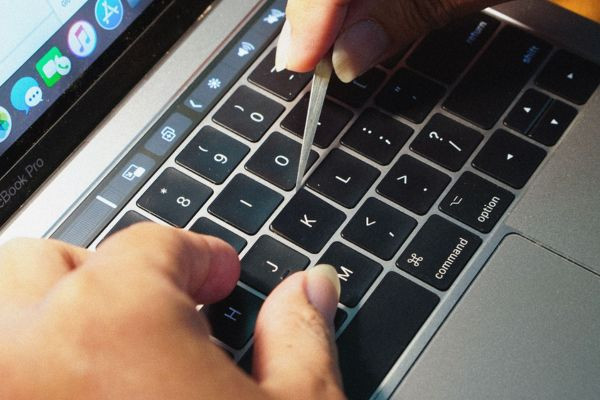
Không chỉ riêng MacBook mà hầu hết các thiết bị điện tử nói chung đều rất nhạy cảm với nước. Nếu chẳng may bạn làm đổ một cốc nước lên máy tính, nước thấm vào bàn phím có thể gây chập mạch, ảnh hưởng đến mainboard.

Phiên bản macOS cũ có thể đã không còn tương thích với các cập nhật phần mềm mới. Hệ điều hành và phần mềm xung đột với nhau cũng là một trong những nguyên nhân dẫn đến lỗi bàn phím MacBook không gõ được số.
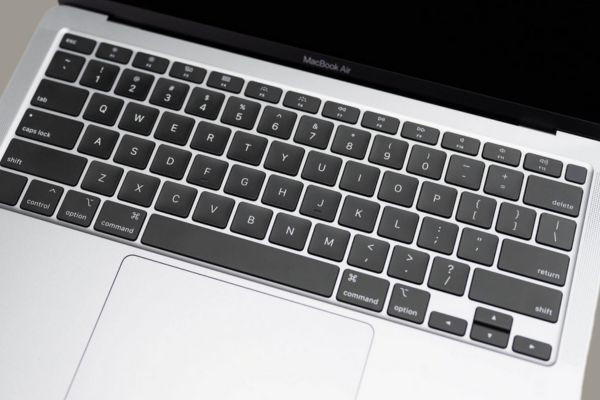
Để có thể gõ được số, bạn cần đảm bảo rằng laptop của mình đang được bật chế độ gõ số. Một vài máy Windows được tích hợp sẵn nút Numlock, còn trên MacBook sẽ là tổ hợp “Shift + Delete”.
Tình trạng lỗi không thể gõ số trên MacBook khá đa dạng, vì vậy sẽ có rất nhiều cách bạn có thể áp dụng để khắc phục vấn đề này. Dưới đây là một vài giải pháp hiệu quả mình đề xuất đến bạn đọc.
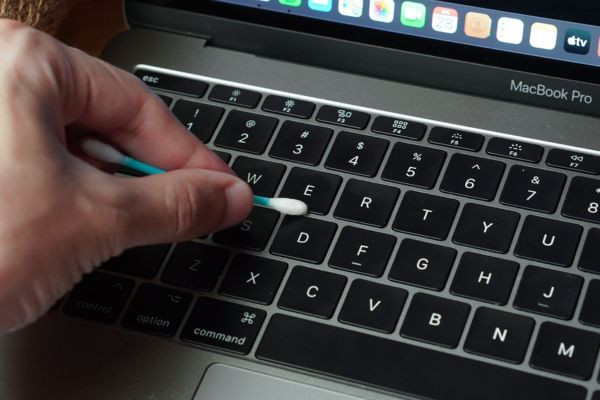
Như mình đã đề cập phía trên, bụi bẩn tích tụ là một trong những nguyên nhân gây ra lỗi bàn phím số. Để hạn chế tình trạng này, bạn hãy thường xuyên vệ sinh bàn phím MacBook bằng khăn mềm hoặc các dụng cụ chuyên dụng.
Mouse Keys (phím chuột), là tính năng giúp điều khiển chuột trên MacBook thông qua các phím, bao gồm bàn phím số. Sự cố không gõ được số trên MacBook có thể là do Mouse Keys đang được bật. Để kiểm tra, bạn thực hiện các bước như sau:
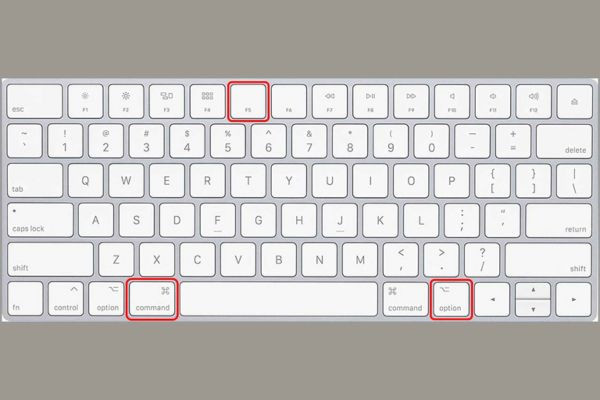
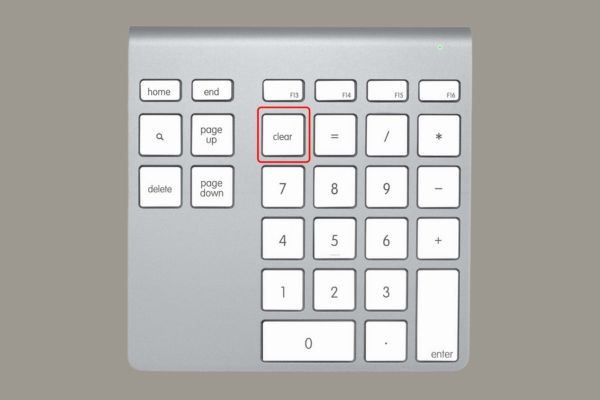
Cài đặt lại bàn phím là giải pháp mang đến hiệu quả tương đối rõ ràng mà người dùng có thể áp dụng để khắc phục vấn đề bàn phím MacBook không gõ được số.
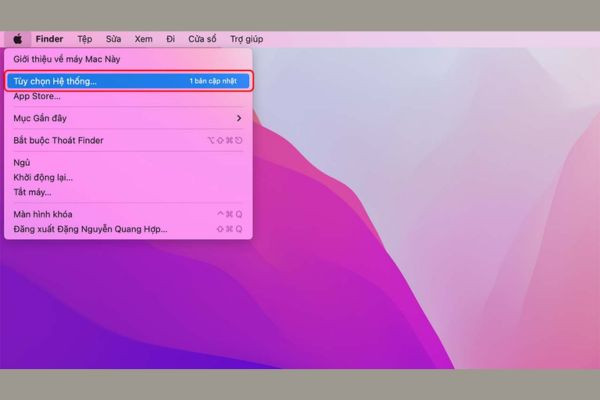
Trường hợp lỗi xuất phát từ sự cố xung đột phần mềm. Bạn hãy kiểm tra phiên bản hiện tại của hệ điều hành và thực hiện cập nhật (nếu có). Hãy đảm bảo rằng macOS của bạn đang sử dụng là phiên bản mới nhất. Điều này sẽ hạn chế tối đa các xung đột không đáng có.
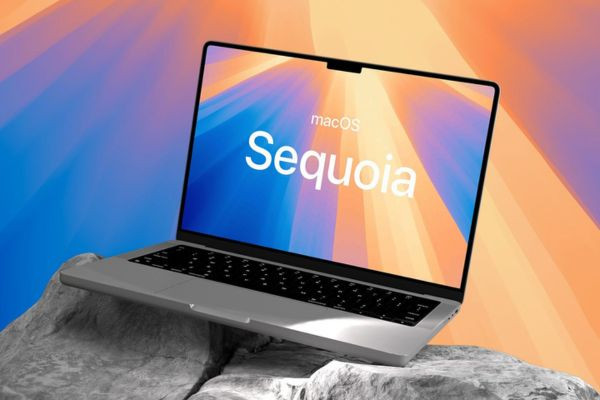
Nếu tất cả những cách trên đây đều không thể khắc phục được lỗi phím máy tính đang gặp phải. Vậy biện pháp duy nhất lúc này đó là thay bàn phím Macbook mới.
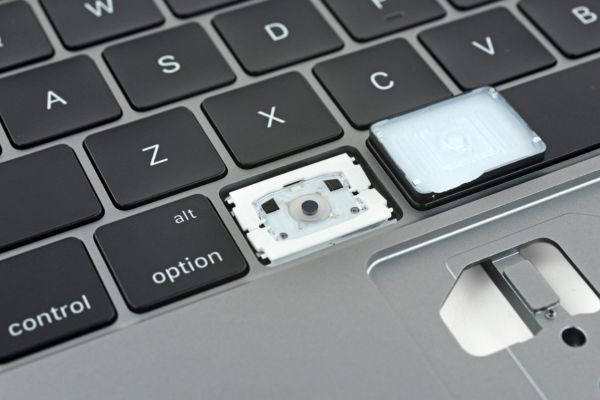
Tuy nhiên khi thay mới, bạn cần lưu ý lựa chọn những địa chỉ uy tín để không bị mất tiền oan. Cửa hàng sửa chữa điện thoại - laptop FASTCARE là một trong những trung tâm hàng đầu trong lĩnh vực mà bạn có thể yên tâm gửi gắm máy tính. Nơi đây không chỉ sở hữu đội ngũ kỹ thuật viên chuyên nghiệp mà còn kèm theo những cam kết về chất lượng và chế độ bảo hành.
Tình trạng bàn phím MacBook không gõ được số là lỗi thường gặp. Tuy nhiên, không nhiều người biết cách xử lý khi rơi vào trường hợp này. Hy vọng những giải pháp mình chia sẻ trên đây hữu ích tới bạn đọc. Nếu có bất kỳ thắc mắc nào cần giải đáp, bạn đừng ngần ngại để lại bình luận cho chúng mình được biết. FASTCARE sẽ cố gắng phản hồi sớm nhất nhé!
Nguyễn Văn Tâm

Đã kiểm duyệt nội dung

Thủ Thuật Máy Tính
16:48, ngày 05/09/2025





![[GIẢM 15%] HSSV & GIÁO VIÊN](/_next/image?url=https%3A%2F%2Fmedia.fastcare.vn%2Fuploads%2F2026%2F08%2Fpts-2.webp&w=1920&q=75)












