fastcare-banner-ads-mobile
fastcare-logo
Linh kiện tốt

Linh kiện tốt - Thao tác chuẩn

Sửa nhanh

Sửa nhanh - Đúng hẹn

Tư vấn rõ ràng

Tư vấn rõ ràng - Quy trình minh bạch

Bảo hành dài

Bảo hành dài - Hỗ trợ tận tâm

Trang chủcaret-right
fastcare-banner
fastcare-banner
fastcare-banner
fastcare-banner
fastcare-banner
fastcare-banner

Thủ Thuật Máy Tính

16:13, ngày 16/08/2024

Cách Kết Nối Chuột Không Dây Với MacBook Nhanh, Gọn, Chuẩn Trong Vòng 5s

Bảo Lâm
Bảo Lâm

Cập nhật cuối: 16/08/2024

Hướng dẫn chi tiết cách kết nối chuột không dây với MacBook qua Bluetooth. Khám phá các bước khắc phục lỗi MacBook không kết nối được với Bluetooth của chuột.

Kết nối chuột không dây với MacBook là một thao tác đơn giản, giúp bạn làm việc hiệu quả hơn mà không cần phụ thuộc vào bàn di chuột. Dù bạn muốn kết nối qua Bluetooth hay qua cổng USB, việc sử dụng chuột không dây sẽ mang lại sự thoải mái và tiện lợi trong quá trình làm việc. Bài viết dưới đây, FASTCARE sẽ hướng dẫn chi tiết cách kết nối chuột không dây với MacBook và cách xử lý khi gặp sự cố kết nối.
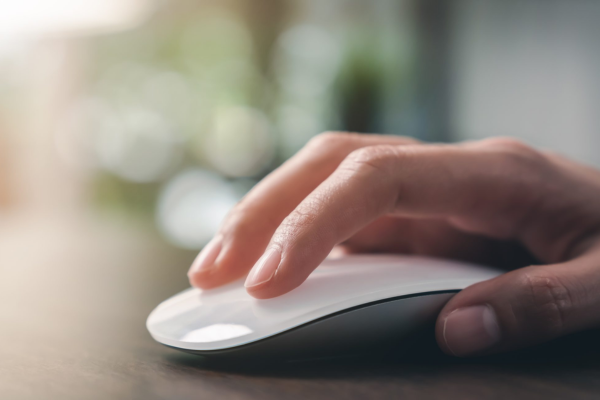
cách kết nối chuột không dây với macbook

Cách kết nối chuột không dây với MacBook

Việc kết nối chuột không dây với MacBook có thể thực hiện dễ dàng nhất qua Bluetooth, giúp bạn sử dụng chuột mà không cần cắm thêm thiết bị vào máy. Dưới đây là cách kết nối chuột bluetooth với MacBook:
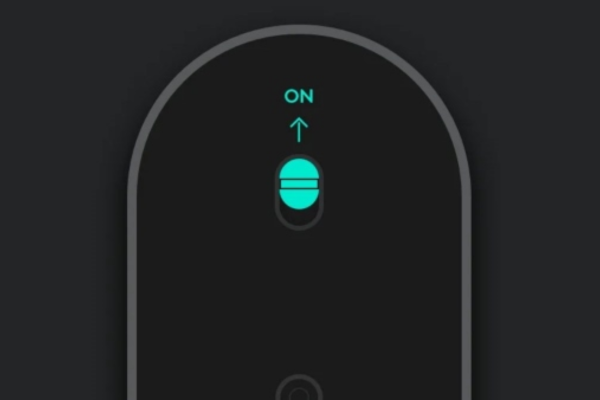
  • Kiểm tra pin của chuột không dây, đảm bảo rằng pin đã được lắp đúng và bật chuột bằng cách gạt công tắc sang chế độ “ON”.
    Cách kết nối chuột không dây với MacBook B1
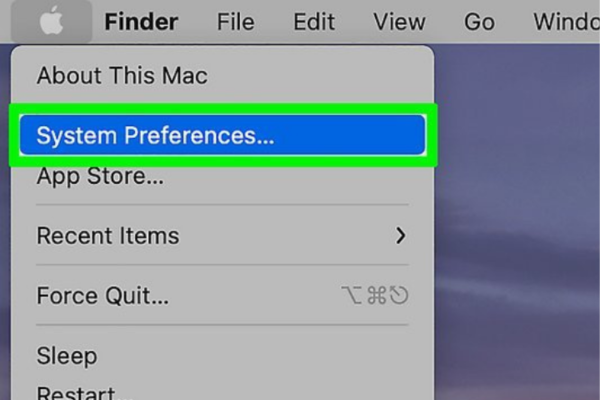
  • Trên MacBook, nhấp vào biểu tượng Apple ở góc trên bên trái màn hình và chọn System Preferences từ menu hiện ra.
    Cách kết nối chuột không dây với MacBook B2
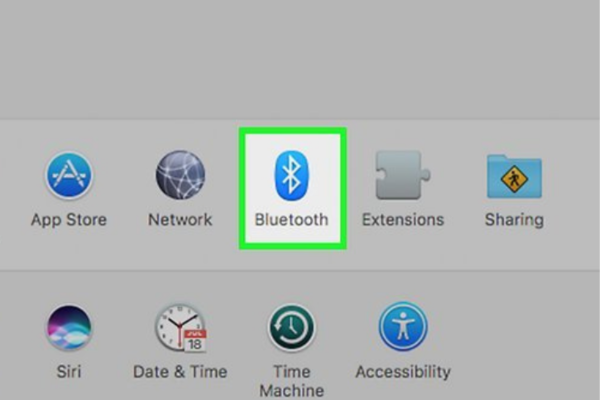
  • Chọn mục Bluetooth. Nếu Bluetooth đang tắt, nhấn Turn on để kích hoạt.
    Cách kết nối chuột không dây với MacBook B3
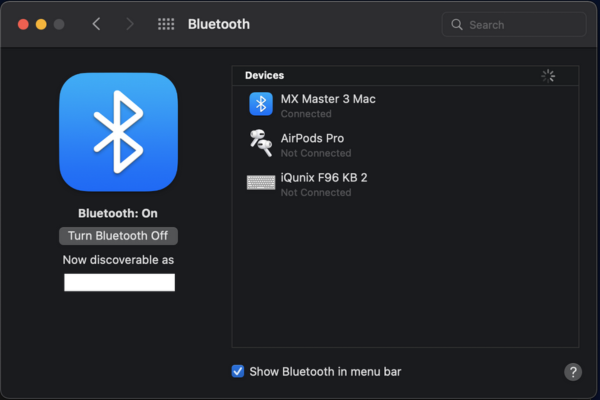
  • MacBook sẽ tự động quét các thiết bị Bluetooth gần đó. Khi thấy tên chuột không dây xuất hiện trong danh sách, nhấn vào tên thiết bị và chọn Connect để hoàn thành kết nối.
    Cách kết nối chuột không dây với MacBook B4


Cách kết nối MacBook với chuột không dây USB nhanh, gọn

Trong một số trường hợp, kết nối chuột qua Bluetooth có thể không ổn định, đặc biệt khi độ nhạy của chuột bị ảnh hưởng. Do đó, nhiều người chọn sử dụng kết nối USB để đảm bảo hiệu suất. Cách kết nối chuột không dây với MacBook qua USB như sau:
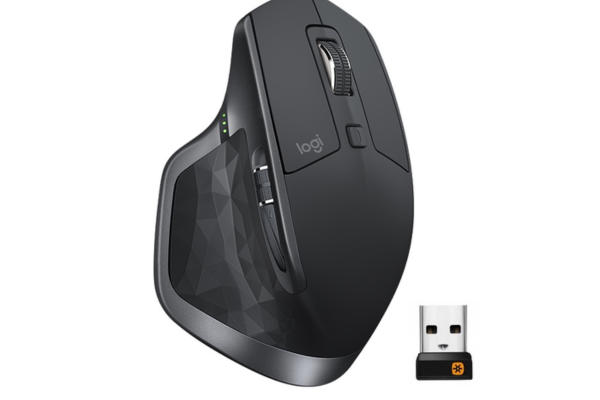
  • Cắm đầu thu USB của chuột vào cổng USB trên MacBook.
    Cách kết nối MacBook với chuột không dây USB B1
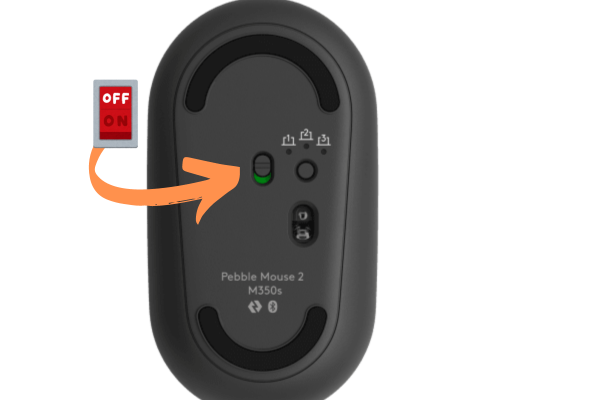
  • Bật chuột không dây bằng cách nhấn nút nguồn hoặc gạt công tắc “ON” ở mặt sau của chuột.
    Cách kết nối MacBook với chuột không dây USB B2
  • Sau khi nhận thông báo kết nối thành công, bạn có thể bắt đầu sử dụng chuột không dây ngay lập tức.

Lưu ý rằng với một số loại chuột không dây, bạn có thể cần cài đặt phần mềm điều khiển để chuột hoạt động chính xác.

Xem thêm:

Laptop không nhận chuột không dây, khắc phục đơn giản!

6 bước đơn giản để bật tắt Trackpad trên Macbook

Khắc phục lỗi MacBook không kết nối với Bluetooth của chuột

Nếu bạn gặp khó khăn trong việc kết nối MacBook với chuột không dây qua Bluetooth, có thể áp dụng các biện pháp sau để khắc phục:
  • Kiểm tra pin chuột: Đảm bảo rằng chuột không dây còn pin và đã được bật lên.
  • Khởi động lại Bluetooth: Tắt Bluetooth trên MacBook rồi bật lại để làm mới kết nối.
  • Đặt lại chuột không dây: Nếu chuột có nút reset, hãy thử nhấn để đặt lại thiết bị.
  • Cập nhật phần mềm: Đảm bảo MacBook đã được cập nhật phần mềm mới nhất, bao gồm các bản cập nhật về Bluetooth.
  • Kết nối lại: Thử xóa thiết bị chuột không dây khỏi danh sách kết nối và thực hiện kết nối lại từ đầu.
    Khắc phục lỗi MacBook không kết nối với Bluetooth của chuột

Việc kết nối chuột không dây với MacBook có thể đơn giản hoặc phức tạp tùy thuộc vào cách bạn lựa chọn. Hy vọng bài viết thủ thuật “cách kết nối chuột không dây với MacBook” này đã giúp bạn thực hiện thành công và khắc phục được những vấn đề có thể gặp phải trong quá trình kết nối.

Viết bởi: Bảo Lâm
Bảo Lâm-avatar

Bảo Lâm

Biên tập viên tại FASTCARE
double-check

Đã kiểm duyệt nội dung

Xin chào, mình là Bảo Lâm - Content Editor tại FASTCARE. Mình đam mê công nghệ, game và luôn theo sát những xu hướng mới. Mỗi bài viết được chia sẻ đều do mình chọn lọc kỹ lưỡng để mang đến thông tin hữu ích. Cùng theo dõi các bài viết của mình nhé!
Xem thêm thông tinxem-them

Hỏi đáp

(0 bình luận)
Trang chủ
Cửa hàng
Tra cứu
Đặt lịch