


Sửa nhanh đúng hẹn

Kinh nghiệm 13 năm trong nghề

Xem sửa trực tiếp

Hoàn tiền 100% nếu không hài lòng
Cam kết
Sửa nhanh đúng hẹn
Kinh nghiệm 13 năm trong nghề
Xem sửa trực tiếp
Hoàn tiền 100% nếu không hài lòng


Cập nhật cuối: 09/12/2024
Bạn đang gặp khó khăn vì không biết cách lưu ảnh trên Macbook như thế nào sao? Đừng lo lắng, hãy để FASTCARE chỉ cho bạn ở ngay bài viết này nhé.
Với thiết kế tinh tế và hiệu suất ấn tượng, Macbook đã trở thành sự lựa chọn ưa thích của nhiều người dùng trên khắp thế giới. Tuy nhiên, không phải ai cũng nắm vững tất cả các tính năng và thao tác trên thiết bị này, đặc biệt là những người mới chuyển từ hệ điều hành khác sang macOS. Trong số các kỹ năng cơ bản nhưng thiết yếu, lưu ảnh từ internet hoặc các nguồn khác vào MacBook là một thao tác quan trọng.

Chỉ với vài bước đơn giản, bạn sẽ nhanh chóng nắm vững kỹ năng này và sử dụng MacBook một cách hiệu quả hơn. Bài viết dưới đây của FASTCARE sẽ cung cấp cho bạn hướng dẫn chi tiết về cách lưu ảnh trên MacBook một cách cực kỳ đơn giản và dễ dàng, giúp bạn tự tin hơn khi sử dụng laptop.

Biết cách lưu ảnh trên MacBook mang lại nhiều lợi ích đáng kể, giúp nâng cao trải nghiệm sử dụng thiết bị của bạn. Dưới đây là một số ưu điểm chính mà bạn nên biết:
Chính vì những lý do này, việc biết cách lưu ảnh trên MacBook sẽ mang lại nhiều tiện ích và niềm vui trong cuộc sống hàng ngày.
Quá trình lưu ảnh trên MacBook không hề khó khăn, mà thực tế lại rất đơn giản và nhanh chóng. Với giao diện thân thiện và các công cụ tích hợp sẵn, bạn có thể dễ dàng lưu lại những bức ảnh yêu thích chỉ với vài thao tác cơ bản. Dưới đây là hướng dẫn cách lưu ảnh trên MacBook chi tiết:
Bước 1: Tại ảnh mà bạn muốn lưu, hãy click chuột phải. Sau đó, nhấn chọn mục Lưu hình ảnh dưới dạng.

Bước 2: Tiếp theo, chọn địa chỉ Folder bạn muốn lưu và chọn Lưu lần nữa là thành công rồi.
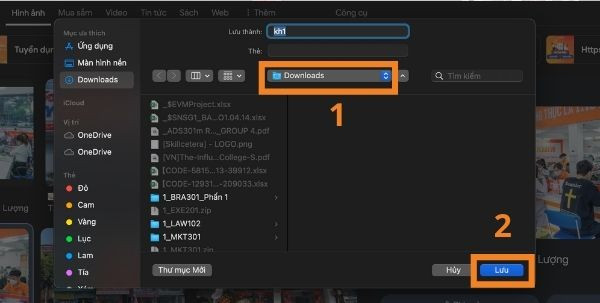
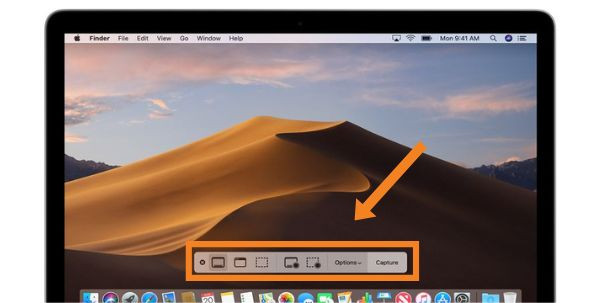
Bên cạnh đó, chụp màn hình là cũng một cách lưu ảnh trên MacBook hữu ích, giúp bạn nhanh chóng lưu lại những thông tin hiển thị trên màn hình một cách trực quan tiện lợi. Từ đó, có thể dễ dàng chia sẻ thông tin với bạn bè, đồng nghiệp hoặc lưu trữ các tài liệu tham khảo quan trọng. Hãy cùng xem qua những bước thực hiện chi tiết ngay tại đây nào:
Xem thêm:

Trong trường hợp bạn đã lưu ảnh về và muốn chuyển chúng vào album để có thể dễ dàng xem lại, quá trình này cũng hoàn toàn đơn giản và nhanh chóng. Tại đây là hướng dẫn cách lưu ảnh trên MacBook vào ứng dụng Ảnh của FASTCARE:
Việc nắm vững cách lưu ảnh trên MacBook không chỉ giúp bạn tận dụng tối đa khả năng của thiết bị này, mà còn mang lại nhiều tiện ích trong cuộc sống hàng ngày. Hy vọng rằng thủ thuật máy tính này sẽ giúp bạn tự tin hơn khi sử dụng MacBook và khám phá thêm nhiều tính năng hữu ích khác trên các thiết bị của Apple. Theo dõi thêm các bài viết sửa Macbook từ FASTCARE để có thêm những trải nghiệm thú vị.
Nguyễn Văn Tâm

Đã kiểm duyệt nội dung

Thủ Thuật Máy Tính
15:52, ngày 09/12/2024





![[GIẢM 15%] HSSV & GIÁO VIÊN](/_next/image?url=https%3A%2F%2Fmedia.fastcare.vn%2Fuploads%2F2026%2F08%2Fpts-2.webp&w=1920&q=75)












