


Sửa nhanh đúng hẹn

Kinh nghiệm 13 năm trong nghề

Xem sửa trực tiếp

Hoàn tiền 100% nếu không hài lòng
Cam kết
Sửa nhanh đúng hẹn
Kinh nghiệm 13 năm trong nghề
Xem sửa trực tiếp
Hoàn tiền 100% nếu không hài lòng


Cập nhật cuối: 14/10/2024
Bạn đã biết cách mở camera Macbook chưa? Nếu chưa đây chính là bài thủ thuật dành cho bạn. FASTCARE sẽ hướng dẫn các cách mở camera đơn giản nhất.
Trên các dòng MacBook của hãng Apple đều được trang bị sẵn camera. bạn có thể ghi lại hình ảnh, trò chuyện với người khác qua video một cách dễ dàng và miễn phí. Vậy để có thể mở camera Macbook bạn phải làm như thế nào? Hãy cùng FASTCARE tìm hiểu những cách bật camera Macbook đơn giản nhất, giải đáp một số lý do tại sao bạn không mở được camera cũng như cách khắc phục ra sao?
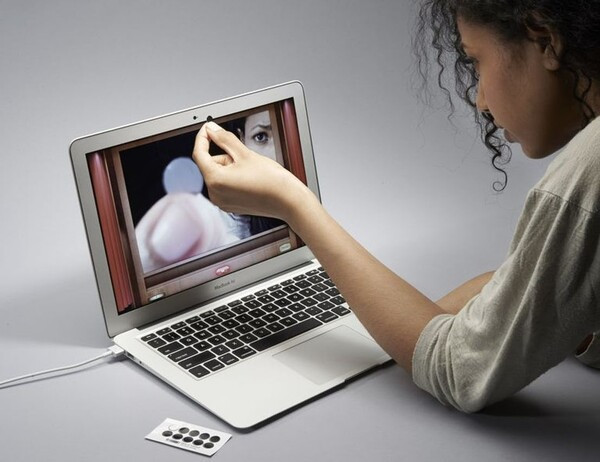
Bạn đang tìm kiếm giải pháp để mở camera MacBook nhanh và hiệu quả nhất, hãy theo dõi 2 cách sau đây.
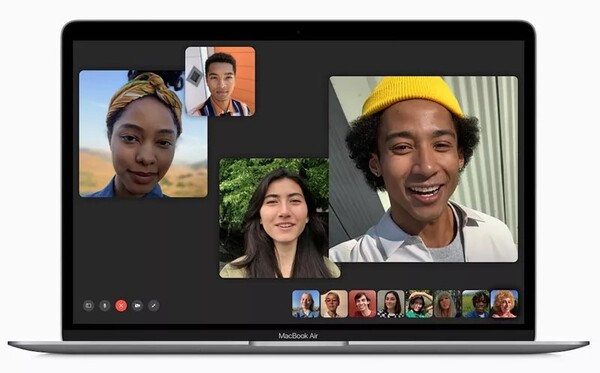
FaceTime là ứng dụng gọi video miễn phí từ Apple, cho phép người dùng kết nối với gia đình và bạn bè qua các thiết bị của họ, bao gồm cả MacBook. Ứng dụng này tích hợp mượt mà với danh bạ của bạn, giúp bạn khởi động cuộc gọi video một cách thuận tiện bất cứ lúc nào.
Tiến hành khởi động nhanh camera MacBook bàng Facetime như sau:
Bước 1: Khởi động Finder từ thanh Dock của MacBook và đi tới thư mục Applications (Ứng dụng).
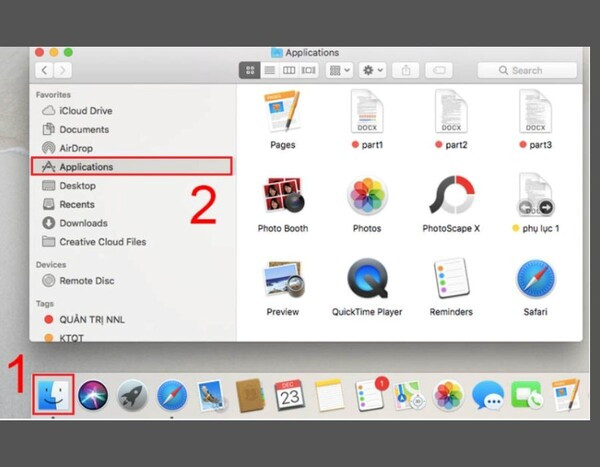
Bước 2: Để bật camera, nhấp đúp vào ứng dụng FaceTime. Nếu camera đã được kích hoạt thành công, đèn LED màu xanh lá cây kề bên camera sẽ sáng.
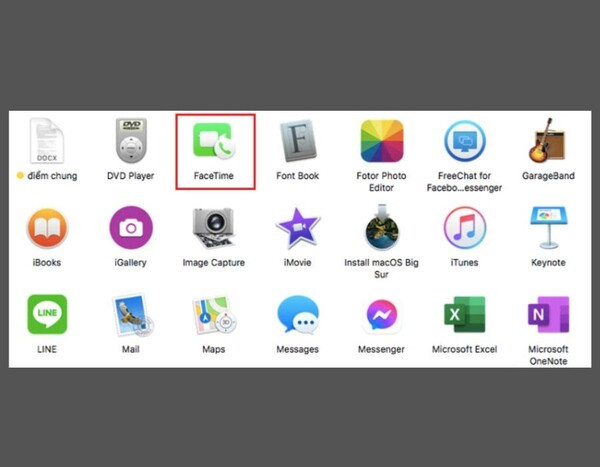
Bước 3: Bây giờ bạn đã có thể liên lạc video rõ nét với mọi người mà không mất phí, bằng cách đăng nhập Apple ID của bạn và bắt đầu sử dụng.

Photo Booth, một ứng dụng của Apple có sẵn trên các thiết bị trong hệ sinh thái của họ, là công cụ phổ biến để chụp ảnh. Với nhiều hiệu ứng độc đáo và khả năng chụp ảnh ngay lập tức, nó là lựa chọn hàng đầu cho người dùng MacBook và các sản phẩm khác của Apple khi muốn tạo hình ảnh độc đáo và sáng tạo.
Làm theo những bước sau để mở camera MacBook bằng Photo Booth:
Bước 1: Bắt đầu từ Finder trên MacBook và đi đến phần Applications (Ứng dụng).
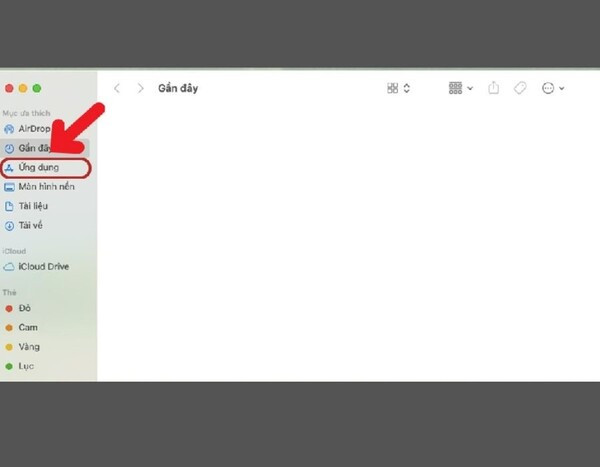
Bước 2: Nhấp vào biểu tượng của Photo Booth trong danh sách ứng dụng.

Bước 3: Sau khi mở Photo Booth, camera trên MacBook sẽ tự động được kích hoạt để bạn có thể chụp ảnh với các hiệu ứng độc đáo.
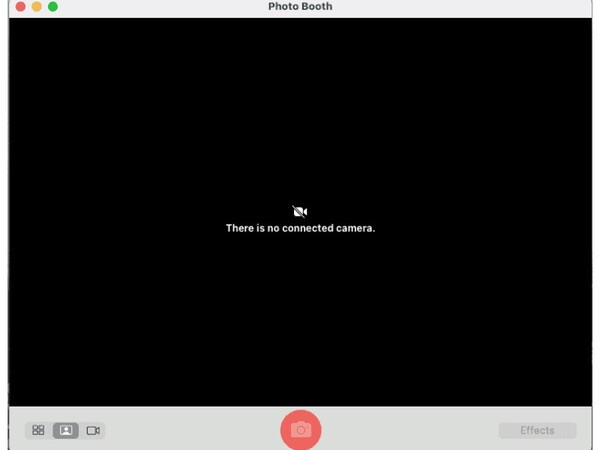
Việc biết rõ nguyên nhân sẽ giúp quá trình sửa Laptop nhanh chóng và hiệu quả. Đặc biệt, đối với các dòng máy tính Macbook không thể mở camera trên MacBook có thể do nhiều nguyên nhân khác nhau, tham khảo những lý do khiến camera Macbook không thể khởi động.
Cáp camera trên khung màn hình là một phần quan trọng trong hệ thống camera. Nếu cáp này bị đứt, gãy, hoặc mài mòn sau thời gian sử dụng, camera sẽ không hoạt động hoặc không được nhận diện.
Mainboard điều khiển và kết nối các thành phần trong máy, bao gồm cả camera. Nếu có lỗi trên mainboard liên quan đến camera, chẳng hạn như lỗi về nguồn điện hoặc lỗi trên I/O điều khiển, camera trên MacBook sẽ không hoạt động.
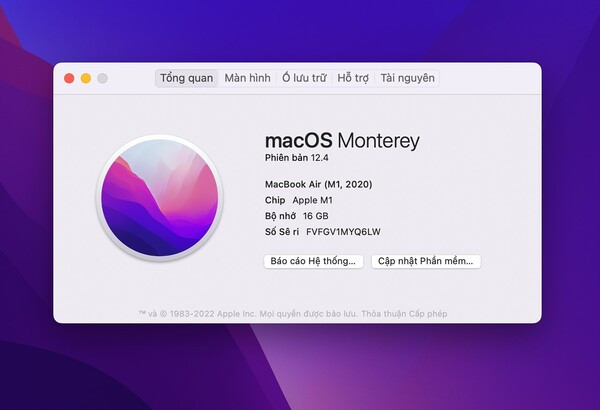
Xung đột phần mềm hoặc lỗi trong hệ điều hành macOS cũng có thể gây ra sự cố không nhận camera. Điều này có thể xuất hiện khi có ứng dụng gây xung đột với camera hoặc khi driver camera không hoạt động đúng cách sau khi cập nhật.
Đây là nguyên nhân chính gây ra vấn đề không thể mở camera MacBook. Một camera bị hỏng do va đập mạnh, tiếp xúc với nước, hoặc lỗi từ nhà sản xuất sẽ không hoạt động hoặc hoạt động không bình thường trên MacBook.
Trên đây là nguyên nhân tại sao không mở được camera MacBook, để xử lý các vấn đề trên cần kiểm tra và làm những thao tác như khởi động lại máy, cập nhật phần mềm, hoặc đưa đến trung tâm sửa chữa.
Để khắc phục vấn đề camera không hoạt động trên MacBook, bạn có thể áp dụng các biện pháp sau đây:
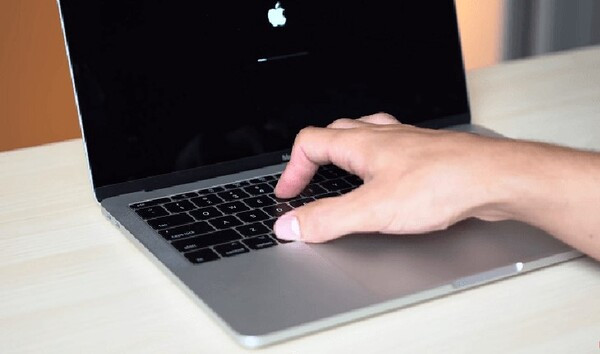
Đầu tiên, hãy khởi động lại MacBook bằng cách ấn và giữ nút nguồn, sau đó chờ khoảng 3-5 phút trước khi bật lại máy. Hãy đảm bảo rằng hệ điều hành macOS của bạn đã được cập nhật lên phiên bản mới nhất. Trên những bản cập nhật thường đi kèm với cách sửa lỗi và nhiều giải pháp cải tiến hơn.
Mở System Preferences và chọn vào Screen Time. Trong mục Content & Privacy, kiểm tra phần Camera để đảm bảo rằng không có hạn chế nào được áp dụng đối với camera của bạn.
Kiểm tra xem có bụi bẩn, dấu vết hoặc miếng dán màn hình nào che khuất ống kính camera. Sử dụng một miếng vải mềm kết hợp với dung dịch làm sạch kính để làm sạch camera một cách nhẹ nhàng.
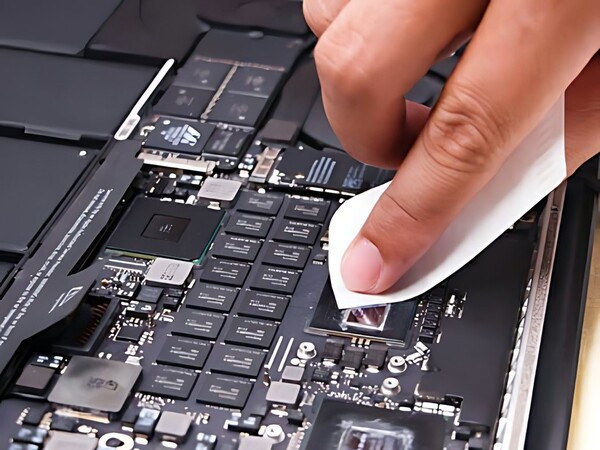
Đối với các vấn đề kỹ thuật phức tạp hơn, bạn có thể cân nhắc đặt lại PRAM (Parameter RAM) và SMC (System Management Controller). Hướng dẫn cụ thể để làm điều này có thể được tìm thấy trên trang web của Apple.
Nếu các biện pháp trên không giải quyết được vấn đề, có thể vấn đề nằm ở phần cứng như lỗi cáp kết nối hoặc hư hỏng trên mainboard. Liên hệ với các trung tâm sửa chữa uy tín hoặc dịch vụ hỗ trợ của Apple để được hỗ trợ và sửa chữa phù hợp.
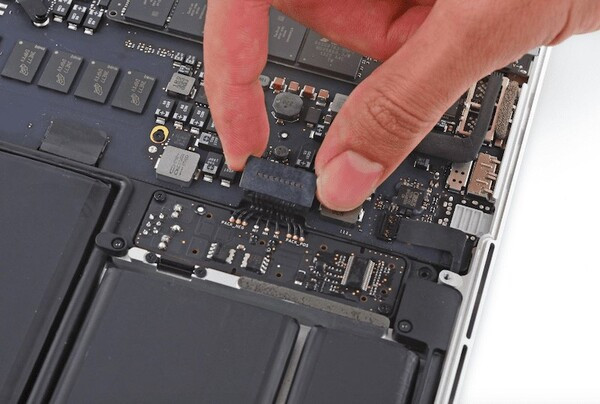
Những biện pháp này sẽ giúp bạn xác định và khắc phục vấn đề với camera trên MacBook một cách hiệu quả và nhanh chóng.
Thông tin trên đây đã giải đáp cho bạn biết cách bật camera MacBook bằng 2 cách đơn giản nhất. Giải đáp một số lý do vì sao không mở được camera trên MacBook và cách khắc phục cụ thể. Hy vọng, bài thủ thuật máy tính hôm nay đã giúp bạn biết thêm kiến thức để sử dụng MacBook thông thạo hơn. Theo dõi FASTCARE để biết thật nhiều kiến thức sửa Macbook đơn giản, hiệu quả ngay nhé!
Có thể bạn cần:
Nguyễn Văn Tâm

Đã kiểm duyệt nội dung

Thủ Thuật Máy Tính
16:11, ngày 14/10/2024





![[GIẢM 15%] HSSV & GIÁO VIÊN](/_next/image?url=https%3A%2F%2Fmedia.fastcare.vn%2Fuploads%2F2026%2F08%2Fpts-2.webp&w=1920&q=75)












