


Sửa nhanh đúng hẹn

Kinh nghiệm 13 năm trong nghề

Xem sửa trực tiếp

Hoàn tiền 100% nếu không hài lòng
Cam kết
Sửa nhanh đúng hẹn
Kinh nghiệm 13 năm trong nghề
Xem sửa trực tiếp
Hoàn tiền 100% nếu không hài lòng


Cập nhật cuối: 11/12/2024
Bạn muốn tắt Gatekeeper để cài đặt ứng dụng mà không lo bị chặn? Hãy để FASTCARE hướng dẫn chi tiết cho bạn cách tắt tính năng này nhanh chóng qua bài viết này.
Gatekeeper là tính năng bảo mật của macOS, giúp ngăn cài đặt ứng dụng không rõ nguồn gốc. Tuy nhiên, bạn có thể cần tắt Gatekeeper để cài đặt phần mềm ngoài Mac App Store hoặc từ nhà phát triển không xác định. Dưới đây sẽ là hướng dẫn chi tiết của FASTCARE về cách tắt Gatekeeper trên macOS giúp bạn dễ dàng áp dụng.
Gatekeeper là tính năng bảo mật tích hợp trên macOS, được thiết kế để bảo vệ hệ thống của bạn bằng cách xác minh các ứng dụng trước khi chúng được phép chạy.
Khi Gatekeeper được kích hoạt, nó thực hiện việc kiểm tra mã và xác nhận rằng các ứng dụng đến từ các nhà phát triển đáng tin cậy hoặc đã được Apple chứng nhận. Tính năng này đóng vai trò quan trọng trong việc ngăn chặn cài đặt phần mềm độc hại từ các nguồn không an toàn, giúp bảo vệ an toàn cho MacBook của bạn.

Tuy nhiên, bật Gatekeeper trên Mac có thể gây phiền toái khi người dùng muốn cài đặt ứng dụng từ ngoài App Store hoặc nhà phát triển không liên kết với Apple. Cùng điểm qua một vài lợi ích của cách tắt Gatekeeper trên Macbook mà người dùng có thể nhận được trong quá trình sử dụng:
Đôi khi bạn cần cài đặt phần mềm từ nguồn không chính thức và việc này đòi hỏi phải tắt. Dưới đây là hướng dẫn cách tắt Gatekeeper trên Mac của bạn một cách nhanh chóng:

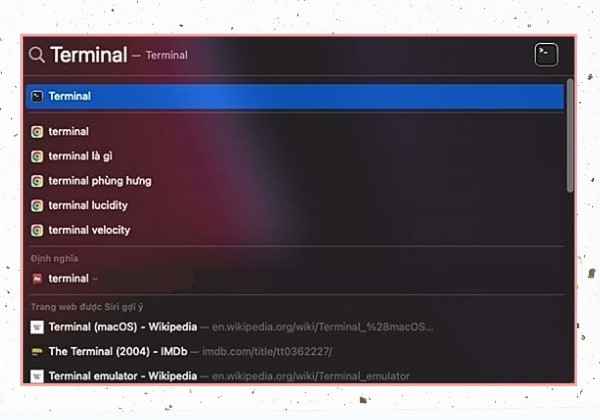
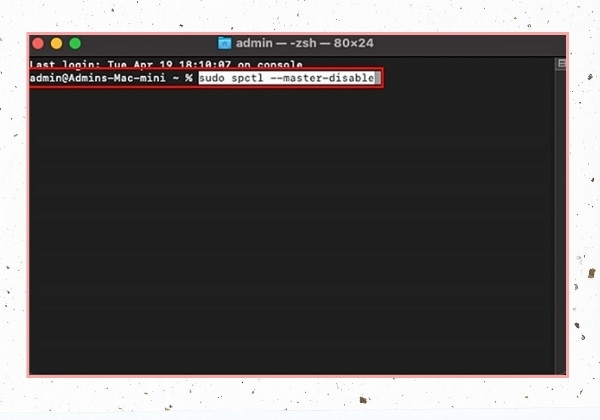
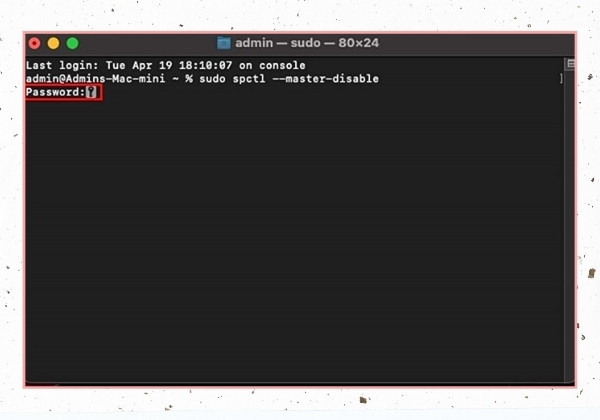
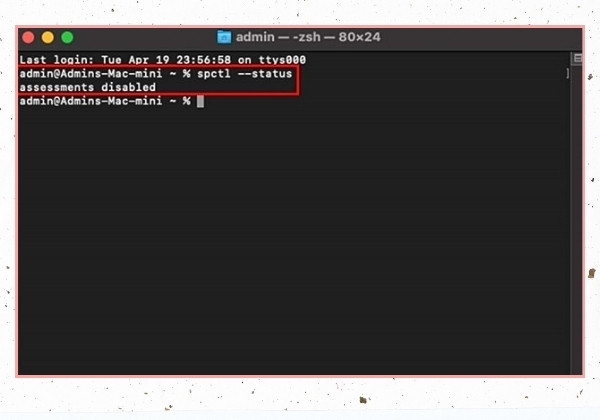
Bằng cách làm theo hướng dẫn trên, bạn sẽ tắt Gatekeeper trên MacBook của mình một cách nhanh chóng và dễ dàng. Hãy nhớ rằng việc tắt có thể làm tăng nguy cơ bảo mật, nên chỉ thực hiện khi thật sự cần thiết và đảm bảo nguồn ứng dụng đáng tin cậy.
Việc tắt Gatekeeper trên Mac mang lợi nhiều tiện ích cho người dùng trong quá trình cài đặt ứng dụng. Tuy nhiên nhiều dùng vẫn đặt ra câu hỏi “Có nên tắt Gatekeeper không?”. Hãy lưu lại một vài lưu ý quan trọng dưới đây để tự đưa ra câu trả lời cũng như đảm bảo an toàn cho hệ thống máy tính của bạn:
Tắt Gatekeeper trên macOS có thể giúp bạn cài đặt ứng dụng từ các nguồn không chính thức và giải quyết một số vấn đề phần mềm. Tuy nhiên, việc này cũng tiềm ẩn những rủi ro bảo mật, vì vậy hãy đảm bảo chỉ thực hiện khi cần thiết và từ nguồn tin cậy. FASTCARE mong rằng thủ thuật máy tính với hướng dẫn chi tiết trên đây sẽ giúp bạn thực hiện các bước một cách dễ dàng. Tham khảo thêm các bài viết từ FASTCARE để biết thêm các thủ thuật sửa Macbook đơn giản, hiệu quả nhé!
Nội dung có cùng chủ đề:
Nguyễn Văn Tâm

Đã kiểm duyệt nội dung

Thủ Thuật Máy Tính
23:24, ngày 11/12/2024





![[GIẢM 15%] HSSV & GIÁO VIÊN](/_next/image?url=https%3A%2F%2Fmedia.fastcare.vn%2Fuploads%2F2026%2F08%2Fpts-2.webp&w=1920&q=75)












