


Sửa nhanh đúng hẹn

Kinh nghiệm 13 năm trong nghề

Xem sửa trực tiếp

Hoàn tiền 100% nếu không hài lòng
Cam kết
Sửa nhanh đúng hẹn
Kinh nghiệm 13 năm trong nghề
Xem sửa trực tiếp
Hoàn tiền 100% nếu không hài lòng


Cập nhật cuối: 25/03/2025
Bạn đã biết cách phóng to thu nhỏ ứng dụng trên máy tính hệ Window và MacOS chưa? Nếu chưa, hãy cùng FASTCARE khám phá chi tiết hơn qua bài viết dưới đây nhé!
Bạn muốn thu nhỏ biểu tượng icon trên Desktop để tối ưu không gian hoặc phóng to icon để dễ dàng tìm kiếm tệp tin và tiết kiệm thời gian hơn? Vậy hôm nay, hãy theo chân FASTCARE khám phá chi tiết cách phóng to thu nhỏ ứng dụng trên máy tính có hệ điều hành Windows 10, 7, XP và macOS qua bài viết dưới đây nhé!
Điều chỉnh kích thước ứng dụng trên máy tính không chỉ là một thao tác kỹ thuật đơn giản mà còn mang lại nhiều lợi ích thiết thực cho người sử dụng. Dưới đây là những lợi ích quan trọng mà bạn có thể đạt được khi biết cách phóng to thu nhỏ ứng dụng trên máy tính.
Một trong những lợi ích lớn nhất của việc điều chỉnh kích thước ứng dụng là bảo vệ đôi mắt của bạn. Khi các ứng dụng hiển thị với kích thước quá nhỏ hoặc quá to, mắt bạn phải làm việc nhiều hơn để nhìn rõ, dẫn đến tình trạng mỏi mắt, căng thẳng và đau đầu.
Bằng cách điều chỉnh kích thước ứng dụng phù hợp, bạn có thể giảm thiểu các vấn đề này, giữ cho mắt luôn thoải mái và khỏe mạnh.

Khi các ứng dụng và tài liệu hiển thị ở kích thước phù hợp, bạn có thể dễ dàng nhìn thấy và thao tác nhanh chóng hơn. Điều này đặc biệt quan trọng khi bạn làm việc với các bảng tính, tài liệu văn bản hay khi duyệt web.
Việc điều chỉnh kích thước giúp bạn tập trung vào nội dung quan trọng, giảm thời gian tìm kiếm và di chuyển trên màn hình, từ đó tăng năng suất và hiệu quả làm việc.
Mỗi người có sở thích và nhu cầu sử dụng máy tính khác nhau. Việc có thể tùy chỉnh kích thước ứng dụng giúp bạn tạo ra một giao diện làm việc theo ý muốn, mang lại cảm giác thoải mái và dễ chịu, phù hợp với phong cách và thói quen của bạn.
Phóng to thu nhỏ ứng dụng không phải là thủ thuật phứt tạp. Bởi chỉ cần một vài thủ thuật đơn giản sau là bạn có thể thực hiện được. Cùng tìm hiểu ngay bạn nhé.
Đối với những bạn sử dụng máy tính hệ điều hành Windows 10, mọi người có thể áp dụng ngay 1 trong 3 cách phóng to thu nhỏ icon trên Desktop sau đây:
Thao tác thực hiện:
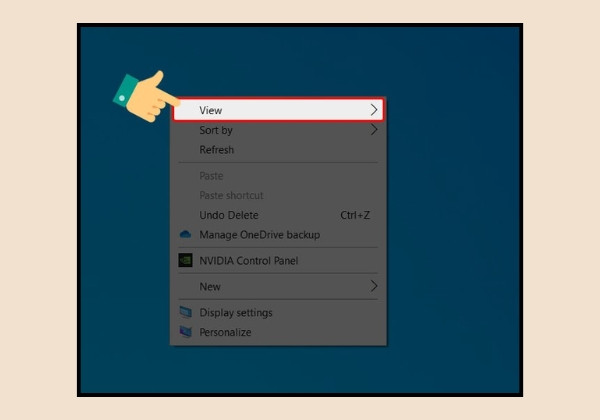
Bước 1: Đầu tiên, bạn hãy nhấp chuột phải vào bất kỳ vị trí trống nào trên màn hình Desktop. Một menu ngữ cảnh sẽ xuất hiện, sau đó bạn nhấn chọn mục "View".
Bước 2: Trong menu "View", bạn sẽ thấy ba tùy chọn để điều chỉnh kích thước biểu tượng:
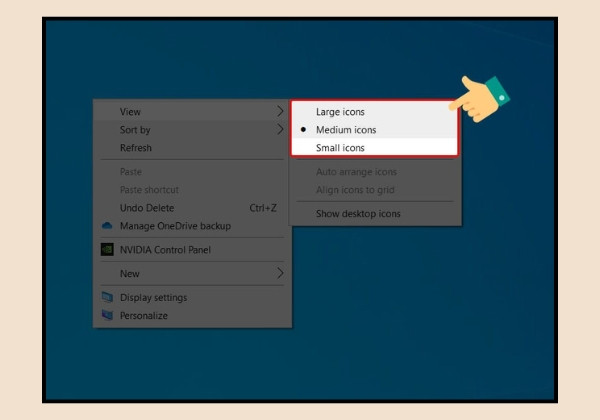
Bạn chỉ cần chọn tùy chọn mà bạn cảm thấy phù hợp nhất với nhu cầu của mình.
Thao tác thực hiện:
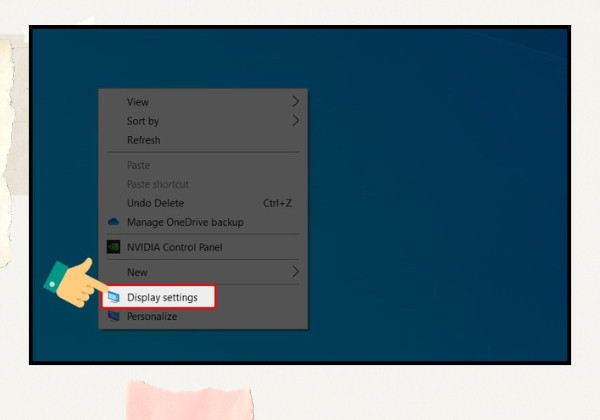
Bước 1: Đầu tiên, nhấp chuột phải vào bất kỳ vị trí trống nào trên màn hình Desktop. Sau đó chọn mục "Display Settings" để mở cửa sổ cài đặt hiển thị.
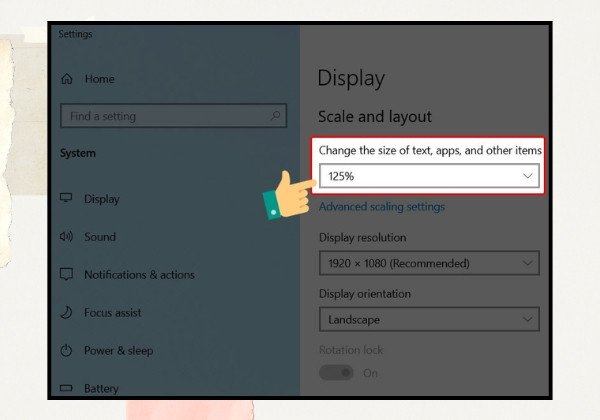
Bước 2: Trong cửa sổ "Display Settings", tìm đến mục "Change the size of text, apps, and other items". Tại đây, bạn sẽ thấy một thanh trượt hoặc một menu thả xuống cho phép bạn thay đổi kích thước của văn bản, ứng dụng và các mục khác trên màn hình theo ý muốn.
Thao tác thực hiện:
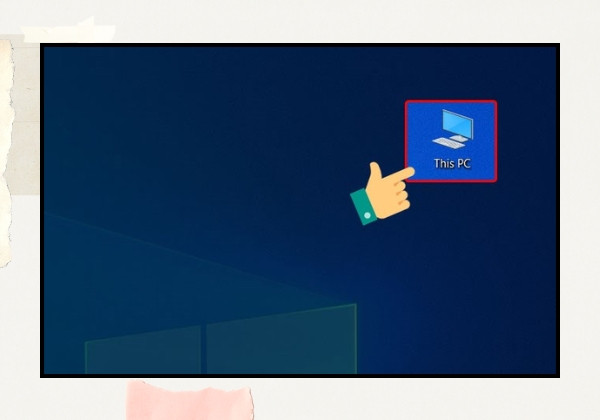
Bước 1: Mở thư mục “This PC” trên máy tính.
Bước 2: Sau khi mở This PC, hãy chọn tab "View" ở phía trên cùng của cửa sổ. Tại đây, bạn sẽ thấy ba tùy chọn để thay đổi kích thước biểu tượng:
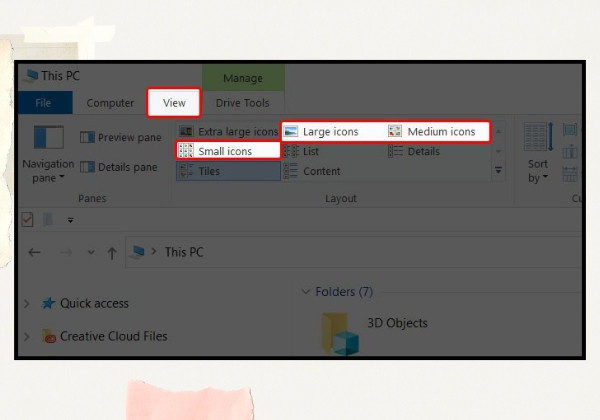
Chọn tùy chọn phù hợp với nhu cầu của bạn để tối ưu hóa trải nghiệm sử dụng trên máy tính của bạn.
Để thay đổi kích thước biểu tượng ứng dụng trên Windows 7 và Windows Vista, bạn chỉ cần làm những bước sau đây:
Bước 1: Nhấn chuột phải vào những vị trí trống trên màn hình máy tính.
Bước 2: Chọn "View".
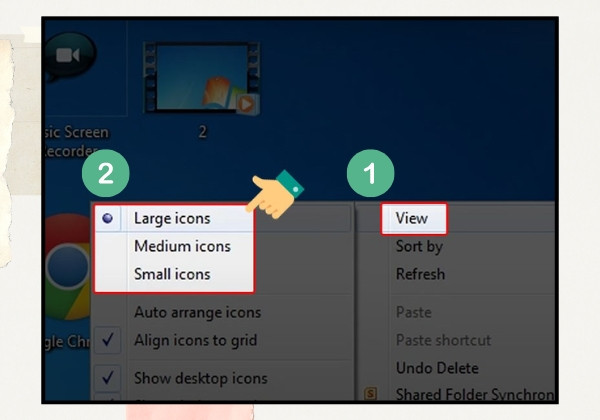
Bước 3: Sau đó, tiến hành chọn một trong ba tùy chọn hiển thị:
Chỉ cần lựa chọn tùy chọn phù hợp để điều chỉnh kích thước biểu tượng theo ý muốn.
Thao tác thực hiện:
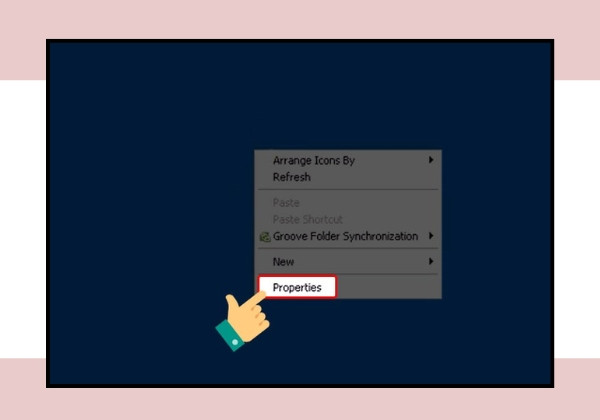
Bước 1: Bạn nhấn chuột phải bất kỳ vị trí nào trên màn hình Desktop và chọn mục Properties.
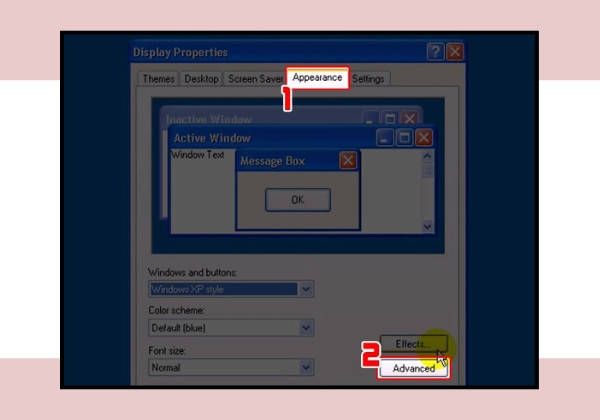
Bước 2: Chọn thư mục Appearance và sau đó chọn lệnh Advanced.
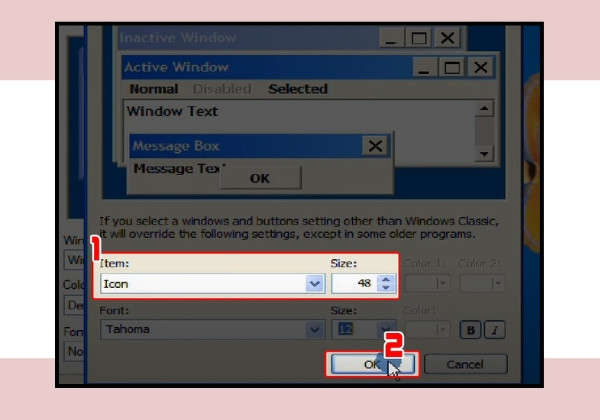
Bước 3: Tại mục Item, bạn chọn Icon, sau đó chọn Size và nhấn OK.
Để điều chỉnh kích thước biểu tượng ứng dụng trên MacOS, bạn có thể làm theo hai bước đơn giản sau:
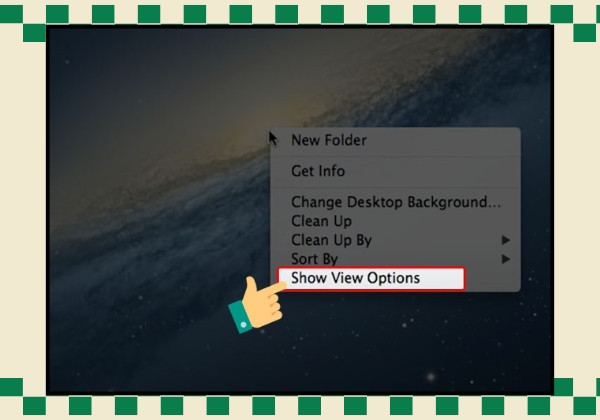
Bước 1: Nhấp chuột phải vào bất kỳ vị trí nào trên màn hình MacOS và chọn "Show View Options".
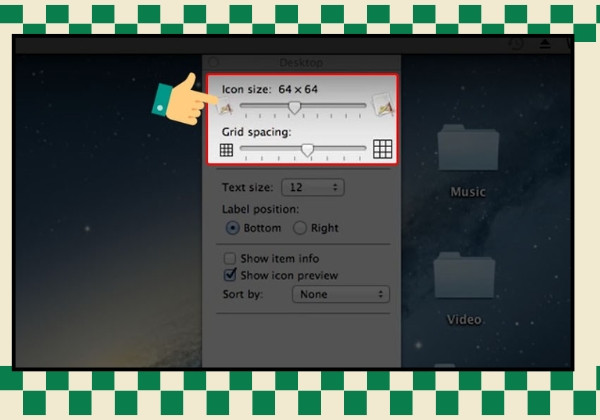
Bước 2: Điều chỉnh kích thước bằng cách kéo thanh trượt tại mục "Icon size" theo ý muốn của bạn.
Trên đây là toàn bộ các cách phóng to thu nhỏ ứng dụng trên máy tính đơn giản nhất mà FASTCARE đã tổng hợp và chia sẻ tới bạn. Hy vọng bạn sẽ áp dụng thành công để đáp ứng nhu cầu sử dụng của bạn nhé!
Nguyễn Văn Tâm

Đã kiểm duyệt nội dung

Thủ Thuật Máy Tính
22:50, ngày 25/03/2025















