


Sửa nhanh đúng hẹn

Kinh nghiệm 13 năm trong nghề

Xem sửa trực tiếp

Hoàn tiền 100% nếu không hài lòng
Cam kết
Sửa nhanh đúng hẹn
Kinh nghiệm 13 năm trong nghề
Xem sửa trực tiếp
Hoàn tiền 100% nếu không hài lòng


Thủ Thuật Máy Tính

Cập nhật cuối:
Phóng to, thu nhỏ màn hình laptop là kỹ năng vô cùng thông dụng và cần thiết. Hãy cùng FASTCARE tìm hiểu kĩ hơn các cách phóng to thu nhỏ trên máy tính ngay nhé!
Bạn đã bao giờ gặp phải tình huống màn hình máy tính quá nhỏ khiến việc đọc và nhìn trở nên khó khăn, hoặc quá lớn làm bạn thao tác không thuận tiện? Vậy làm thế nào để giải quyết nhanh chóng vấn đề này? Hãy cùng khám phá các thủ thuật cách phóng to thu nhỏ trên máy tính nhanh chóng cả hệ điều hành Windows và MacBook ngay sau đây cùng FASTCARE nhé! Tìm hiểu ngay!

Việc phóng to (zoom in) và thu nhỏ (zoom out) màn hình máy tính có nhiều lợi ích, đặc biệt trong các tình huống sau:

Chính vì vậy, cách phóng to thu nhỏ trên máy tính là các thao tác tuy đơn giản nhưng lại đem tới sự tiện lợi và cải thiện hiệu suất làm việc đáng kể.
Điều chỉnh kích thước hiển thị của màn hình máy tính bằng cách thu nhỏ hoặc phóng to là một kỹ năng đơn giản nhằm đáp ứng nhu cầu và khả năng nhìn của từng người dùng. Đây là một thủ thuật mà hầu hết người dùng máy tính có thể tự mình thực hiện được. Dưới đây là cách phóng to thu nhỏ màn hình laptop chi tiết:

Nếu bạn đang sử dụng máy tính hệ điều hành Windows, bạn có thể thực hiện thu nhỏ và phóng to màn hình như sau:
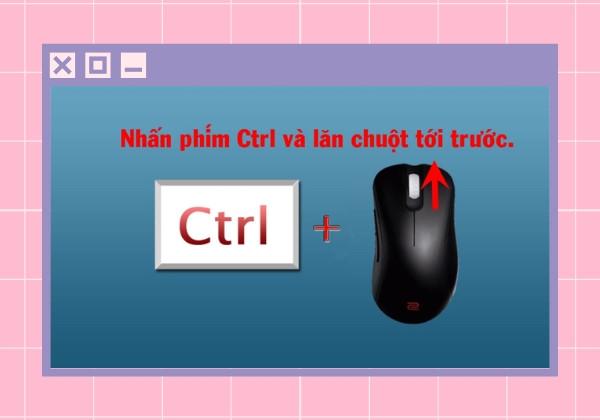
Cách 1: Giữ phím Ctrl và cuộn lăn chuột lên phía trước, màn hình sẽ tự động phóng to tất cả các cửa sổ. Nếu bạn giữ phím Ctrl và nhấn dấu (+), màn hình chỉ phóng to khi đang duyệt web.
Cách 2: Sử dụng ứng dụng Magnifier có sẵn trong hệ điều hành từ Windows 7 trở lên:
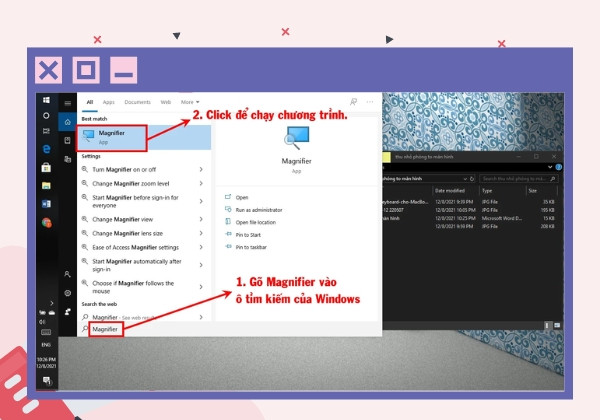
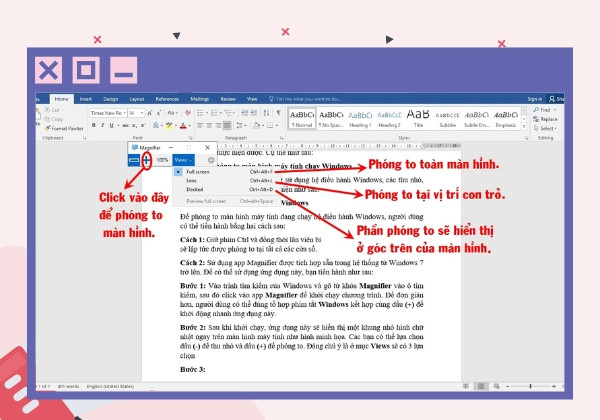
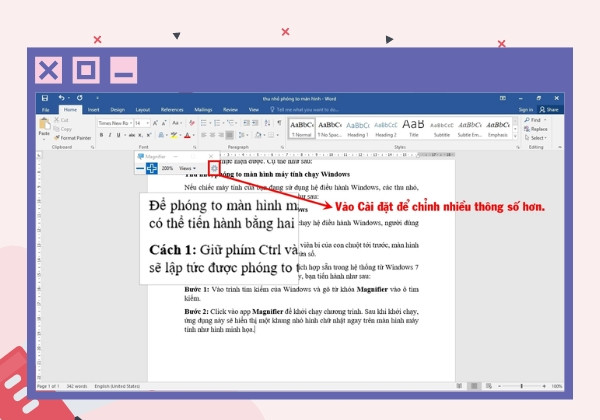
Sau khi khởi động, Magnifier sẽ hiển thị một khung nhỏ hình chữ nhật trên màn hình. Bạn có thể sử dụng dấu (+) để phóng to và dấu (-) để thu nhỏ. Có ba chế độ hiển thị:
Full Screen: Phóng toàn bộ màn hình theo tỷ lệ bạn chọn.
Lens: Phóng vùng con trỏ chuột đang trỏ tới.
Docked: Hiển thị phần phóng to ở góc trên màn hình, giữ nguyên kích thước của các phần còn lại.
Để thu nhỏ màn hình trên hệ điều hành Windows, bạn có thể thực hiện nhấn phím Ctrl và cuộn lăn chuột xuống. Màn hình sẽ thu nhỏ dần cho đến khi bạn thấy phù hợp, sau đó thả phím Ctrl để dừng quá trình thu nhỏ.
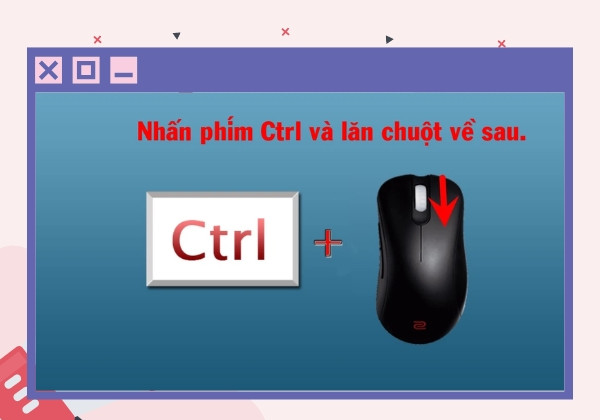
Ngoài việc lăn chuột, bạn cũng có thể sử dụng phím Ctrl và dấu (-) khi duyệt web để thu nhỏ màn hình.
Tuy nhiên, đối với ứng dụng Magnifier, mức tối thiểu để hiển thị là 100%, do đó người dùng không thể thu nhỏ màn hình dưới con số này.
Đối với những người sử dụng Macbook, để thao tác phóng to hoặc thu nhỏ màn hình máy tính, bạn có thể sử dụng hệ thống phím tắt như sau:
Bước 1: Để kích hoạt tính năng thu phóng màn hình trên Macbook, bạn hãy nhấn giữ tổ hợp phím Option + Command + 8.
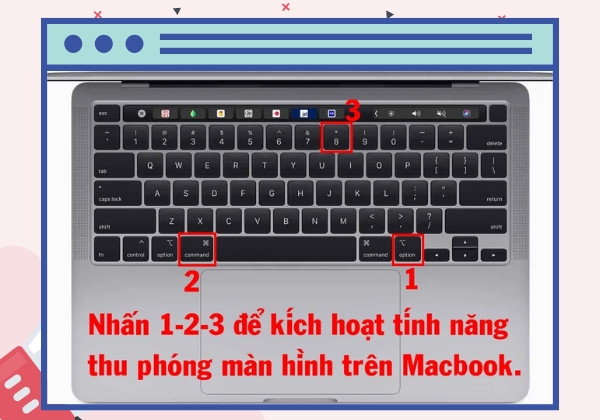
Bước 2: Sau khi tính năng thu phóng màn hình đã được kích hoạt, bạn có thể thực hiện các thao tác sau:
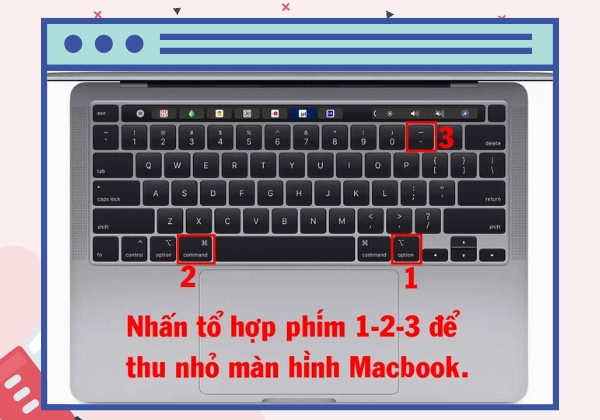
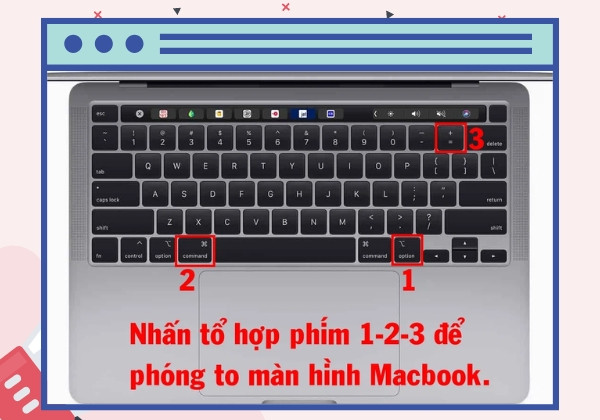
Việc sử dụng hệ thống phím tắt này giúp người dùng điều chỉnh kích thước màn hình một cách nhanh chóng và thuận tiện trên các thiết bị Macbook.
Trên đây là hướng dẫn chi tiết các cách phóng to thu nhỏ trên máy tính đối với cả hai hệ điều hành phổ biến nhất hiện nay là Windows và Mac OS. Thủ thuật này rất đơn giản và gần như ai cũng có thể thực hiện được một cách nhanh chóng. Bạn hãy tự mình trải nghiệm nó nhé!
Nếu sau khi thử các cách trên mà màn hình vẫn không hiển thị đúng, bạn có thể tham khảo bài viết laptop không lên màn hình: Nguyên nhân và cách khắc phục. Trong trường hợp lỗi do phần cứng, dịch vụ thay màn hình laptop tại FASTCARE sẽ hỗ trợ bạn kịp thời.
Nguyễn Văn Tâm

Đã kiểm duyệt nội dung



Thủ Thuật Máy Tính

Thủ Thuật Máy Tính

Thủ Thuật Máy Tính













