fastcare-banner-ads-mobile
fastcare-logo
Linh kiện tốt

Linh kiện tốt - Thao tác chuẩn

Sửa nhanh

Sửa nhanh - Đúng hẹn

Tư vấn rõ ràng

Tư vấn rõ ràng - Quy trình minh bạch

Bảo hành dài

Bảo hành dài - Hỗ trợ tận tâm

Trang chủcaret-right
fastcare-banner
fastcare-banner
fastcare-banner
fastcare-banner
fastcare-banner
fastcare-banner

Thủ Thuật Máy Tính

09:12, ngày 30/05/2024

Hướng dẫn cài đặt phím tắt máy tính đơn giản cho người mới

Lê Văn Cường
Lê Văn Cường

Cập nhật cuối: 30/05/2024

Bạn muốn cài đặt phím tắt máy tính nhưng không biết cách thực hiện? Đừng lo, FASTCARE sẽ hướng dẫn bạn cách cài phím tắt cho máy tính cụ thể ngay, xem nhé!

Trên hệ điều hành Windows cho phép người dùng tạo nhiều phím tắt khác nhau để truy cập nhanh ứng dụng tùy theo ý muốn. Bạn có thể tạo shortcut cực nhanh trên Windows mà không cần tải thêm ứng dụng nào của bên thứ ba về máy.

Tuy nhiên, bạn đã biết cách cài phím tắt cho máy tính chưa? Trong bài viết này, FASTCARE sẽ hướng dẫn bạn cài đặt phím tắt máy tính siêu đơn giản, xem nhé!

Hướng dẫn cài đặt phím tắt máy tính đơn giản cho người mới

Lý do vì sao phải cài đặt phím tắt máy tính?

Trên máy tính bạn có thể thực hiện nhiều tác vụ khác nhau trong quá trình sử dụng như cài đặt phần mềm, tắt máy nhanh, khóa màn hình và nhiều hơn nữa. Và để tiết kiệm thời gian, bạn hoàn toàn có thể cài đặt phím tắt máy tính để thao tác nhanh hơn.

Ngoài ra, thủ thuật sử dụng phím tắt hợp lý còn mang lại nhiều ưu điểm như:
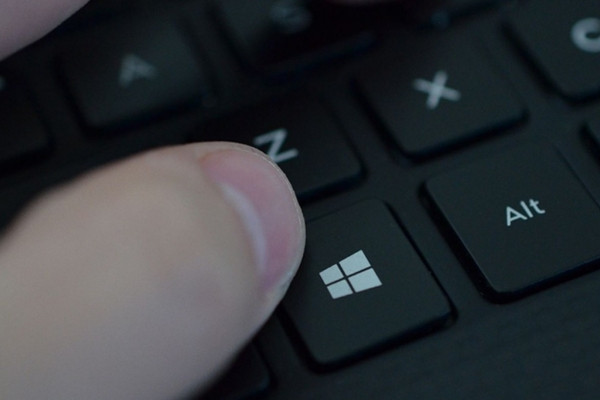
  • Tăng hiệu quả công việc: Với phím tắt, bạn có thể thực hiện các thao tác nhanh chóng hơn so với việc sử dụng chuột hoặc menu lệnh.
  • Dễ dàng ghi nhớ và sử dụng: Các phím tắt thường được điều chỉnh đề phù hợp với nhu cầu giúp bạn dễ dàng ghi nhớ và sử dụng.
  • Tiện lợi, dễ dàng tùy chỉnh: Hầu hết các hệ điều hành đều cho phép người dùng tùy chỉnh phím tắt theo ý muốn.
  • Tăng sự chuyên nghiệp: Khi sử dụng phím tắt thường là những người đã thành thạo các tính năng trên máy tính.
Lý do vì sao phải cài đặt phím tắt máy tính?

Một số các phím tắt cơ bản trên máy tính

Trước khi hướng dẫn cài đặt phím tắt cho máy tính, hãy tham khảo những phím tắt cơ bản có sẵn. Hầu hết các phím tắt này đều được áp dụng trên tất cả các phiên bản của hệ điều hành Windows. Những phím tắt như sau:

  • Ctrl + C: Sao chép phần văn bản đã chọn
  • Ctrl + V: Dán văn bản đã sao chép
  • Ctrl + X: Cắt văn bản đã chọn
  • Ctrl + Z: Hoàn tác thao tác vừa thực hiện
  • Ctrl + Y: Làm lại thao tác vừa hoàn tác
  • Ctrl + A: Chọn tất cả văn bản
  • Ctrl + S: Lưu tệp tin
  • Ctrl + O: Mở tệp tin
  • Ctrl + P: In tệp tin
  • Alt + F4: Đóng ứng dụng đang sử dụng
  • Windows + L: Khóa máy tính
  • Windows + E: Mở File Explorer
  • Windows + R: Mở hộp thoại Run
  • Windows + X: Mở menu Start nhanh
Một số các phím tắt cơ bản trên máy tính

Hướng dẫn cài đặt phím tắt trên máy tính dễ thực hiện

Bạn đã bao giờ cảm thấy mệt mỏi vì phải thực hiện quá nhiều thao tác khi làm việc trên máy tính? Cài đặt phím tắt máy tính là giải pháp tiện lợi để giúp bạn tăng năng suất làm việc một cách đáng kể. Những phím tắt này sẽ giúp bạn tiết kiệm thời gian, dưới đây là những cách cài đặt phím tắt cho máy tính mà bạn có thể áp dụng:

Phím tắt cho ứng dụng

Ngoài các phím tắt cơ bản đã có sẵn trên Windows, hiện nay hệ điều hành này còn cung cấp thêm tính năng tạo phím tắt nhằm hỗ trợ người dùng. Với chỉ vài thao tác đơn giản, bạn có thể gán các phím tắt riêng cho bất kỳ ứng dụng nào trên máy tính của mình. Để rõ hơn, bạn thực hiện cách cài đặt phím tắt cho máy tính như sau:
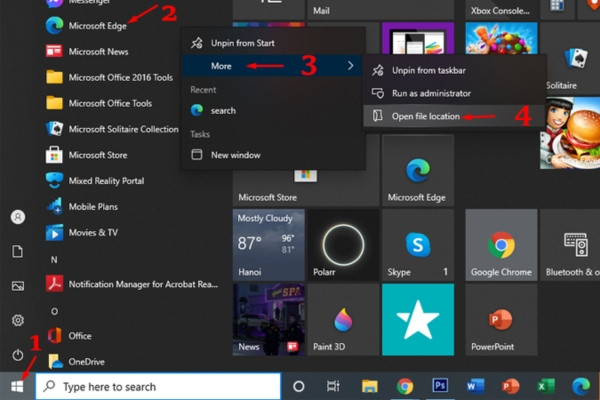
  • Bước 1: Click chuột vào “Start Menu” sau đó bạn nhấp chuột phải vào ứng dụng bạn muốn tạo phím tắt. Tiếp theo, chọn vào mục “More” và click chọn “Open file location”.
Phím tắt cho ứng dụng bước 1
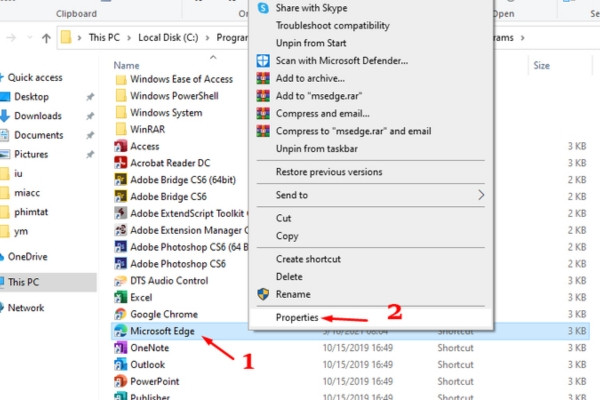
  • Bước 2: Khi thư mục chứa ứng dụng hiện ra, click chuột phải vào ứng dụng bạn muốn tạo phím tắt. Sau đó, bạn nhấn chọn vào mục “Properties” trên màn hình.
Phím tắt cho ứng dụng bước 2
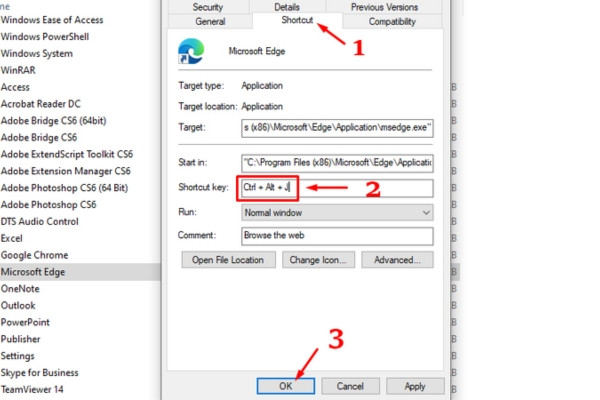
  • Bước 3: Trong cửa sổ Properties bạn click chọn vào tab “Shortcut”. Tiếp theo, tại ô “Shortcut key” bạn nhập tổ hợp phím tắt bạn muốn tạo theo cú pháp “Ctrl + Alt + (chữ/số)”.
Phím tắt cho ứng dụng bước 3
  • Bước 4: Nhấn “OK” để hoàn tất quá trình tạo phím tắt.

Lưu ý: Mỗi khi bạn sử dụng tổ hợp phím tắt này ứng dụng sẽ được khởi động. Vì vậy, khi tạo bạn không nên đặt trùng phím tắt với các thao tác trong các ứng dụng khác.

Menu ngữ cảnh

Một cách cài đặt phím tắt máy tính khác mà bạn có thể áp dụng là Menu ngữ cảnh. Tính năng này cho phép bạn vừa tạo phím tắt vừa tạo cho cả thư mục. Và để cài đặt phím tắt trên laptop hiệu quả, bạn thực hiện theo các bước sau:
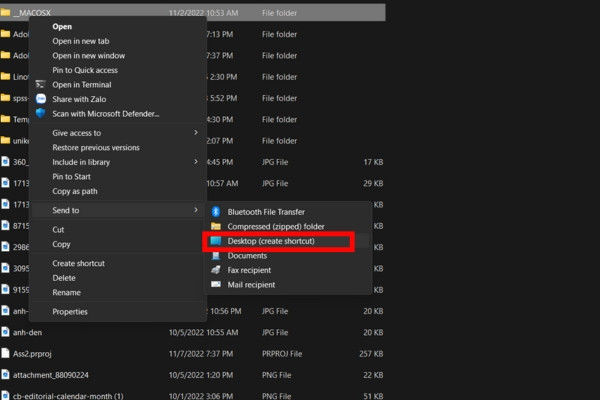
  • Bước 1: Nhấn tổ hợp phím “Windows + E” để mở thư mục “File Explorer”. Sau đó, máy tính sẽ điều hướng đến tệp, thư mục hoặc chương trình mà bạn muốn tạo phím tắt.
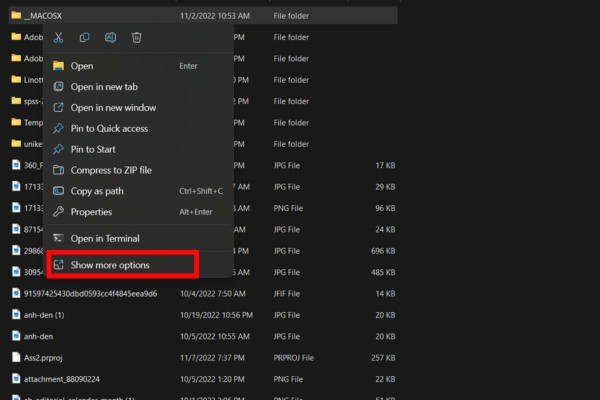
  • Bước 2: Click chuột phải vào ứng dụng, tệp, thư mục,... và chọn vào mục “Hiển thị thêm tùy chọn”.
Menu ngữ cảnh bước 2
  • Bước 3: Trong Menu Ngữ cảnh bạn nhấp chọn vào “Send to” rồi chọn Màn hình nền (tạo lối tắt).
Menu ngữ cảnh bước 3

Trình phím tắt

Trình hướng dẫn phím tắt không chỉ giúp bạn tạo lối tắt cho ứng dụng và thư mục mà còn cho phép bạn thêm lối tắt đến các trang web ngay từ màn hình nền. Cách cài đặt phím tắt máy tính bằng trình phím tắt thực hiện như sau:
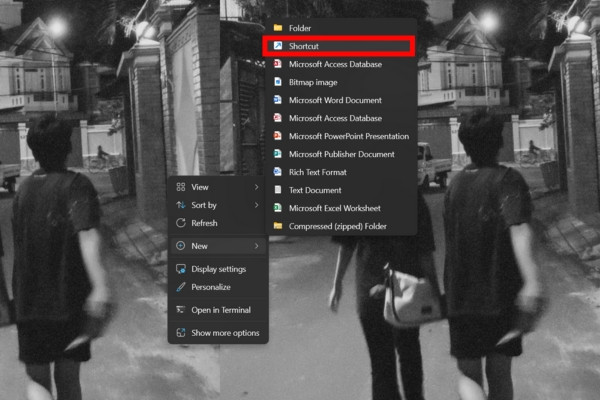
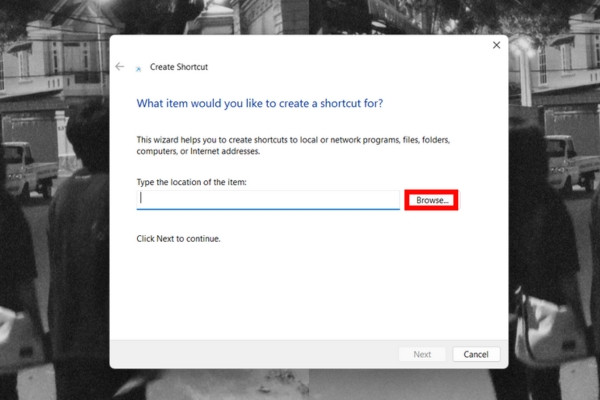
  • Bước 1: Nhấn chuột phải vào bất kỳ vị trí nào trên màn hình chính. Tiếp tục, bạn click chọn vào “New” và sau đó chọn “Shortcut”.
 Trình phím tắt bước 1
  • Bước 2: Trong Trình hướng dẫn phím tắt, nhấn vào nút “Duyệt” để tìm tệp, thư mục hoặc lối tắt mà bạn muốn thêm vào màn hình.
 Trình phím tắt bước 2
  • Bước 3: Tiếp tục, bạn nhấn chọn vào mục “Next”.
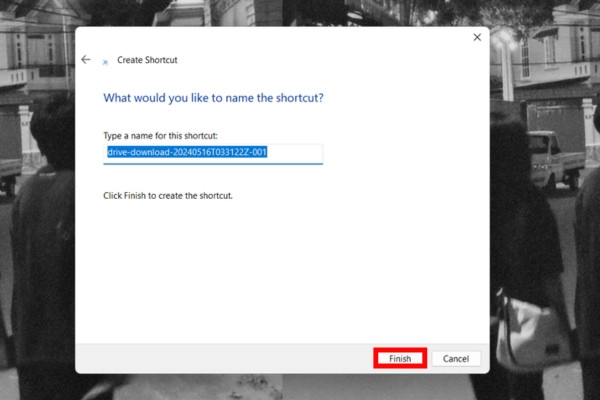
  • Bước 4: Đặt tên phù hợp cho phím tắt và nhấn vào “Finish” là hoàn tất.
 Trình phím tắt bước 4

Sử dụng Registry Editor

Ngoài các cách cài đặt phím tắt trên máy tính thông thường, bạn cũng có thể sử dụng Registry Editor. Tuy nhiên, tính năng Registry Editor chứa các cài đặt quan trọng cho Windows và ứng dụng nên bạn cần sao lưu trước khi thực hiện. Và để cài đặt phím tắt máy tính hiệu quả hơn, bạn làm theo hướng dẫn:
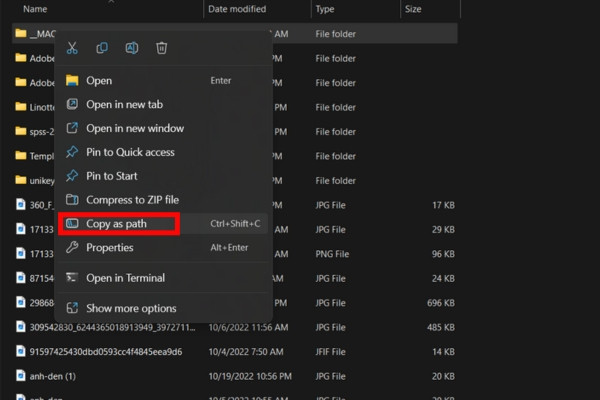
  • Bước 1: Mở “File Explorer” trên Windows sau đó máy tính sẽ điều hướng đến ứng dụng, tệp,... mà bạn muốn tạo lối tắt. Nhấn chuột phải vào mục đó sau đó chọn “Copy as path”.
Sử dụng Registry Editor bước 1
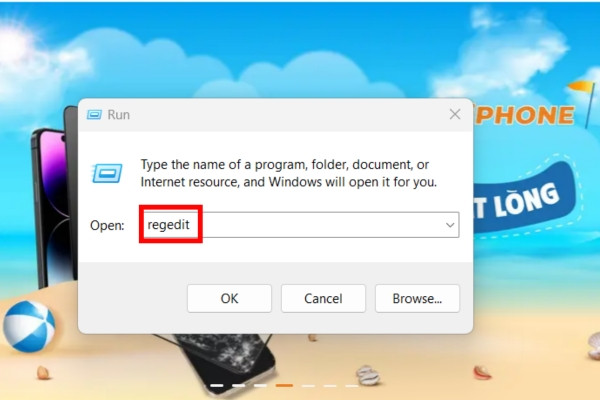
  • Bước 2: Mở hộp thoại “Run” và nhập “regedit” tiếp tục click chọn vào “Enter” để mở Registry Editor.
Sử dụng Registry Editor bước 2
  • Bước 3: Trong cửa sổ Registry Editor, sử dụng cột bên trái để điều hướng đến khóa sau: Computer\HKEY_CLASSES_ROOT\Directory\Background\shell
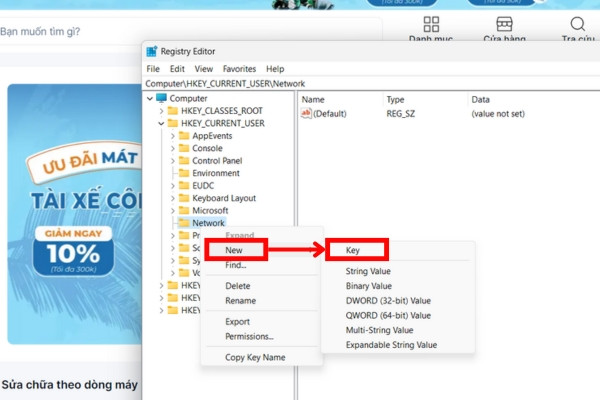
  • Bước 4: Nhấn chuột phải vào thư mục “shell” chọn “New” sau đó chọn “Key”. Đặt tên phù hợp cho khóa mới tạo.
Sử dụng Registry Editor bước 4
  • Bước 5: Nhấn chuột phải vào khóa mới tạo chọn “New” sau đó chọn “Key”. Chọn khóa command sau đó nhấn đúp chuột vào mục “(Default)” ở khung bên phải.
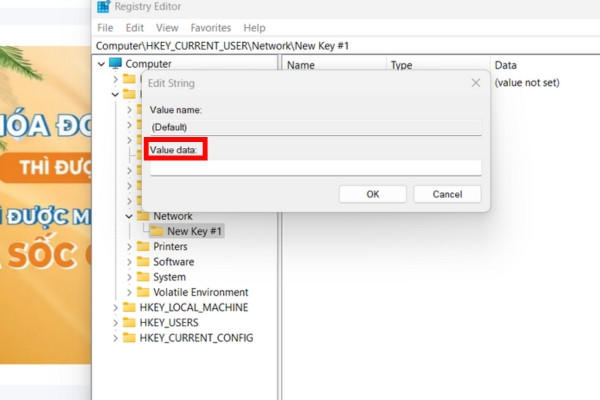
  • Bước 6: Trong hộp thoại “Edit String” dán đường dẫn đã sao chép ở Bước 1 vào ô “Value data” và nhấn OK.
Sử dụng Registry Editor bước 6

Trong bài viết này, FASTCARE đã chia sẻ những cách đơn giản để cài đặt phím tắt máy tính. Sử dụng các phím tắt máy tính không chỉ giúp tiết kiệm thời gian mà còn tăng hiệu suất làm việc mà còn làm cho trải nghiệm sử dụng máy tính trở nên thuận tiện. Hy vọng rằng thông qua hướng dẫn bạn có thể tận dụng tốt tính năng phím tắt trên máy tính của mình.

Chắc ai đó sẽ cần:

Viết bởi: Lê Văn Cường
Lê Văn Cường-avatar

Lê Văn Cường

Kỹ thuật trưởng tại FASTCARE
double-check

Đã kiểm duyệt nội dung

Lê Văn Cường hiện là Trưởng bộ phận Kỹ thuật tại FASTCARE, với hơn 10 năm kinh nghiệm sửa chữa phần cứng và vi mạch điện thoại. Anh từng xử lý hàng nghìn thiết bị gặp lỗi phức tạp như: sập nguồn, lỗi Face ID, cháy IC, hư màn hình, pin báo ảo, lỗi loa, camera, chân sạc… Với thế mạnh trong đánh giá lỗi chính xác và đưa ra phương án sửa chữa hiệu quả, anh Cường trực tiếp xây dựng quy trình kỹ thuật chuẩn và đào tạo đội ngũ kỹ thuật viên tại hệ thống.
Xem thêm thông tinxem-them

Hỏi đáp

(0 bình luận)
Trang chủ
Cửa hàng
Tra cứu
Đặt lịch