


Sửa nhanh đúng hẹn

Kinh nghiệm 13 năm trong nghề

Xem sửa trực tiếp

Hoàn tiền 100% nếu không hài lòng
Cam kết
Sửa nhanh đúng hẹn
Kinh nghiệm 13 năm trong nghề
Xem sửa trực tiếp
Hoàn tiền 100% nếu không hài lòng


Thủ Thuật Máy Tính

Cập nhật cuối:
Tìm hiểu cách quay màn hình máy tính không có tạp âm siêu đơn giản, nhanh chóng ở bài viết này. Hãy đọc ngay để tìm hiểu thêm thông tin chi tiết!
Bài viết này sẽ cung cấp cho bạn tất cả những thông tin và hướng dẫn chi tiết về cách quay màn hình máy tính không có tạp âm. Với nhiều công cụ và kỹ thuật khác nhau, bạn sẽ có thể tạo ra những video chất lượng cao, rõ nét và không có bất kỳ âm thanh nhiễu nào.
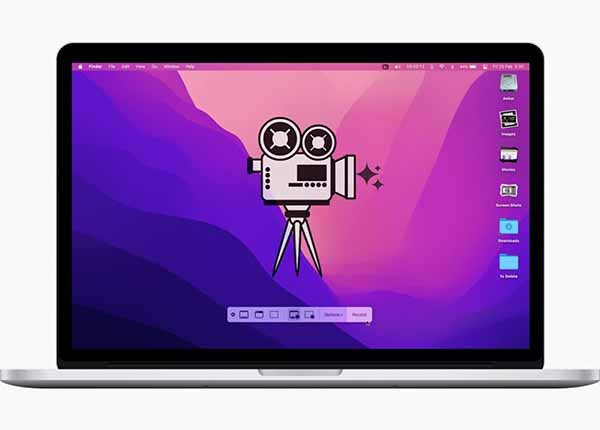
Để quay màn hình trên các phiên bản Windows 8, 10 và 11, phương pháp thực hiện khá tương tự nhau. Hãy cùng tìm hiểu cách quay màn hình không có tạp âm chi tiết dưới đây:
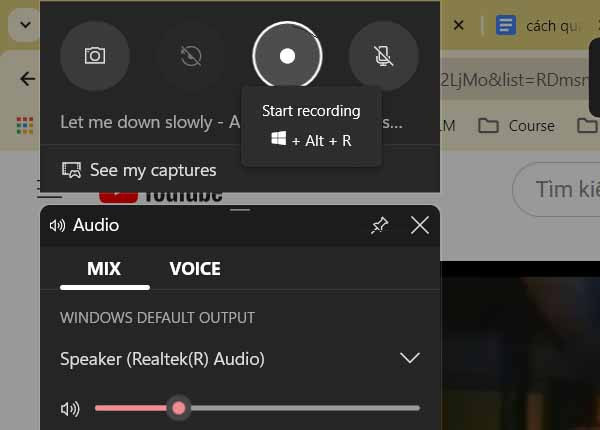
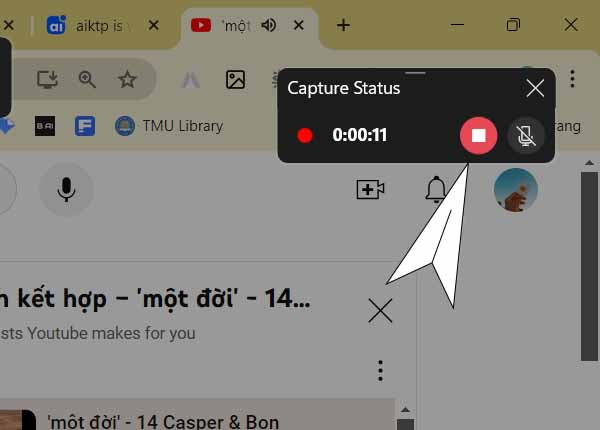
Ghi lại màn hình bằng PowerPoint là một phương pháp đơn giản và tiện lợi. Dưới đây là các bước chi tiết:
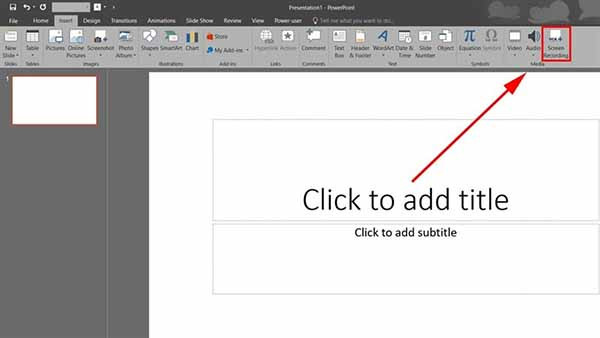
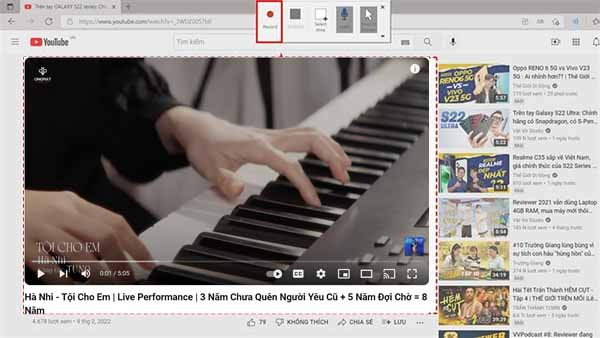
Nếu bạn không thể sử dụng các phương pháp trên để ghi lại màn hình trên máy tính, bạn có thể tải và và sử dụng các ứng dụng hỗ trợ mà mình giới thiệu ngay sau đây.
Sử dụng VLC Media Player là cách quay màn hình không có tạp âm trên máy tính khá dễ dàng mà ai cũng có thể làm được. Đây là phần mềm giúp bạn nghe nhạc và xem video chuyên nghiệp với nhiều định dạng khác nhau. Hơn nữa, nó cũng có khả năng ghi lại video màn hình máy tính. Dưới đây là các bước thực hiện để quay màn hình:
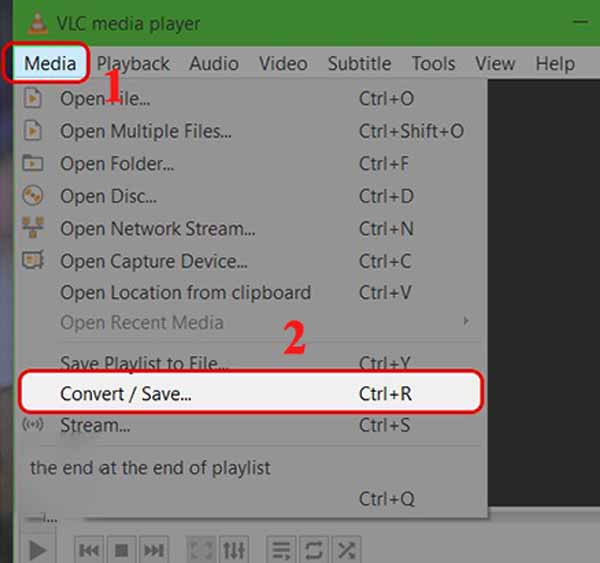
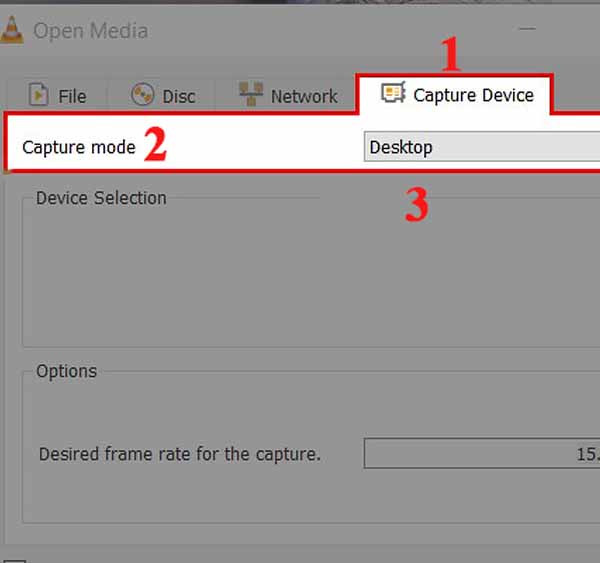
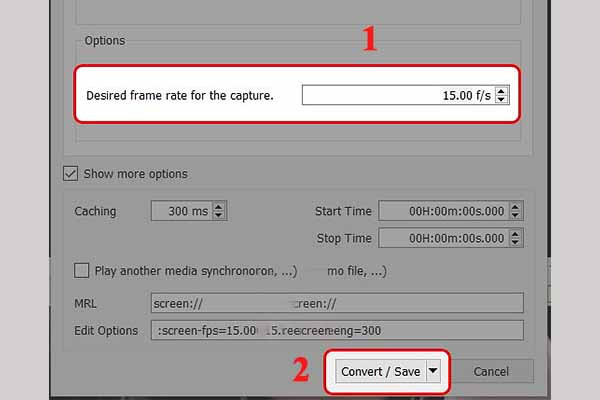
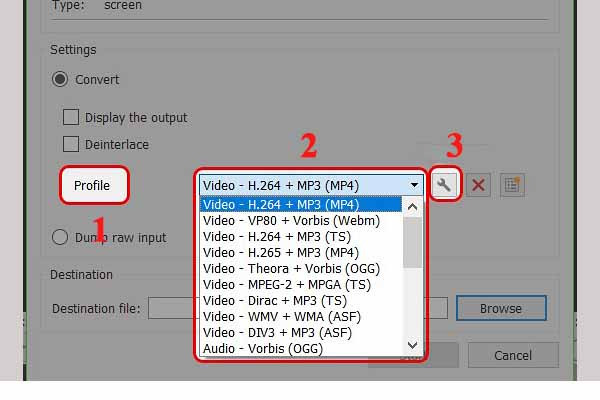
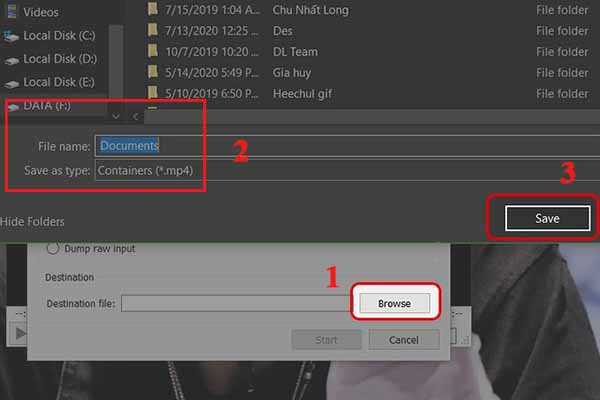
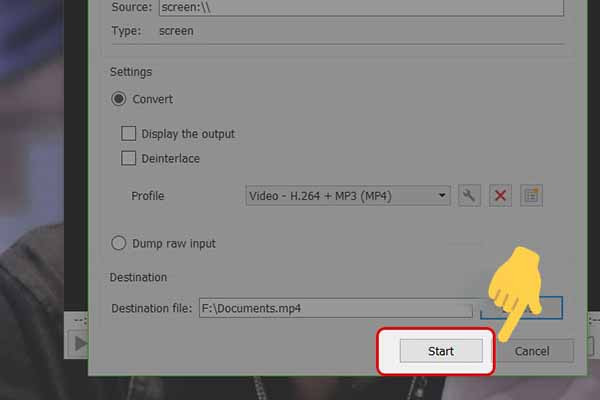
Để quay màn hình máy tính không lẫn tạp âm với Bandicam, bạn thực hiện theo các bước sau:
Chọn Tổng quát > Nhấn vào dấu ba chấm để chọn chỗ lưu video.
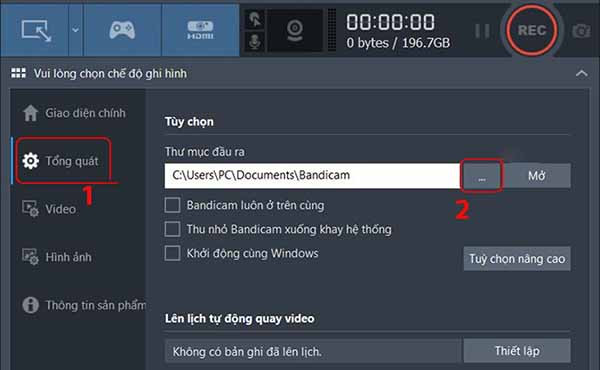
Chọn Video > Cài đặt phím tắt trong chương trình.
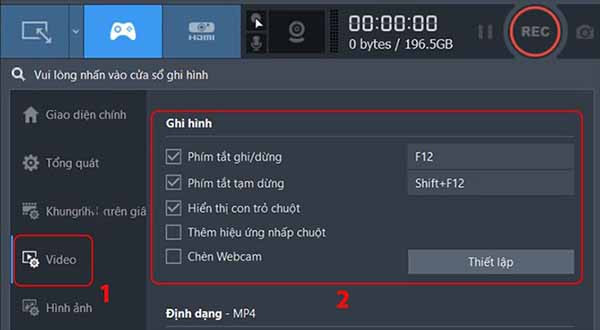
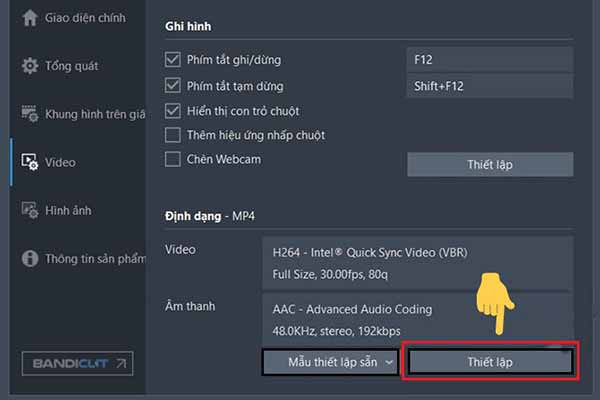
Lựa chọn định dạng cho video của bạn > Chọn Thiết lập.
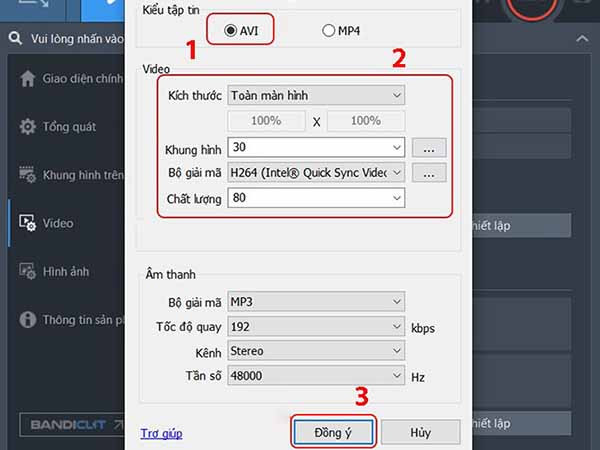
Thay đổi kích thước, khung hình cũng như chất lượng video > Nhấn Đồng ý.
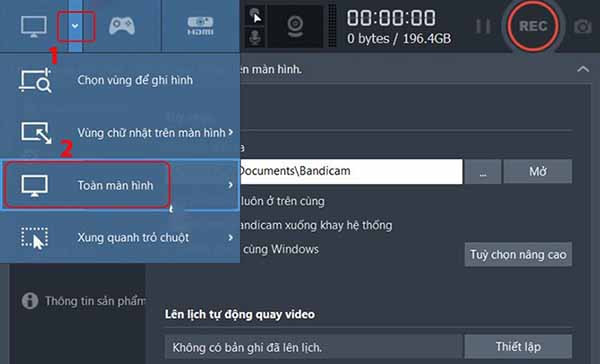
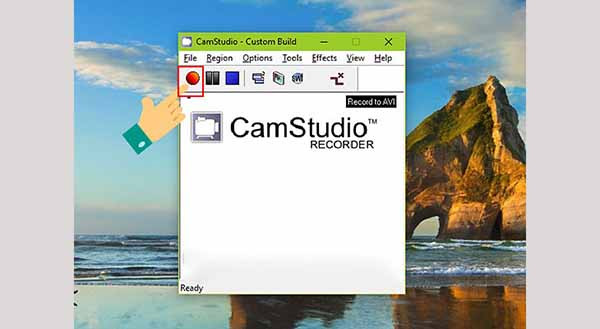
Chọn vào REC để quay.
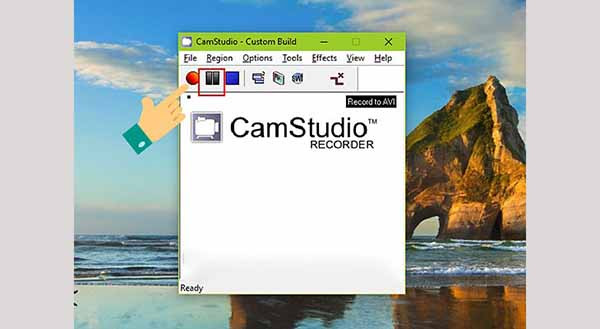
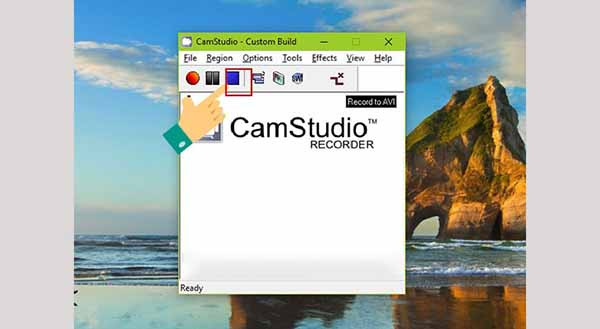
Nhấn Pause để tạm dừng và hình vuông đỏ để dừng quay hình.
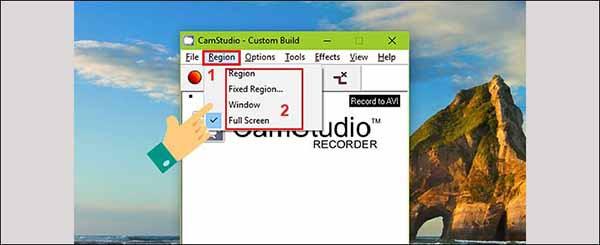
Cách quay màn hình máy tính không có tạp âm với Camstudio như sau:
Fixed Region: Có thể nhập kích thước màn hình theo các thông số đã chọn.
Window: Quay dưới dạng cửa sổ.
Full Screen: Quay full màn hình.
Khi quay màn hình máy tính, bạn cần chú ý đến một số điểm sau để đảm bảo rằng video của bạn sẽ chất lượng và không bị ảnh hưởng bởi âm thanh không mong muốn:
Bằng các cách quay màn hình máy tính không có tạp âm mà chúng mình đã hướng dẫn ở trên, bạn có thể tạo ra những video mà không bị ảnh hưởng bởi âm thanh không mong muốn. Hy vọng rằng những hướng dẫn và lưu ý trên sẽ giúp bạn quay màn hình máy tính không lẫn tạp âm thành công. Nếu gặp sự cố hiển thị, bạn có thể tham khảo màn hình laptop bị sọc - sửa màn hình laptop bị sọc bao nhiêu tiền? hoặc liên hệ dịch vụ thay màn hình laptop uy tín.
Nguyễn Văn Tâm

Đã kiểm duyệt nội dung



Thủ Thuật Máy Tính

Thủ Thuật Máy Tính

Thủ Thuật Máy Tính













