


Sửa nhanh đúng hẹn

Kinh nghiệm 13 năm trong nghề

Xem sửa trực tiếp

Hoàn tiền 100% nếu không hài lòng
Cam kết
Sửa nhanh đúng hẹn
Kinh nghiệm 13 năm trong nghề
Xem sửa trực tiếp
Hoàn tiền 100% nếu không hài lòng


Cập nhật cuối: 10/09/2026
Bạn đang gặp rắc rối vì bị sọc màn hình laptop? Đừng lo, FASTCARE sẽ cung cấp nguyên nhân và giải pháp sửa sọc màn hình laptop hiệu quả, đơn giản ngay!
Tình trạng bị sọc màn hình laptop rất thường gặp và hay xảy ra đối với các máy đã sử dụng lâu năm hoặc liên tục hoạt động trong một khoảng thời gian dài. Tình trạng này thường xuất phát từ nhiều nguyên nhân và bài viết dưới đây FASTCARE đã đưa ra một số nguyên nhân sọc màn hình chung và các cách sửa tương ứng với tình trạng riêng của nó. Cùng theo dõi nhé!
Đối với người sử dụng laptop lâu năm, chắc hẳn ai cũng gặp phải tình trạng bị sọc màn hình laptop. Tình trạng này tiếp diễn trong thời gian dài, không chỉ gây bất tiện gây cho người sử dụng mà còn gây nguy cơ về mắt cao như đau mỏi mắt, cận thị,... Và dấu hiệu phổ biến của màn hình laptop bị sọc là:
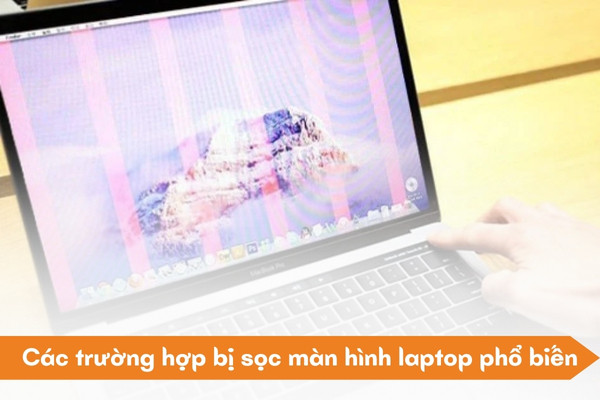
Mặc dù tình trạng bị sọc màn hình laptop không ảnh hưởng đến thao tác chính trên máy tính. Tuy nhiên, tình trạng này để lâu mang đến rất nhiều bất tiện và tiềm ẩn nguy cơ hư hỏng nặng hơn. Vì vậy, khi máy tính xuất hiện các dấu hiệu kể trên bạn nên nhanh chóng tìm kiếm phương pháp khắc phục hợp lý.
Có thể bạn chưa biết:
Còn nhiều trường hợp bị sọc màn hình laptop có thể xảy ra như sọc đen trắng, sọc ngang,... tuy nhiên chúng đều xuất phát từ những nguyên nhân chung. Dưới đây là những nguyên nhân sọc màn hình laptop phổ biến:
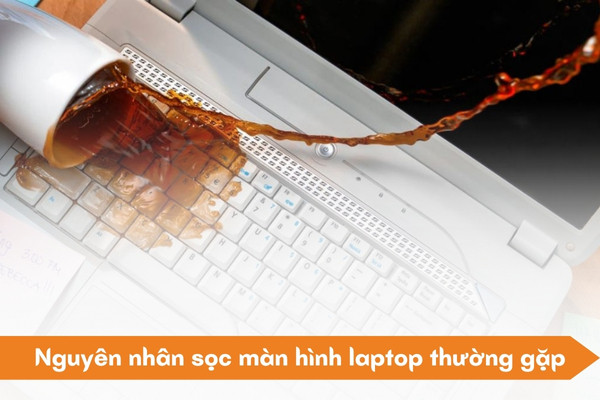
Khi đã xác định được nguyên nhân sọc màn hình laptop, việc khắc phục lỗi bị sọc màn hình laptop sẽ trở nên đơn giản hơn. Sau đây là những cách sử sọc màn hình laptop bạn có thể thử:
Đầu tiên, bạn cần xác định bị sọc màn hình laptop có liên quan đến phần mềm hay không. Để xác định, bạn có thể áp dụng cách sau:
Sau khi xác định nguyên nhân sọc màn hình laptop do phần mềm, bạn có thể áp dụng hai cách khắc phục sau:
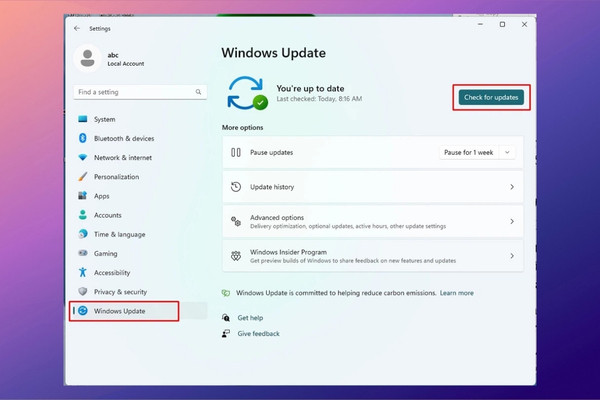
Windows Update là một trong những tính năng có sẵn trên hệ điều hành Windows, cho phép cập nhật và vá lỗi bị sọc màn hình laptop hữu hiệu khi gặp xung đột phần mềm. Để sử dụng tính năng này của Windows, bạn có thể thao tác theo hướng dẫn sau:
Ngoài ra, với lỗi từ phần mềm bạn có thể chọn cập nhật lại Driver mới cho màn hình laptop. Tùy vào dòng laptop, bạn có thể:
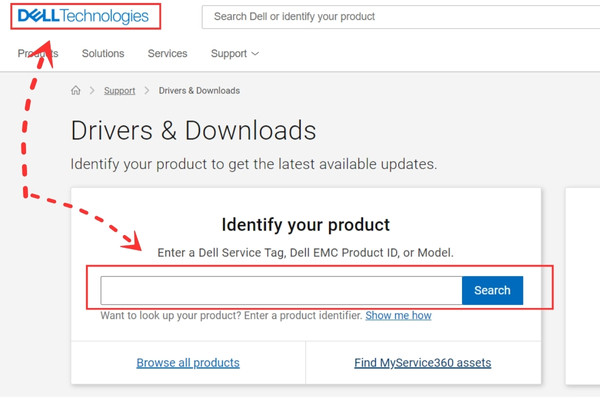
Ngoài ra, việc sử dụng một số phần mềm diệt virus để khắc phục lỗi bị sọc màn hình do xung đột cũng khá hiệu quả. Một số phần mềm diệt virus miễn phí mà bạn có thể tham khảo như Windows Defender, Avast Free Antivirus, AVG Antivirus,...
Nếu laptop của bạn thỉnh thoảng bị treo và sau khi khởi động lại máy, bạn nhìn thấy các sọc thay đổi thì đó là dấu hiệu cho thấy RAM của bạn đang có vấn đề. Bạn có thể khắc phục theo hướng dẫn sau:
Nếu sau khi thử các cách khắc phục phần mềm, vệ sinh khe RAM nhưng lỗi bị sọc màn hình laptop vẫn không tiến triển, có thể chúng xuất phát từ nguyên nhân phần cứng. Khi này, bạn nên đem thiết bị đến trung tâm uy tín để kiểm tra lỗi từ đâu, bởi có khá nhiều nguyên nhân dẫn đến màn hình laptop bị sọc như cáp màn hình đứt, VGA hỏng,... Và chỉ có kỹ thuật viên chuyên nghiệp, mới có thể giúp bạn xác nhận chính xác.
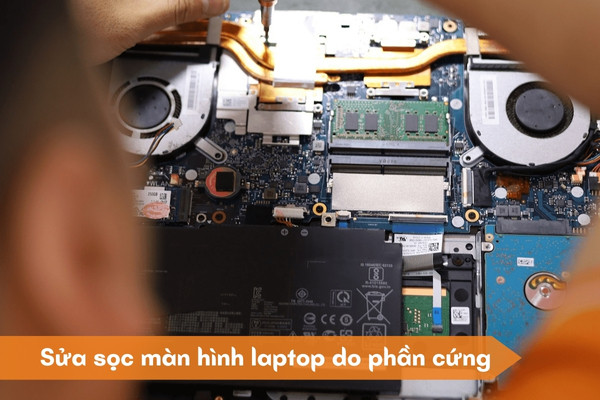
Trong trường hợp máy tính bị va đập, vô nước,... dẫn đến bị sọc màn hình laptop thì có thể màn hình đã hư hỏng và cách khắc phục tốt nhất là bạn nên thay màn hình mới. Việc quan trọng bây giờ là chọn đơn vị uy tín để thay mới màn hình. Một đơn vị uy tín, sẽ giúp bạn không cần lo lắng chất lượng linh kiện, tay nghề kỹ thuật,... hay bị ép giá. Hơn hết, họ còn có chế độ bảo hành tốt, giúp bạn an tâm hơn sau khi sửa chữa và sử dụng.
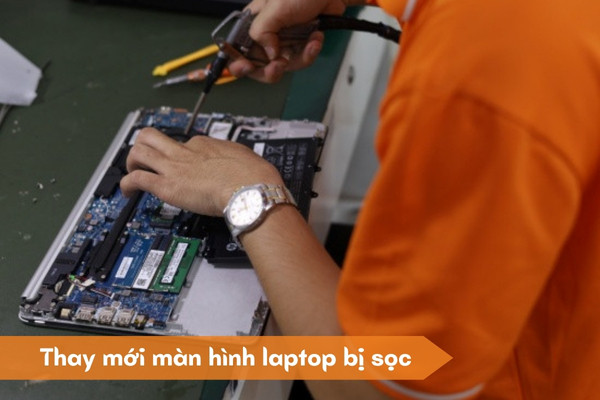
Để đảm bảo rằng bạn nhận được dịch vụ sửa chữa chất lượng và an toàn cho máy tính, bạn nên chọn các đơn vị có những đặc điểm sau đây:
Đơn vị có lịch sử hoạt động lâu năm, có đội ngũ kỹ thuật viên có trình độ chuyên môn và kinh nghiệm cao trong lĩnh vực sửa chữa máy tính.
Các nhân viên của đơn vị được đào tạo chuyên nghiệp, có khả năng xử lý các vấn đề phức tạp và cung cấp giải pháp hiệu quả cho khách hàng.
Có cam kết đảm bảo chất lượng sửa chữa và bảo hành sau khi sửa chữa để khách hàng yên tâm về sản phẩm của mình.
Được đánh giá cao bởi cộng đồng người dùng, có nhiều đánh giá tích cực từ khách hàng trước đây về chất lượng dịch vụ và sự tin cậy của đơn vị.
Mức giá dịch vụ sửa chữa, thay màn hình laptop bị sọc hợp lý và minh bạch, không có phí ẩn.
Và FASTCARE một trong những trung tâm đáp ứng được các tiêu chí nêu trên, mà bạn có thể tham khảo và lựa chọn. Tại trung tâm, chúng mình luôn cam kết chất lượng sửa chữa bị sọc màn hình laptop cụ thể như sau:

Bài viết trên là những thông tin chi tiết liên quan đến vấn đề bị sọc màn hình laptop. Hy vọng sau khi đọc xong những thông tin mà FASTCARE cung cấp, bạn sẽ biết cách sửa sọc màn hình laptop phù hợp. Ngoài ra, nếu cần tư vấn hoặc kiểm tra tình trạng này, đừng quên ghé cửa hàng chúng mình để các kỹ thuật viên chuyên nghiệp hỗ trợ nhé!
Có thể bạn quan tâm:
Nguyễn Văn Tâm

Đã kiểm duyệt nội dung

Thủ Thuật Máy Tính
10:35, ngày 08/01/2026















