


Sửa nhanh đúng hẹn

Kinh nghiệm 13 năm trong nghề

Xem sửa trực tiếp

Hoàn tiền 100% nếu không hài lòng
Cam kết
Sửa nhanh đúng hẹn
Kinh nghiệm 13 năm trong nghề
Xem sửa trực tiếp
Hoàn tiền 100% nếu không hài lòng


Cập nhật cuối: 10/09/2026
Bạn đang đau đầu vì Cách sửa lỗi không chỉnh được độ sáng màn hình laptop Lenovo? Đừng lo, vấn đề này không phức tạp như bạn nghĩ. Bài viết dưới đây của FASTCARE sẽ giúp bạn.
Sẽ cực kì bất tiện nếu bạn đang họp online và ánh sáng màn hình quá sáng. Hoặc bạn đang chơi game trên laptop Lenovo với độ sáng quá thấp khiến bạn không thể nhìn rõ và thao tác. Mọi trải nghiệm sử dụng laptop của bạn đều bị giảm đáng kể khi ánh sáng không ổn định.
Vậy còn chần chờ gì mà hãy theo dõi ngay các cách khắc phục lỗi không chỉnh được độ sáng màn hình laptop Lenovo dưới đây nhé.

Khi màn hình laptop Lenovo "từ chối" điều chỉnh độ sáng, bạn có thể áp dụng một vài giải pháp sau đây:
Các thao tác chỉnh độ sáng qua Action center ở góc phải màn hình đã rất quen thuộc với người dùng. Tuy nhiên trong trường hợp bạn không thể chỉnh tại mục này, hãy thử sử dụng phím tắt trên bàn phím. Các phím F5 và F6 trên laptop Lenovo dùng để chỉnh độ sáng nhanh nhất.Truy cập Mobility center cũng là một cách dễ thực hiện. Bạn chỉ cần gõ tìm kiếm Mobility Center và chỉnh thanh độ sáng trên mục Display brightness.
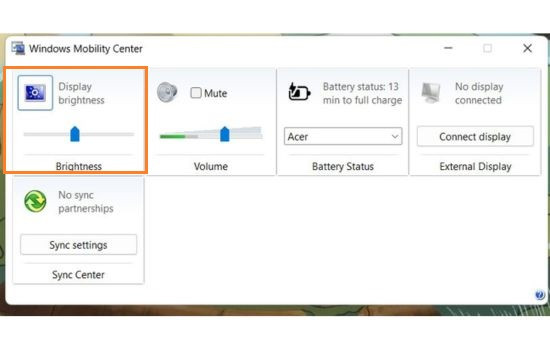
Có nhiều cách khác nhau để chỉnh độ sáng, nhưng bạn cũng cần đảm bảo các cài đặt tiết kiệm pin và chế độ ngủ được cài đặt đúng. Cài laptop không ngủ hoặc tắt tính năng tiết kiệm pin sẽ khiến laptop hoạt động hết công suất. Lỗi này sẽ khiến bạn không chỉnh được độ sáng màn hình laptop Lenovo ổn định, gây hao pin, mỏi mắt cho người dùng.
Kích hoạt PnP Monitor là một quá trình cho phép Windows tự động phát hiện và cài đặt trình điều khiển màn hình. Quá trình này thường được thực hiện tự động khi bạn kết nối màn hình với máy tính của mình. Tuy nhiên, nếu bạn đang gặp sự cố với màn hình và không chỉnh được độ sáng màn hình laptop Lenovo, hãy kích hoạt PnP Monitor theo cách thủ công dưới đây.
Bước 1: Truy cập Device Manager bằng cách gõ tìm kiếm trên tahnh công cụ.
Bước 2: Tại mục Monitors bạn nhấn chuột phải vào Generic PnP monitor để kiểm tra tính năng này đã kích hoạt chưa. Nếu chưa hãy chọn Enabled device.
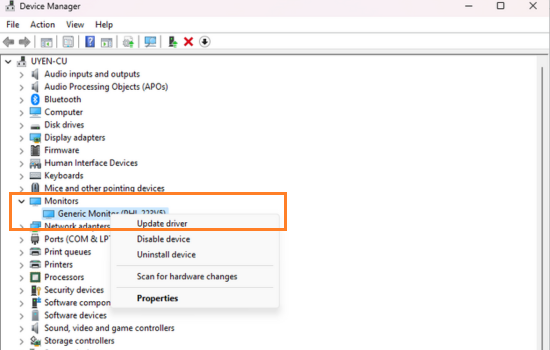
Bước 3: Sau đó hãy nhấn vào mục Action và chọn Scan for hardware changes.
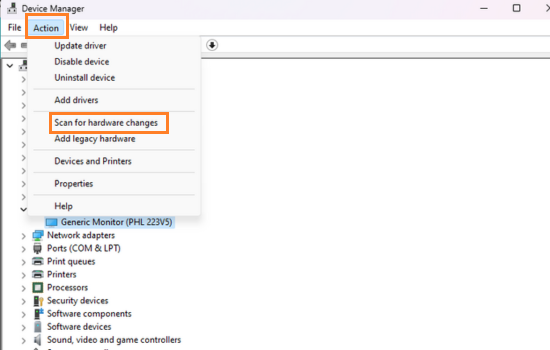
Bước 4: Laptop sẽ tự động quét lại xem còn lỗi không.
Việc kích hoạt PnP Monitor giúp tăng cường khả năng tương thích của màn hình với Windows. Từ đó khắc phục các sự cố với màn hình bao gồm độ sáng màn hình không ổn định.
Để chắc chắn hơn và không gặp lại tình trạng không chỉnh được độ sáng màn hình laptop Lenovo, bạn có thể update driver Display Adapters ngay trong Device Manager.
Bước 1: Truy cập Device Manager.
Bước 2: Tìm và nhấn vào mục Display Adapters > tiếp tục nhấn chọn Update driver.
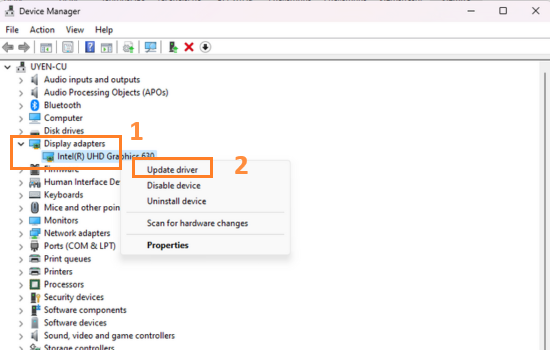
Bước 3: Giao diện sẽ hiện lên 2 tùy chọn, để cập nhật chính xác bạn chọn Search automatically for drivers. Laptop sẽ tự động cập nhật và tìm kiếm driver phù hợp.
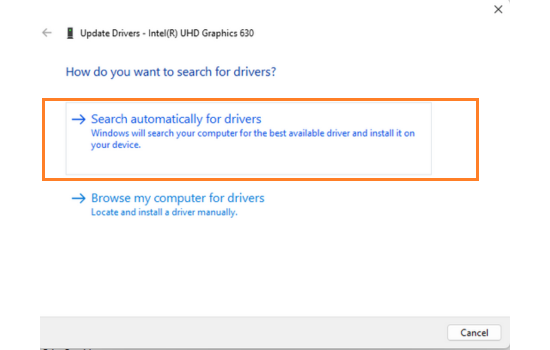
Tải driver chỉnh độ sáng màn hình laptop Lenovo thường rất hiệu quả. Sau khi hoàn thiện quá trình cập nhật, bạn thử khởi động lại máy và tùy chỉnh lại độ sáng theo các cách đầu tiên nhé
Nếu bạn đã thực hiện tất cả các cách trên mà vẫn bó tay, khả năng cao vấn đề đã nằm ở phần cứng. Các nguyên nhân thường gặp nhất bao gồm:
Lúc này, giải pháp an toàn và tiết kiệm nhất chính là tìm đến dịch vụ sửa laptop uy tín. Trong nhiều trường hợp, việc thay màn hình laptop là cần thiết để giải quyết dứt điểm vấn đề, trả lại cho bạn trải nghiệm hình ảnh sắc nét như ban đầu khi gặp phải tình trạng Màn hình laptop bị sọc - Sửa màn hình laptop bị sọc bao nhiêu tiền?.
Một số biện pháp phòng ngừa để giúp bạn tránh gặp phải tình trạng không chỉnh được độ sáng màn hình laptop Lenovo:
Đảm bảo cài đặt đúng trong Power & Battery: Như đã nêu trên, các cài đặt về chế độ pin, nguồn, chế độ ngủ sẽ đều ảnh hưởng đến độ sáng. Bạn cần đảm bảo các chế độ cài đặt ở những mục này sẽ không làm giảm hoặc tăng độ sáng đột ngột.
Tránh sử dụng laptop ở những nơi có nhiệt độ cao: Nhiệt độ cao có thể làm hỏng các linh kiện điện tử trong laptop, bao gồm cả màn hình.
Tránh làm rơi hoặc va đập mạnh vào laptop: Va đập mạnh có thể làm hỏng màn hình hoặc các linh kiện khác trong laptop. Nếu bạn cần tháo lắp laptop, hãy tham khảo hướng dẫn sử dụng hoặc nhờ đến sự trợ giúp của kỹ thuật viên chuyên nghiệp.
Mình đã hướng dẫn xong các cách sửa lỗi không chỉnh được độ sáng màn hình laptop Lenovo. Bỏ túi những bí quyết này để có trải nghiệm sử dụng laptop tốt nhất. Hẹn gặp lại bạn ở những bài thủ thuật tiếp theo.
Nguyễn Văn Tâm

Đã kiểm duyệt nội dung

Thủ Thuật Máy Tính
14:02, ngày 25/06/2025





![[GIẢM 15%] HSSV & GIÁO VIÊN](/_next/image?url=https%3A%2F%2Fmedia.fastcare.vn%2Fuploads%2F2026%2F08%2Fpts-2.webp&w=1920&q=75)












