


Sửa nhanh đúng hẹn

Kinh nghiệm 13 năm trong nghề

Xem sửa trực tiếp

Hoàn tiền 100% nếu không hài lòng
Cam kết
Sửa nhanh đúng hẹn
Kinh nghiệm 13 năm trong nghề
Xem sửa trực tiếp
Hoàn tiền 100% nếu không hài lòng


Cập nhật cuối: 15/11/2023
Trong hệ điều hành Windows, bạn có thể sử dụng Bluetooth để kết nối với tai nghe, webcam và loa hoặc gửi tệp và thư mục đến các thiết bị cục bộ khác. Vì vậy, chắc chắn sẽ rất bất tiện khi nút Bluetooth biến mất khỏi Quick Action (cài đặt nhanh). Những cú nhấp chuột vô tình không đúng chỗ có thể khiến bạn không tìm thấy biểu tượng Bluetooth trên laptop và đây là cách để khôi phục hiện trạng trên.
Laptop Windows có nút Bật/Tắt Bluetooth tích hợp trong khu vực cài đặt nhanh thuộc thanh tác vụ. Đôi khi bạn có thể gặp phải sự cố không xuất hiện và có nhiều lý do có thể gây ra vấn đề này, bao gồm:
✪ Driver Bluetooth đã lỗi thời. Trong một số trường hợp, driver đã được cập nhật nhưng bị hỏng.
✪ Dịch vụ hỗ trợ Bluetooth đã tắt.
✪ Do bản cập nhật Windows mới nhất.
✪ Laptop của bạn đang bị lỗi hệ thống.
Nếu như không mai chiếc Laptop của bạn gặp phải tình trạng không tìm thấy biểu tượng Bluetooth. Bạn có thể thử thực hiện một vài thủ thuật được chia sẻ ngay sau đây. Bởi nó có thể giúp bạn khắc phục tình trạng này ngay tại nhà đấy.
Quick Action là một tính năng trên Windows 10 và 11 cho phép bạn thực hiện các tác vụ nhanh chóng và dễ dàng mà không cần mở ứng dụng. Quick Action được hiển thị ở góc dưới cùng bên phải của màn hình và bao gồm các biểu tượng cho các hành động phổ biến như bật hoặc tắt Bluetooth, kết nối với mạng Wi-Fi,... Đôi khi tùy chọn B bị ẩn trong cài đặt nhanh, bạn có thể bật lại nó theo các bước hướng dẫn sau:
Bước 1: Truy cập Quick Action bằng cách nhấn tổ hợp phím Windows + A hoặc nhấn vào biểu tượng thông báo.
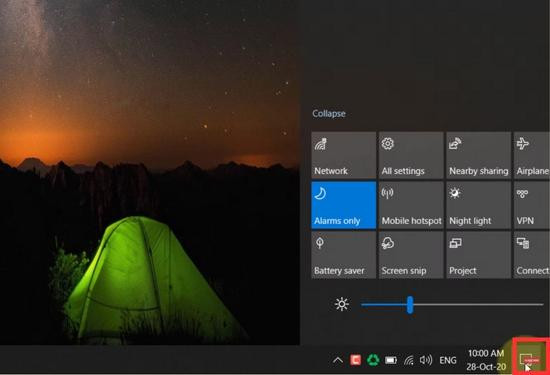
Bước 2: Nhấp chuột phải vào khoảng trắng bất kỳ trên Quick Action và nhấn Edit quick actions.
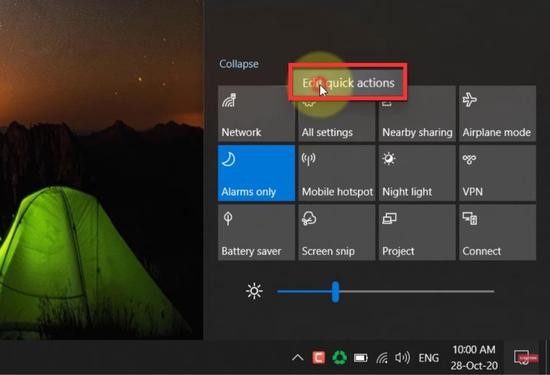
Bước 3: Chọn Add => Chọn Bluetooth từ các tùy chọn hiển thị.
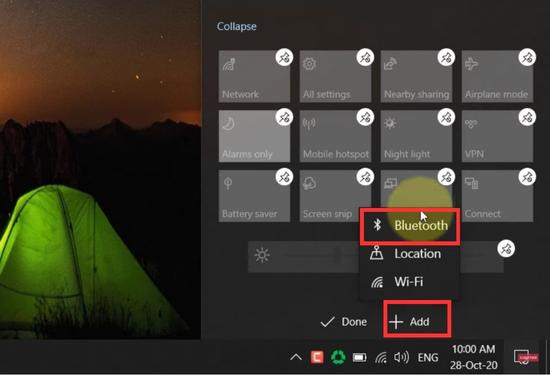
Bước 4: Nhấn Done để xác nhận thêm biểu tượng trên cài đặt nhanh. Ngay sau đó, biểu tượng Bluetooth sẽ xuất hiện trở lại (xem hình minh họa).
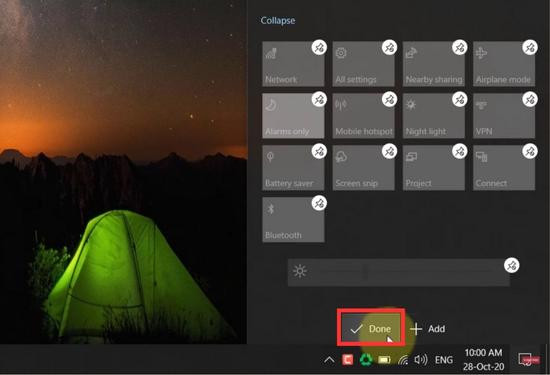
Một lý do khác khiến bạn không thấy biểu tượng Bluetooth là nó vô tình bị ẩn đi khi bạn đang thao tác sửa lỗi khác. Đây là lý do khiến lỗi không tìm thấy biểu tượng Bluetooth trên Laptop đấy. Để bật trở lại hãy vào ứng dụng Settings và làm như sau:
Bước 1: Chọn ứng dụng Settings (biểu tượng hình bánh răng màu xám).
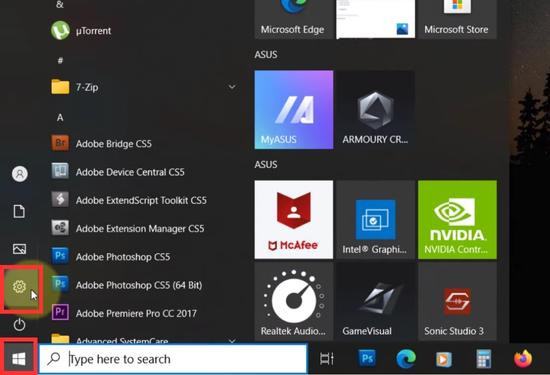
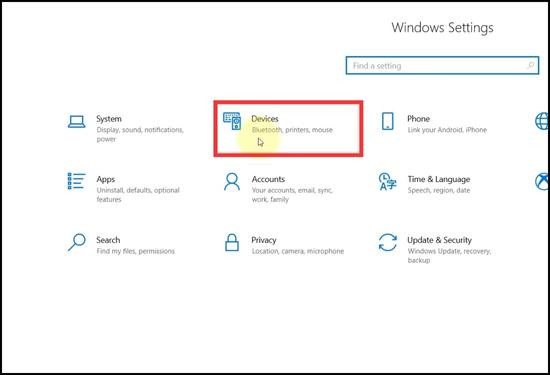
Bước 2: Chọn Devices.
Bước 3: Trong giao diện, bạn sẽ thấy nút Bluetooth đã bị tắt, gạt sang phải để bật trở lại.
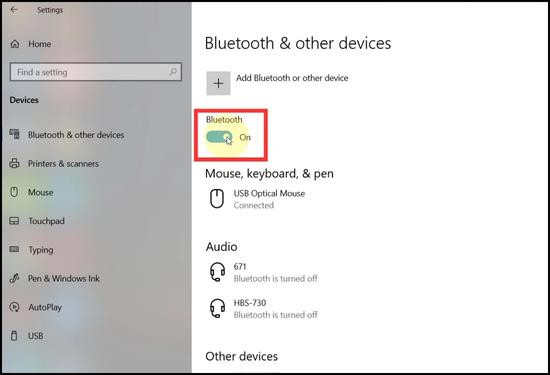
Bước 4: Nếu bạn vẫn chưa thấy biểu tượng hiển thị trở lại, hãy chọn More Bluetooth options.
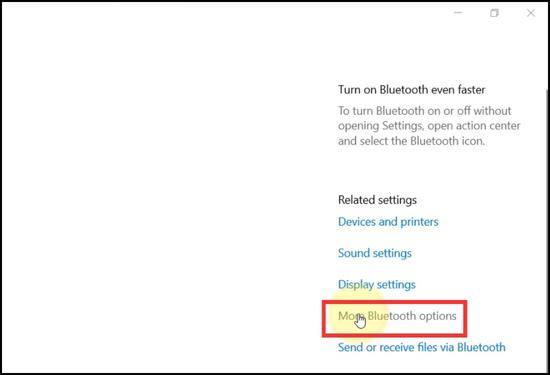
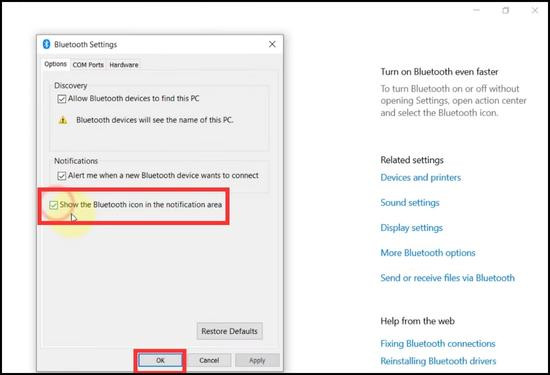
Bước 5: Hộp thoại Bluetooth Settings sẽ hiển thị, bạn tick vào ô Show the Bluetooth icon in the notification area => Chọn OK.
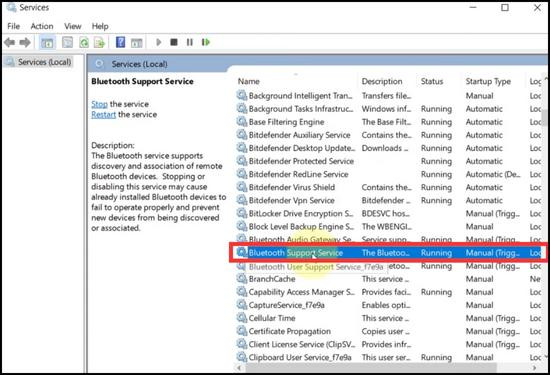
Nếu các giải pháp trên không hiệu quả, hãy khởi động lại dịch vụ của Bluetooth theo cách sau:
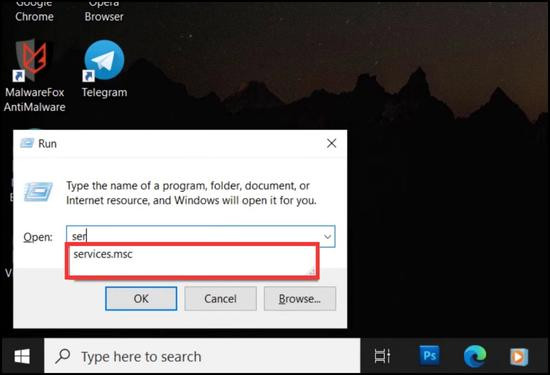
Bước 1: Nhấn Windows + R để mở hộp thoại Run. Nhập từ khóa services.msc => Nhấn OK.
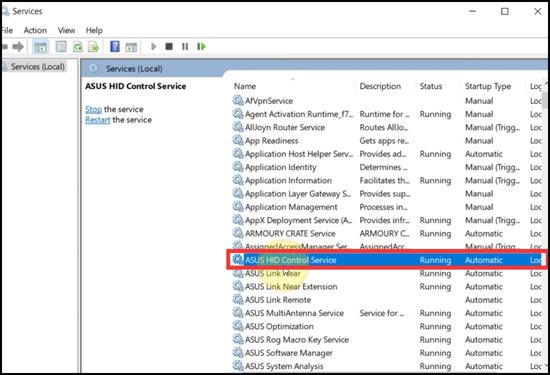
Bước 2: Bây giờ bạn hãy xác định vị trí thiết bị hỗ trợ Bluetooth ở đâu bằng cách chọn ASUS HID Control Service. (Lưu ý ASUS ở đây sẽ thay bằng tên thương hiệu laptop bạn đang sử dụng)
Bước 3: Nhấn đúp chuột vào Bluetooth Support Service.
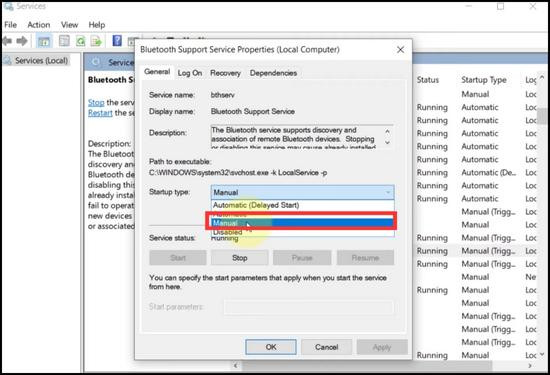
Bước 4: Cửa sổ tùy chọn hiện ra, ở phần Startup type => Chọn Manual từ menu xổ xuống.
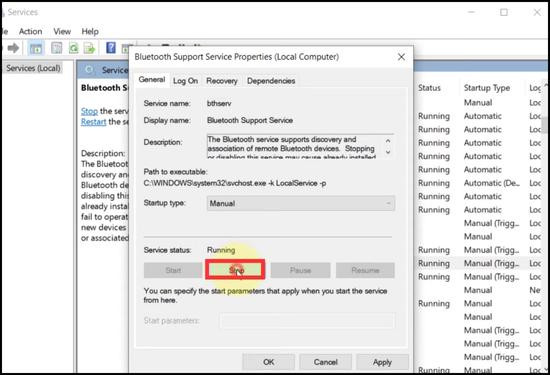
Bước 5: Lúc này, xảy ra hai trường hợp:
✪ Nếu dịch vụ bị dừng thì bạn tiến hành khởi động lại bằng cách nhấn vào Stop ở mục Running.
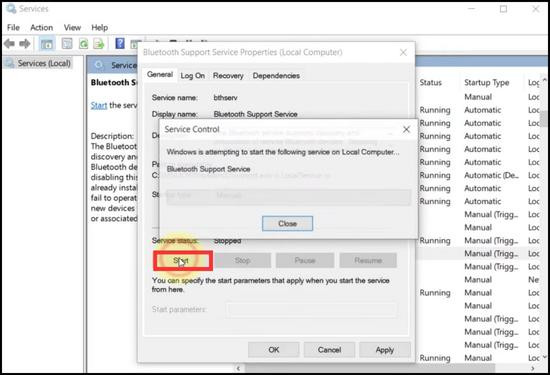
✪ Trường hợp còn lại bạn vẫn nhấn chọn Start bình thường ở mục Service status và chờ trong giây lát để hệ thống khởi động lại.
Khởi chạy Bluetooth thủ công có thể được thực hiện để khắc phục sự cố không tìm thấy biểu tượng Bluetooth trên Laptop. Đây là cách tạo Bluetooth như một ứng dụng trên màn hình nền laptop.
Bước 1: Mở ổ đĩa This PC của bạn => Chọn ổ đĩa C.
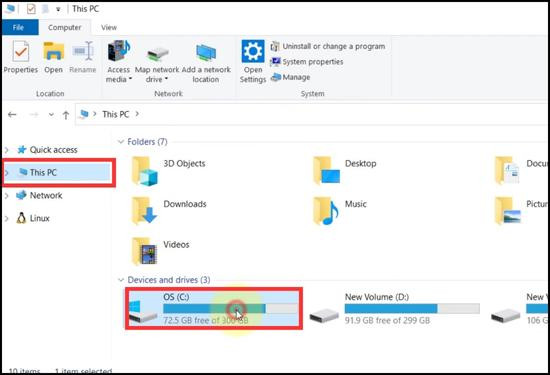
Bước 2: Chọn Windows.
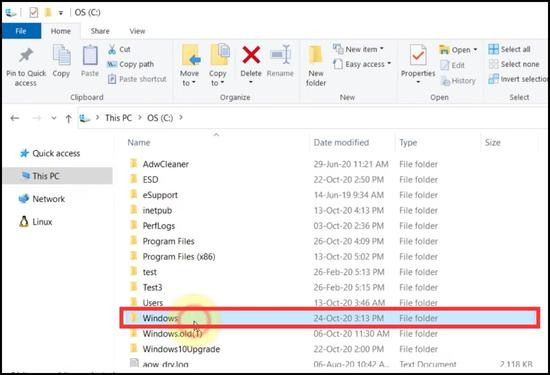
Bước 3: Chọn System32.
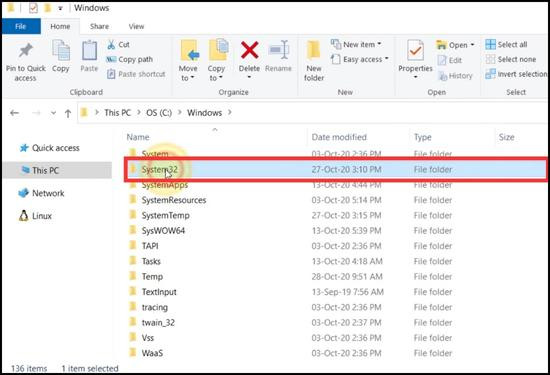
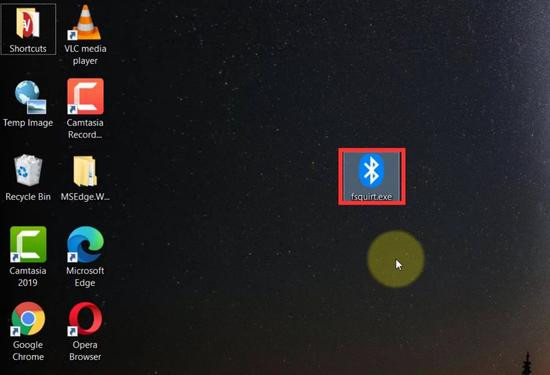
Bước 4: Bây giờ hãy tìm file có tên là fsquirt.exe => Sao chép nó và dán vào màn hình nền.
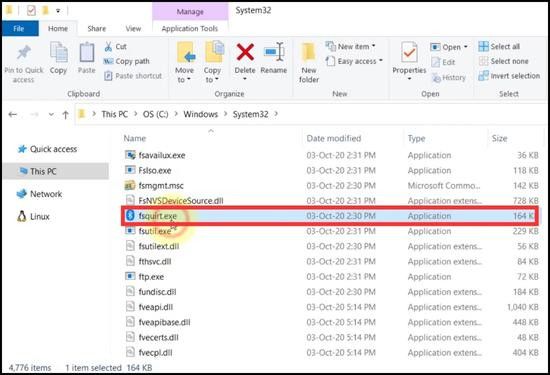
Bước 5: Ta được kết quả như sau.
Driver Bluetooth là một chương trình phần mềm được Microsoft cài đặt sẵn trên máy tính. Và chịu trách nhiệm dịch dữ liệu giữa máy tính và thiết bị Bluetooth, đồng thời quản lý kết nối giữa hai thiết bị. Nếu bạn gặp sự cố Driver Bluetooth quá lỗi thời, bạn cần cập nhật hoặc cài đặt lại Driver Bluetooth theo các bước sau đây.
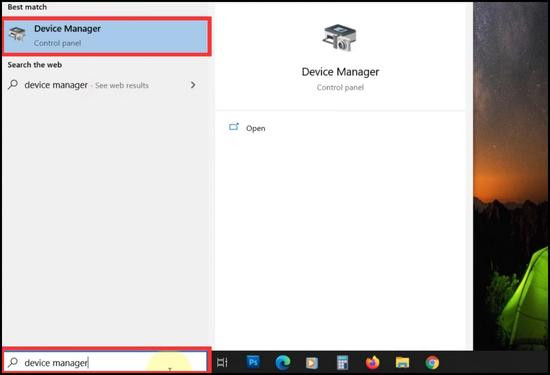
Bước 1: Chọn thanh tìm kiếm và nhập từ khóa Device manager. Nhấp vào để mở.
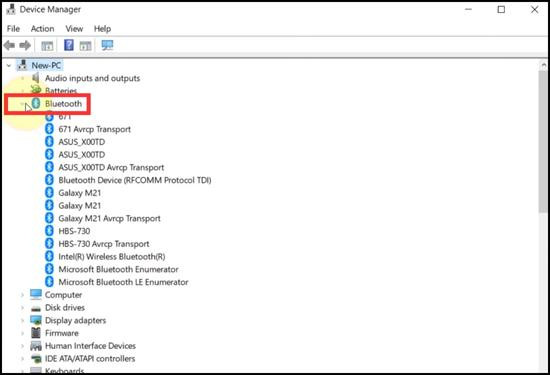
Bước 2: Ở phần Bluetooth, nhấn vào mũi tên bên cạnh.
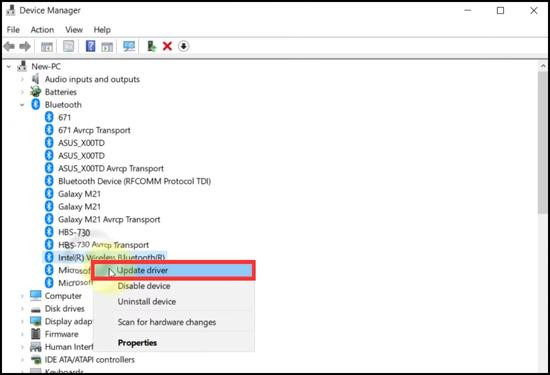
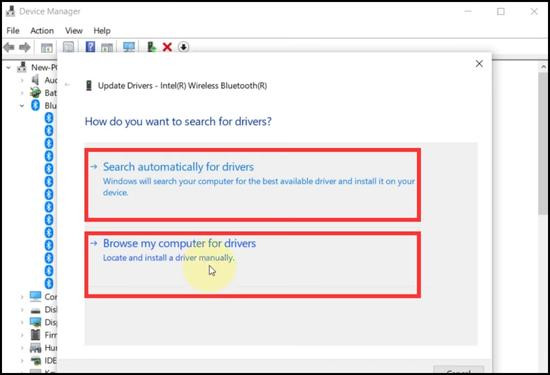
Bước 3: Chọn vào phần cứng Bluetooth bạn đang sử dụng => Chọn Update driver.
Bước 4: Chọn Search automatically for drivers để tự động cập nhật driver. Hoặc chọn Browse my computer for drivers để cập nhật thủ công.
Các giải pháp trong hướng dẫn này sẽ giúp bạn giải quyết vấn đề không tìm thấy biểu tượng bluetooth trên laptop và đảm bảo Bluetooth của bạn sẽ bắt đầu hoạt động bình thường trở lại. Nếu gặp vấn đề nào thắc mắc hãy để lại nhận xét và cho FASTCARE biết giải pháp nào phù hợp với bạn nhé! Cảm ơn bạn đã dành thời gian đọc hết bài viết thủ thuật máy tính vừa rồi.
Có thể bạn quan tâm:
Nguyễn Văn Tâm

Đã kiểm duyệt nội dung

Thủ Thuật Máy Tính
18:34, ngày 15/11/2023





![[GIẢM 15%] HSSV & GIÁO VIÊN](/_next/image?url=https%3A%2F%2Fmedia.fastcare.vn%2Fuploads%2F2026%2F08%2Fpts-2.webp&w=1920&q=75)











