


Sửa nhanh đúng hẹn

Kinh nghiệm 13 năm trong nghề

Xem sửa trực tiếp

Hoàn tiền 100% nếu không hài lòng
Cam kết
Sửa nhanh đúng hẹn
Kinh nghiệm 13 năm trong nghề
Xem sửa trực tiếp
Hoàn tiền 100% nếu không hài lòng


Cập nhật cuối: 11/09/2025
Bluetooth - công nghệ tiện lợi và linh hoạt. Bạn đã biết cách sử dụng đúng cách chưa? Đọc ngay bài viết sau để biết cách bật Bluetooth trên máy tính Win 11.
Bluetooth là một trong những công nghệ không dây phổ biến nhất trên thế giới. Hầu hết các thiết bị ngày nay đều được trang bị nó. Dù trên điện thoại thông minh, laptop,.... Bluetooth đều cực kỳ hữu ích khi bạn cần kết nối các thiết bị như chuột, tai nghe, loa hoặc bàn phím. Trong hướng dẫn này, FASTCARE sẽ chỉ cho bạn một số cách bật Bluetooth trên máy tính Win 11 siêu đơn giản.
Cách nhanh nhất và dễ nhất để bật Bluetooth trong Windows 11 là thông qua Quick Setting (Cài đặt nhanh). Để mở cài đặt nhanh bạn nhấn vào biểu tượng mạng hoặc âm thanh bên góc phải trên thanh tác vụ (Taskbar) hoặc bằng cách sử dụng phím tắt Windows + A. Sau đó, nhấn vào nút Bluetooth bên trái để bật.

Sau khi bạn kích hoạt Bluetooth, nút Bluetooth sẽ thay đổi màu sắc sang màu xanh lam đậm. Ngoài ra, thay vì chỉ hiển thị Bluetooth, Windows 11 cũng sẽ hiển thị tên của thiết bị Bluetooth được kết nối trước đó. Hoặc sẽ tự động kết nối với thiết bị cũng đang bật Bluetooth đã được ghép đôi trước đó.

Cài đặt nhanh cũng cung cấp một cách khác để bật Bluetooth trong Windows 11, thay vì nhấn nút Bluetooth bên trái, hãy nhấn vào biểu tượng dấu mũi tên ở bên phải.
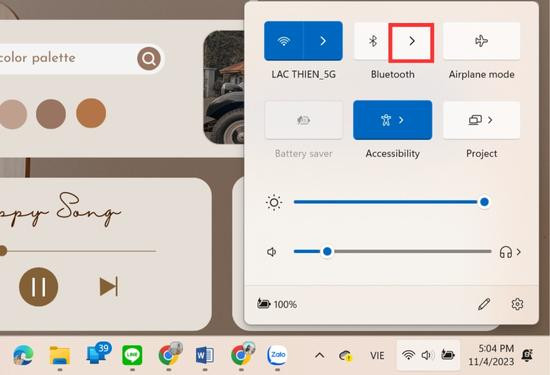
Sau đó, nếu Bluetooth được bật, bạn sẽ nhận được danh sách các thiết bị Bluetooth được kết nối hoặc có sẵn để ghép nối. Nếu nó tắt, bạn sẽ chỉ nhận được một thông báo “Connect to nearby Bluetooth devices by turning on your Bluetooth using the table above”. Lúc này, gạt sang phải để bật Bluetooth, tương tự, cách tắt Bluetooth trên máy tính Win 11 cũng như vậy, bạn nhấn vào thanh gạt một lần nữa để tắt.

Bạn có thể bật hoặc tắt Bluetooth từ ứng dụng Cài đặt như sau. Đầu tiên, khởi chạy ứng dụng Cài đặt bằng tổ hợp phím tắt Windows + I hoặc bằng cách tìm kiếm từ menu Start.

Sau đó, chọn Bluetooth & devices bên góc trái > Chọn Bluetooth.
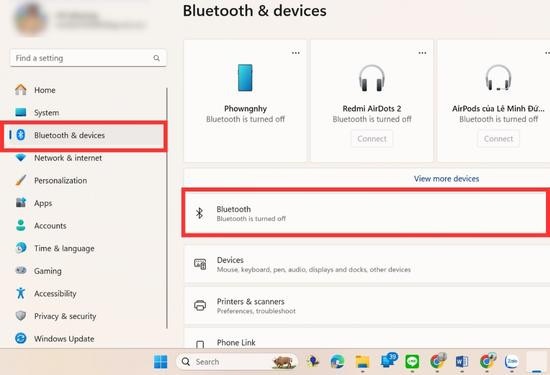
Gạt công tắc sang phải để bật công tắc Bluetooth.

Ngoài ra còn có một cách thực hiện nữa nhưng lâu hơn để bật. Thực hiện theo các bước ban đầu tương tự nhưng trên trang Bluetooth & devices, hãy nhấn vào View more devices.
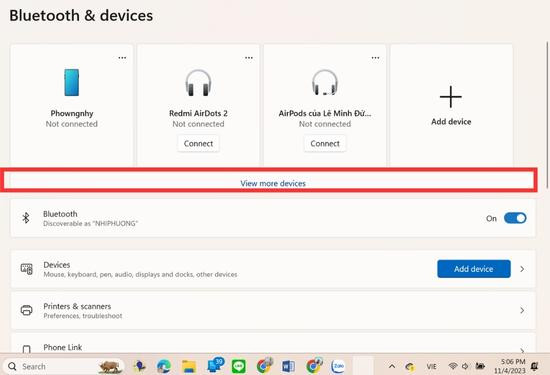
Thao tác này sẽ đưa bạn đến trang Devices, nơi bạn sẽ tìm thấy một công tắc Bluetooth khác. Tương tự như trên, cũng gạt sang phải để bật Bluetooth hoặc thao tác ngược lại để tắt Bluetooth.

Công tắc Bluetooth cũng có sẵn trên trang Airplane (Chế độ máy bay) của Cài đặt. Khởi chạy ứng dụng Cài đặt và chọn Network & Internet. Sau đó, ở bên phải, hãy nhấn vào Airplane mode.
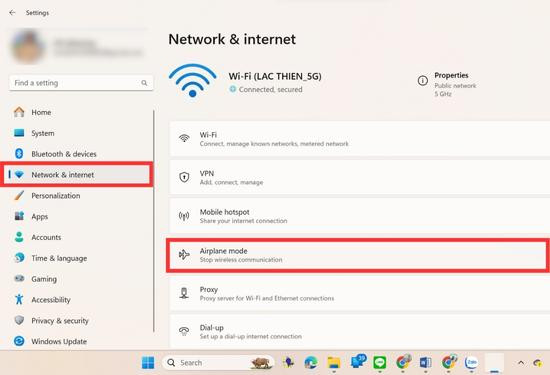
Bạn sẽ thấy trên trang hiện công tắc Bluetooth ở dưới phần Wireless devices. Nhấn vào thanh gạt để bật.

Lưu ý: Công tắc Bluetooth từ Chế độ trên máy bay sẽ bật hoặc tắt Bluetooth bất kể bạn đã kích hoạt Chế độ trên máy bay hay chưa. Nhưng khi bạn đã kích hoạt chế độ Máy bay vẫn sẽ tắt Bluetooth.
Nếu bạn gặp phải trường hợp trên, bật Bluetooth rồi nhưng khi kết nối với các thiết bị vẫn không thành công hay Bluetooth không hoạt động trên laptop Windows 11 của bạn, thì có khả năng Bluetooth đã ngừng hoạt động. Vậy nên làm gì để giải quyết sự cố trên?
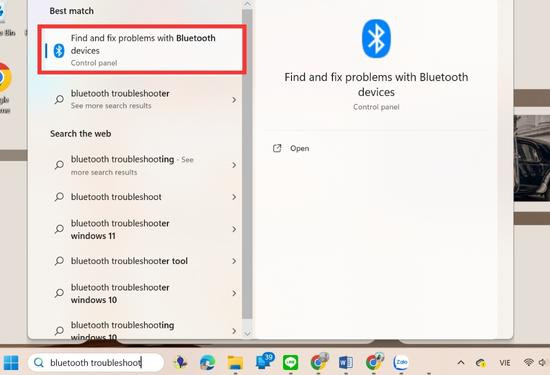
Điều đặc biệt ở Win 11 là cho phép laptop tự khắc phục được sự cố liên quan đến Bluetooth bằng công cụ có tên là Bluetooth: Find and fix problems with Bluetooth devices. Hãy gõ từ khóa này ở nút tìm kiếm trên thanh tác vụ, và chọn kết quả phù hợp.
Thao tác này sẽ khởi chạy trình khắc phục sự cố Bluetooth để kiểm tra xem Bluetooth đã được bật chưa, có đang hoạt động hay không,... bạn làm theo các bước sau để kiểm tra nhé:

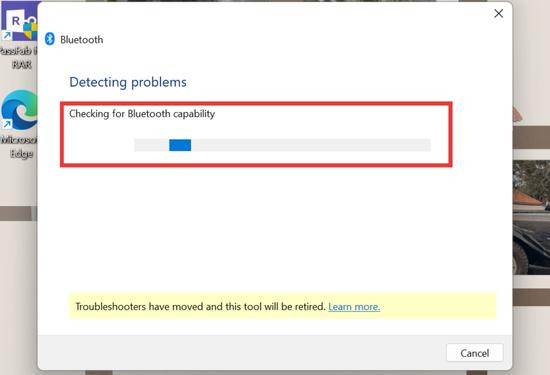
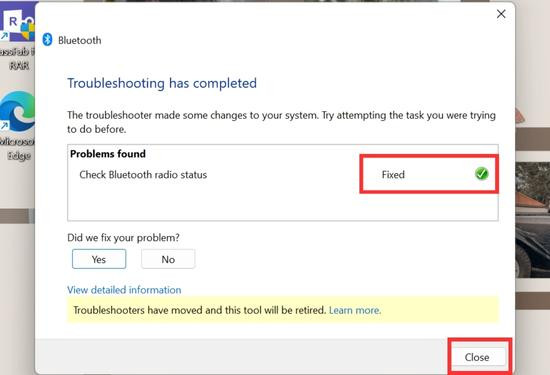
Qua bài viết trên bạn đã biết cách bật Bluetooth trên máy tính Win 11 rồi đúng không nào? Đây là một thao tác khá đơn giản nên mình tin rằng mọi người có thể dễ dàng làm thành công. Cảm ơn bạn đã đọc trọn vẹn bài viết và hẹn gặp lại bạn đọc ở những bài viết thủ thuật tiếp theo.
Nguyễn Văn Tâm

Đã kiểm duyệt nội dung

Thủ Thuật Máy Tính
15:43, ngày 11/09/2025















