


Sửa nhanh đúng hẹn

Kinh nghiệm 13 năm trong nghề

Xem sửa trực tiếp

Hoàn tiền 100% nếu không hài lòng
Cam kết
Sửa nhanh đúng hẹn
Kinh nghiệm 13 năm trong nghề
Xem sửa trực tiếp
Hoàn tiền 100% nếu không hài lòng


Cập nhật cuối: 27/05/2023
Command Prompt mở ra liên tục trên máy tính khiến bạn không thể tập trung hoàn tất công việc. Cùng Fastcare giải quyết nhanh sự cố phiền phức này trong bài viết ngày hôm nay!
Đừng bỏ qua 4 thủ thuật đơn giản dưới đây nếu bạn đang cần xử lý nhanh sự cố Command Prompt cứ nhảy ra liên tục trên máy tính!
Office BackGround Tasks sẽ chịu trách nhiệm xử lý các tác vụ nền trên máy tính. Dù vậy thì một số trường hợp chính trình xử lý này lại gây lỗi, cản trở thao tác của người dùng. Để tắt trình này, bạn cần làm theo 3 bước sau:
➤ Bước 1: Nhấn cùng lúc 2 phím Windows + S để mở cửa sổ tìm kiếm > Tại thanh tìm kiếm gõ “Task Scheduler”.
➤ Bước 2: Nhấn chọn Task Scheduler > Ở thanh menu bên trái, click 2 lần vào Task Scheduler Library.

➤ Bước 3: Chọn tiếp Microsoft > Nhấn vào Office > Tìm và nhấp chuột phải vào OfficeBackgroundTaskHandlerRegistration > Chọn Disable là xong.

Một cách khác bạn có thể làm để ngăn Command Prompt tự động mở liên tục là xóa mục khởi động tự động của nó khỏi tệp Registry. Quá trình sửa đổi tệp Registry Windows có thể làm mất dữ liệu nên hãy đảm bảo rằng bạn đã sao lưu tất cả các thông tin quan trọng có trong máy tính trước khi thực hiện nhé!
➤ Bước 1: Nhấn vào biểu tượng “tìm kiếm” trên thanh Taskbar của Win 11 > Nhập “registry editor” > Nhấn tiếp vào Run as administrator.
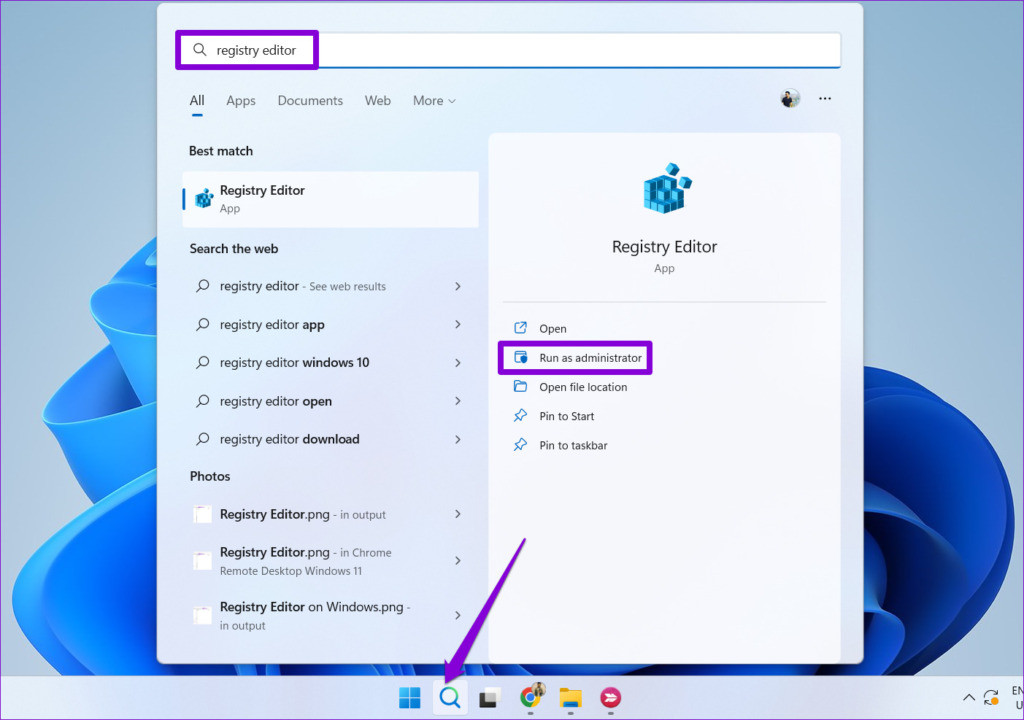
➤ Bước 2: Cửa sổ User Account Control xuất hiện, bạn nhấn vào Yes.
➤ Bước 3: Dán địa chỉ sau vào thanh địa chỉ ở cửa sổ Registry Editor để mở hộp thoại Run
| HKEY_CURRENT_USER\SOFTWARE\Microsoft\Windows\CurrentVersion\Run |

➤ Bước 4: Tìm và nhấp chuột phải vào CMD > Chọn Delete > Chọn Yes là xong.
Tình trạng Command Prompt mở ra liên tục trên máy tính Windows 11 cũng có khả năng do virus xâm nhập, gây xung đột bất thường. Nếu chiếc máy tính của bạn chưa được cài đặt bất kỳ phần mềm diệt virus nào thì khá nguy hiểm đấy nhé. Hãy nhanh chóng download phần mềm diệt virus về máy và kích hoạt tính năng để sự cố rắc rối này sớm được khắc phục.

Máy tính đã lâu chưa được update phiên bản mới của Windows có thể gây tình trạng kém tương thích, lỗi phần mềm cản trở trải nghiệm của người dùng. Nếu laptop của bạn rơi vào tình huống này thì hãy thực hiện lần lượt theo các bước sau:
➤ Bước 1: Nhấn tổ hợp phím Windows + I để mở cửa sổ Settings > Chọn vào Update & Security > Chọn tiếp Windows Update.
➤ Bước 2: Tại mục Windows Update, nhấn vào Download and install để tiến thành tải và cập nhật thành công cho thiết bị.

Vậy là Fastcare đã chia sẻ toàn bộ 4 cách khắc phục sự cố Command Prompt mở ra liên tục trên máy tính Windows 11. Hy vọng những thủ thuật đơn giản phía trên đây sẽ giúp bạn nhanh chóng giải quyết được phiền phức trong máy. Đừng quên theo dõi website để bỏ túi nhiều mẹo hay hơn nhé. Chúc bạn thành công!
Có thể bạn quan tâm:
Lê Đăng Thường

Đã kiểm duyệt nội dung

Thủ Thuật Máy Tính
18:58, ngày 27/05/2023





![[HỎI ĐÁP]: Máy tính nâng cấp SSD có mất dữ liệu không?](/_next/image?url=https%3A%2F%2Fcdn.fastcare.vn%2Ffastcare%2F2023%2F05%2Fmay-tinh-nang-cap-ssd-co-mat-du-lieu-khong.jpg&w=1920&q=75)










