


Sửa nhanh đúng hẹn

Kinh nghiệm 13 năm trong nghề

Xem sửa trực tiếp

Hoàn tiền 100% nếu không hài lòng
Cam kết
Sửa nhanh đúng hẹn
Kinh nghiệm 13 năm trong nghề
Xem sửa trực tiếp
Hoàn tiền 100% nếu không hài lòng


Cập nhật cuối: 15/07/2024
Bạn đang cần tìm cách kiểm tra pin AirPods trên máy tính đơn giản? Theo dõi bài viết này của FASTCARE để biết cách kiểm tra nhanh và chính xác nhất nhé!
Sau thời gian sử dụng AirPods dài, việc kiểm tra dung lượng pin là rất quan trọng để đảm bảo trải nghiệm nghe nhạc không bị gián đoạn. Bạn có thể kiểm tra pin AirPods trên laptop để biết tình trạng pin của mình. Trong bài viết này của FASTCARE, chúng ta sẽ tìm hiểu các cách kiểm tra pin AirPods trên máy tính một cách hiệu quả.

Trước khi đi vào chi tiết cách thực hiện, hãy hiểu tại sao việc kiểm tra pin AirPods trên laptop lại quan trọng:
Mặc dù AirPods được thiết kế chủ yếu để sử dụng với các thiết bị Apple, bạn vẫn có thể kiểm tra pin của chúng trên máy tính. Bạn có thể thực hiện kiểm tra trực tiếp qua máy tính hoặc qua phần mềm hỗ trợ.
Đối với máy tính MacBook hay Windows, để kiểm tra pin AirPods trên laptop bằng Bluetooth, bạn đều có thể thực hiện theo những thao tác bên dưới:
Bước 1: Đầu tiên, bạn cần phải kết nối AirPods với máy tính qua Bluetooth. Nhấp chuột phải vào biểu tượng Bluetooth trên thanh tác vụ để mở Cài đặt Bluetooth trên máy tính.
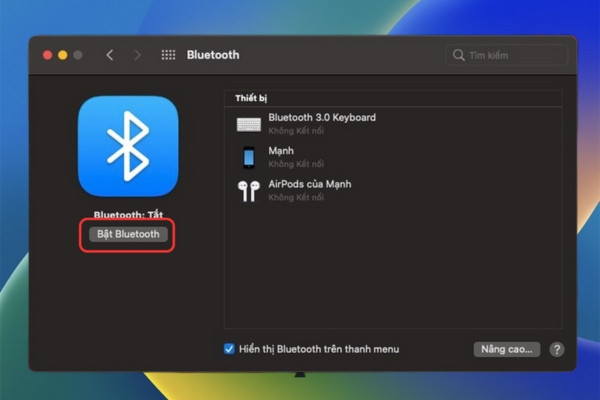
Bước 2: Sau đó bạn hãy click vào "Open Settings" chọn AirPods của bạn từ danh sách các thiết bị khả dụng và kết nối.
Bước 3: Tìm AirPods trong danh sách thiết bị và xem mức pin (nếu có).
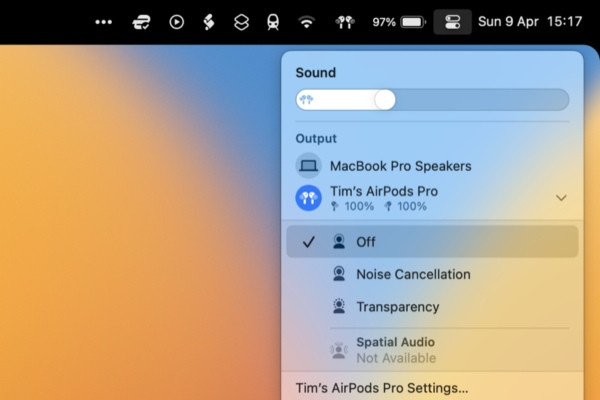
Lưu ý: Nếu bạn dùng Windows thì cách kiểm tra pin airpod trên máy tính này có thể không hiển thị chính xác mức pin cho tất cả phiên bản.
Bên cạnh những cách thực hiện kiểm tra pin AirPods trên laptop trên, bạn có thể kiểm tra thông qua bên thứ ba là những phần mềm. Dưới đây là 2 phần mềm thông dụng dành cho macOS và Windows:
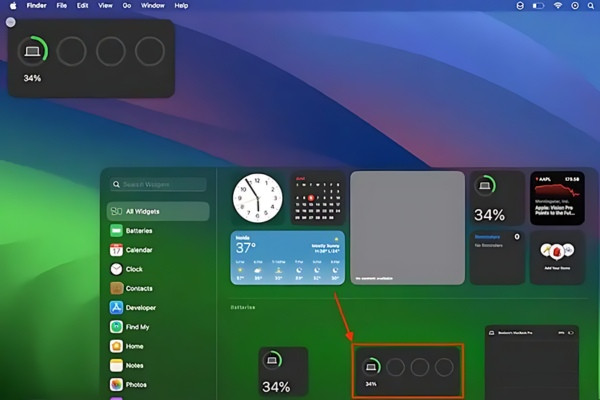
Trên Macbook, bạn không cần tìm kiếm phần mềm kiểm tra pin AirPods riêng, mà chúng đã được tích hợp sẵn trên hệ điều hành thông qua Widget Batteries. Để sử dụng Widget kiểm tra pin AirPods trên laptop, bạn có thể thao tác theo hướng dẫn sau:
Bước 1: Mở Notification Center bằng cách nhấp vào biểu tượng ở góc trên bên phải màn hình.
Bước 2: Cuộn xuống và nhấp vào "Edit Widgets".
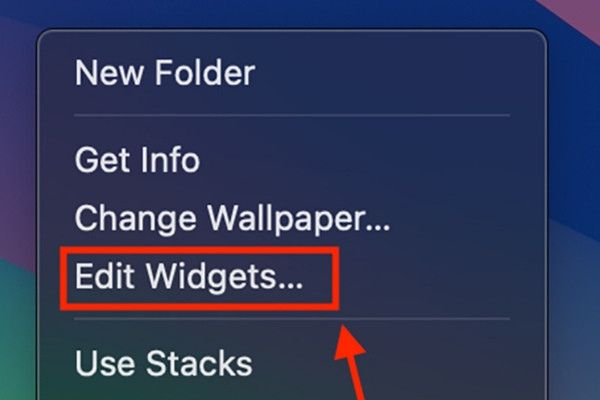
Bước 3: Sau đó tìm và thêm Widget "Batteries". Ngay sau đó, phần trăm pin AirPods trên màn hình Macbook của bạn.
Ngoài các cách đã đề cập ở trên, có một số phần mềm chuyên dụng để kiểm tra pin AirPods trên laptop. Một trong số phần mềm kiểm tra pin airpods phổ biến là MagicPods. Đây là một ứng dụng dành cho Windows, mang lại trải nghiệm gần giống với macOS khi sử dụng AirPods.
Ứng dụng này không chỉ cung cấp thông tin về mức pin của từng tai nghe và hộp sạc, mà còn có tính năng tự động hiển thị khi pin yếu và thông báo khi pin đạt đến mức đầy. Giao diện của MagicPods rất thân thiện và dễ sử dụng, phù hợp cho cả người dùng mới bắt đầu.
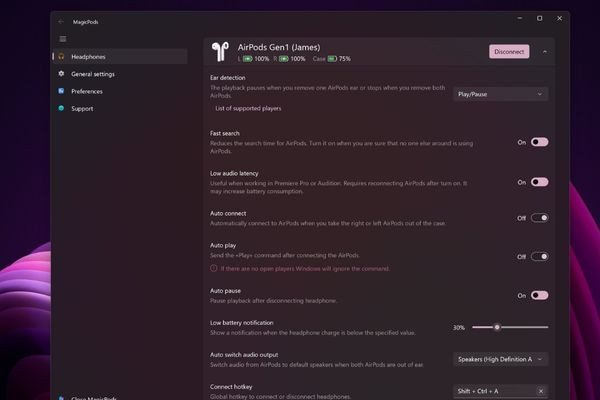
Cách dùng phần mềm MagicPods để kiểm tra pin AirPods trên laptop như sau:

Bên cạnh những hướng dẫn về cách kiểm tra pin AirPods, FASTCARE sẽ gợi ý cho bạn một số lưu ý về việc kiểm tra pin AirPods bằng laptop:
Kiểm tra pin AirPods là một bước quan trọng để đảm bảo trải nghiệm sử dụng tai nghe không bị gián đoạn. Dù bạn sử dụng máy tính Windows hay MacBook, việc kiểm tra pin AirPods trên laptop đều có thể thực hiện dễ dàng qua Bluetooth hay các phần mềm kiểm tra pin. Hy vọng bài viết của FASTCARE đã cung cấp cho bạn những thủ thuật điện thoại hữu ích về cách kiểm tra dung lượng pin AirPods một cách hiệu quả hơn.
Xem thêm:
➥ Airpods tự ngắt kết nối 1 bên và những cách khắc phục hiệu quả nhất
Nguyễn Văn Tâm

Đã kiểm duyệt nội dung

Thủ Thuật Điện Thoại
13:24, ngày 15/07/2024















