


Sửa nhanh đúng hẹn

Kinh nghiệm 13 năm trong nghề

Xem sửa trực tiếp

Hoàn tiền 100% nếu không hài lòng
Cam kết
Sửa nhanh đúng hẹn
Kinh nghiệm 13 năm trong nghề
Xem sửa trực tiếp
Hoàn tiền 100% nếu không hài lòng


Cập nhật cuối: 21/10/2025
Tìm hiểu cách ngắt kết nối Airpods với iPhone khác để có trải nghiệm nghe nhạc tuyệt vời hơn với chính chiếc điện thoại của mình.
Chắc hẳn ai sử dụng tai nghe không dây AirPods của Apple cũng đã từng đối mặt với tình huống muốn ngắt kết nối chúng với iPhone để chuyển sang thiết bị khác. Có thể là khi bạn muốn chia sẻ tai nghe với người khác hoặc đơn giản là muốn kết nối chúng với một thiết bị mới.
Tuy nhiên, trong thế giới công nghệ, việc ngắt kết nối có thể trở nên phức tạp hơn một chút so với việc đơn giản như "rút phích" như khi sử dụng tai nghe có dây. Vậy hãy cùng nhau khám phá cách ngắt kết nối Airpod với iPhone khác siêu đơn giản mà mình sẽ chia sẻ trong bài viết này nhé.
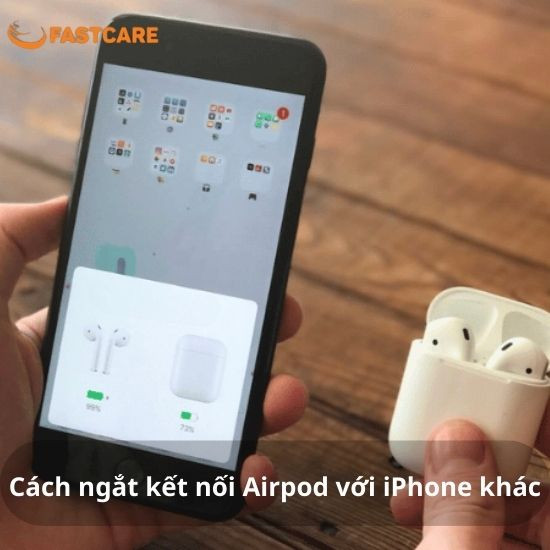
Dưới đây là danh sách các thiết bị mà AirPods hỗ trợ:
► AirPods (thế hệ 1): Tương thích với iOS 10, watchOS 3, tvOS 11, macOS 10.12 trở lên.
► AirPods (thế hệ 2): Sử dụng được trên iOS 12.2, watchOS 5.2, tvOS 12.2, macOS 10.14.4 trở lên.
► AirPods (thế hệ 3): Tương thích với iOS 15.1, iPadOS 15.1, watchOS 8.1, tvOS 15.1, macOS Monterey trở lên.
Bạn cũng có thể ghép đôi AirPods với điện thoại Android và máy tính Windows, nhưng cần lưu ý rằng một số tính năng có thể không sử dụng được.
Có thể bạn cần:
Cách ngắt kết nối AirPod với thiết bị khác cũng không quá phức tạp, bạn chỉ cần thực hiện theo các bước sau:
✤ Bước 1: Mở ứng dụng Setting trên thiết bị của bạn.
✤ Bước 2: Chạm vào mục Bluetooth.
✤ Bước 3: Nhấn vào biểu tượng "i" gần AirPods trong danh sách My devices.
✤ Bước 4: Chạm vào tùy chọn "Forget this device".
✤ Bước 5: Xác nhận quyết định bằng cách chạm vào "Forget this device" trong thông báo hiển thị.
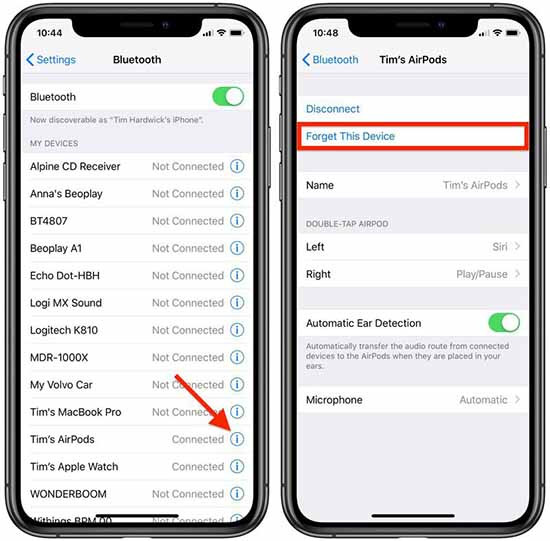
Lưu ý rằng việc ngắt kết nối AirPods khỏi iPhone cũng sẽ đồng thời ngắt kết nối chúng với Apple Watch. Tuy nhiên, bạn cũng có thể ngắt kết nối AirPods từ Apple Watch mà không làm ảnh hưởng đến kết nối với iPhone.
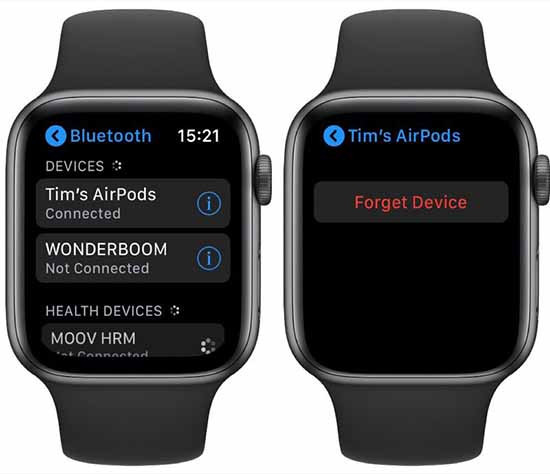
Nếu bạn chỉ muốn ngắt kết nối Airpods trên Apple Watch mà không muốn ngắn ở iPhone, vậy thì hãy thực hiện theo các bước dưới đây:
✤ Bước 1: Trên Apple Watch của bạn, mở ứng dụng Setting
✤ Bước 2: Chạm vào mục Bluetooth.
✤ Bước 3: Chạm vào biểu tượng "i" gần AirPods trong danh sách.
✤ Bước 4: Chạm vào tùy chọn "Forget device".
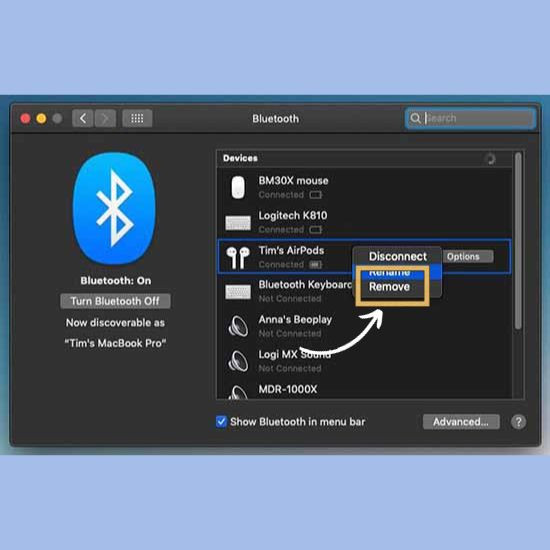
Để ngắt kết nối AirPods từ máy Mac, hãy làm theo chỉ dẫn dưới đây:
✤ Bước 1: Trên máy Mac của bạn, nhấp vào biểu tượng Apple trong thanh menu và chọn "Tùy chọn hệ thống...".
✤ Bước 2: Chọn mục Bluetooth trong danh sách tùy chọn.
✤ Bước 3: Chuột phải (hoặc nhấp Ctrl) vào AirPods trong danh sách Devices.
✤ Bước 4: Chọn "Remove" từ menu xuất hiện.
✤ Bước 5: Xác nhận quyết định bằng cách nhấp "Remove" một lần nữa.
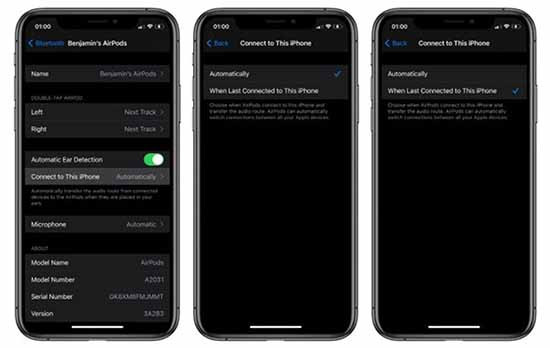
Nếu bạn không muốn AirPods của mình tự động ghép nối với thiết bị khác, thì việc tắt chế độ ghép nối tự động là vô cùng cần thiết. Xem hướng dẫn ngay bên dưới:
✤ Bước 1: Đảm bảo AirPods đang được kết nối với iPhone của bạn.
✤ Bước 2: Vào Setting > Chọn Bluetooth > Chọn biểu tượng "i" bên cạnh AirPods.
✤ Bước 3: Cuộn xuống mục “Connect to this iPhone” và nhấn vào đó.
✤ Bước 4: Thay đổi tùy chọn từ “Automatically” sang “When Last Connected to This iPhone”.
Cuối cùng, việc biết cách ngắt kết nối AirPods với iPhone khác không chỉ giúp bạn quản lý hiệu suất thiết bị một cách linh hoạt mà còn mang lại trải nghiệm tốt hơn. Bằng những bước đơn giản trong bài viết, bạn có thể dễ dàng chuyển đổi giữa các thiết bị mà không gặp phải sự phiền toái. Chúc bạn có trải nghiệm mượt mà trên các thiết bị Apple của mình!
Nguyễn Văn Tâm

Đã kiểm duyệt nội dung

Thủ Thuật Điện Thoại
15:35, ngày 21/10/2025





![[TÌM HIỂU] Dây sạc Airpods có sạc được iPhone không?](/_next/image?url=https%3A%2F%2Fcdn.fastcare.vn%2Ffastcare%2F2022%2F07%2Fday-sac-airpods-dung-cho-iphone-duoc-khong.jpg&w=1920&q=75)











