


Sửa nhanh đúng hẹn

Kinh nghiệm 13 năm trong nghề

Xem sửa trực tiếp

Hoàn tiền 100% nếu không hài lòng
Cam kết
Sửa nhanh đúng hẹn
Kinh nghiệm 13 năm trong nghề
Xem sửa trực tiếp
Hoàn tiền 100% nếu không hài lòng


Cập nhật cuối: 11/12/2024
Máy tính không khởi động được? Có thể bạn đang gặp phải lỗi BIOS. Tìm hiểu ngay cách sửa lỗi BIOS laptop Dell cực chi tiết và hiệu quả trong bài viết sau.
Lỗi BIOS là tình trạng thường gặp khi người dùng khởi động máy tính nhưng lại không thể trực tiếp truy cập vào màn hình chính. Với những ai lần đầu gặp phải tình trạng trên có thể sẽ khá hoang mang và bối rối. Hiểu được điều đó, FASTCARE sẽ thông tin cụ thể về nguyên nhân và cách sửa lỗi BIOS laptop Dell trong bài viết này.
Trước khi tìm hiểu về biện pháp sửa lỗi BIOS laptop Dell, chúng ta hãy cùng khám phá xem lỗi BIOS là gì và nó có ảnh hưởng như thế nào đến máy tính của bạn.
BIOS (Basic Input/Output System) là một phần mềm hệ thống quan trọng được lưu trữ trong một chip trên bo mạch chủ có nhiệm vụ khởi động máy tính, kiểm tra và cấu hình các thiết bị phần cứng. Lỗi BIOS xảy ra khi bạn khởi động máy tính nhưng không vào được Windows ngay mà vào giao diện của BIOS.
Đối với laptop của Dell, lỗi BIOS chủ yếu được báo cáo trên các dòng Dell Latitude (5320 và 5520), Dell Inspiron 5680 và Alienware Aurora R8 (Alienware là thương hiệu con của Dell). Với các phiên bản có số hiệu tương ứng là 1.14.3 (Latitude), 2.8.0 (Inspiron) và 1.0.18 (Aurora R8).
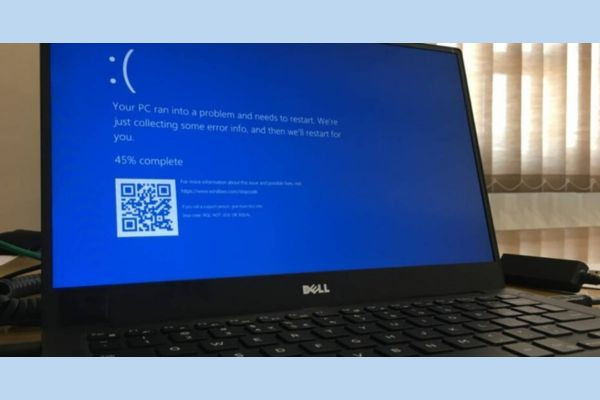
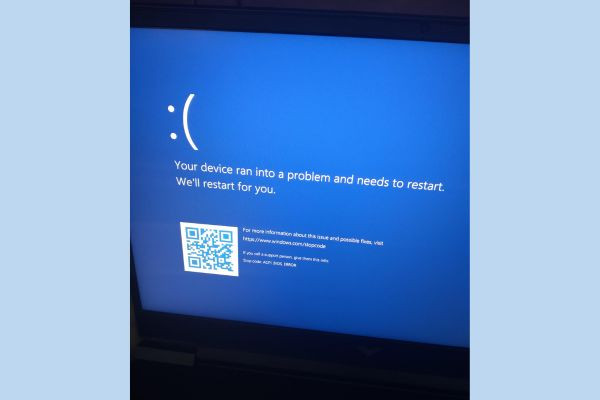
Như mình vừa đề cập trên đây, lỗi BIOS thực tế khá là phổ biến. Rất có thể bạn đã từng rơi vào tình trạng này rồi nhưng lại không biết. Vì vậy để nhanh chóng nhận ra lỗi BIOS và có hướng khắc phục phù hợp, bạn đọc hãy tham khảo các dấu hiệu bên dưới.
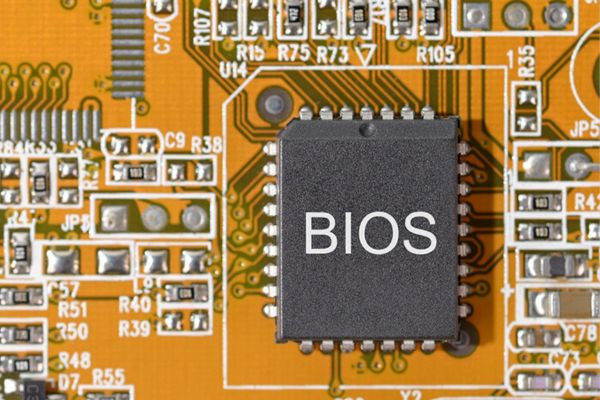
Lỗi BIOS trên laptop Dell nói riêng và trên tất cả các máy tinh nói chung xuất phát từ nhiều nguyên nhân khác nhau. Có thể trong quá trình sử dụng, bạn đã vô tình kích hoạt giao diện BIOS hoặc do bản cập nhật mới có một số trục trặc.
Mặc dù lỗi BIOS thoạt nhìn rất rắc rối và mất nhiều thời gian để khắc phục. Tuy nhiên, đây chỉ là một lỗi thông dụng đơn giản mà bạn có thể tự tin xử lý trong tầm tay.
Secure Boot là một tính năng bảo mật giúp chống lại những tấn công và lây nhiễm từ phần mềm độc hại khi khởi động máy tính. Bạn hãy thử tắt tính năng này để chữa nhanh lỗi BIOS.
Bước 1: Trong giao diện BIOS, bạn chọn tab Security nằm ở phía trên cùng màn hình. Sau đó bạn chọn mục Secure Boot Control. Tại đây bạn chuyển sang trạng thái “Disable” để thực hiện vô hiệu hóa tính năng.
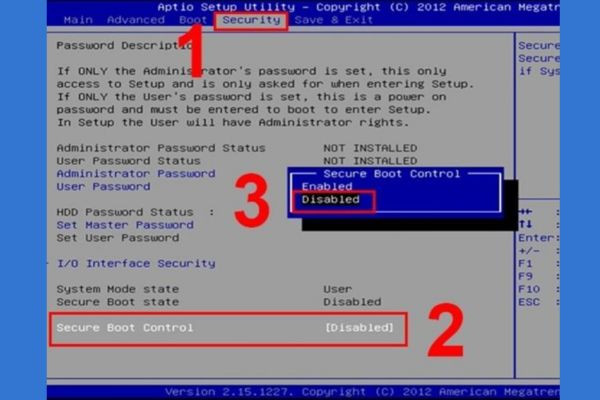
Bước 2: Bạn nhấn tổ hợp phím “Fn + F10” hoặc F10. Trên màn hình lúc này xuất hiện tab Save & Exit Setup với hai lựa chọn YES/NO. Bạn chọn vào “YES”.
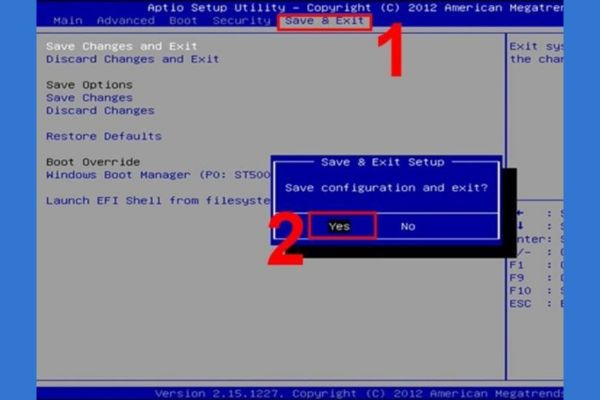
Bước 3: Sau cùng, bạn thoát ra và khởi động lại laptop để kiểm tra xem máy đã vào được Windows chưa nhé!
Tắt Fast Boot cũng là một cách hay và tương đối hiệu quả để khắc phục lỗi BIOS laptop Dell. Các bước tiến hành cụ thể như sau:
Bước 1: Trong giao diện BIOS, bạn hãy chọn thẻ Boot ở phía trên cùng màn hình. Trong tab Boot, tiếp tục nhấn vào tính năng Fast Boot và chọn “Disabled” để vô hiệu hóa và đưa laptop về trạng thái ban đầu.
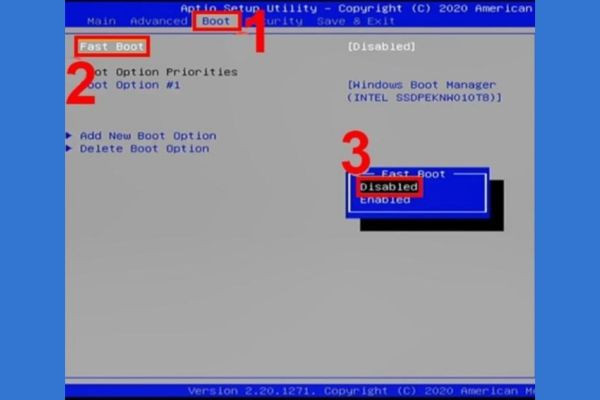
Bước 2: Tương tự như cách tắt Secure Boot, bạn cũng sử dụng tổ hợp phím “Fn + F10” hoặc F10. Sau đó bạn chọn “YES” để xác nhận và lưu lại các thao tác vừa thực hiện.
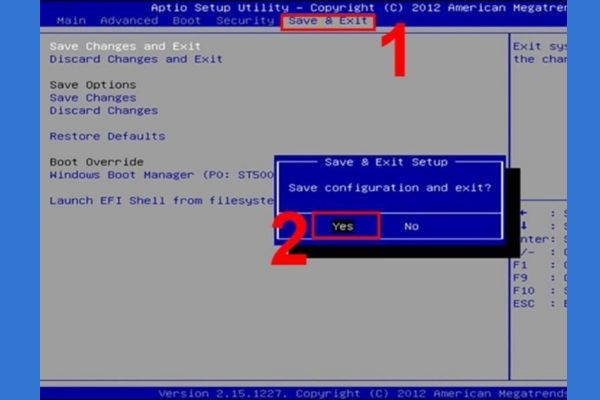
Bước 3: Cuối cùng bạn khởi động lại máy tính xem lỗi đã được khắc phục và trở về giao diện Windows chưa.
Trên đây là những thủ thuật phổ biến đã được nhiều người áp dụng sửa lỗi BIOS laptop Dell thành công. Với những ai nâng cấp BIOS và gặp lỗi như trên, bạn có thể gỡ bản cập nhật và cài đặt lại phiên bản 1.13.0 từ trang chủ của Dell. Nếu bạn đọc có bất kỳ thắc mắc gì về thủ thuật máy tính trên, đừng quên để lại bình luận bên dưới. Tham khảo thêm một số thủ thuật sửa Laptop từ FASTCARE để có những trải nghiệm thú vị nhé!
Xem thêm:
Nguyễn Văn Tâm

Đã kiểm duyệt nội dung

Trả lời
08:48 25/08/2025

Trả lời
10:13 25/08/2025Thủ Thuật Máy Tính
17:11, ngày 11/12/2024















