


Sửa nhanh đúng hẹn

Kinh nghiệm 13 năm trong nghề

Xem sửa trực tiếp

Hoàn tiền 100% nếu không hài lòng
Cam kết
Sửa nhanh đúng hẹn
Kinh nghiệm 13 năm trong nghề
Xem sửa trực tiếp
Hoàn tiền 100% nếu không hài lòng


Cập nhật cuối: 03/07/2025
Bạn đang loay hoay không biết tìm tên chiếc máy tính Dell của mình ở đâu? FASTCARE sẽ tiết lộ cho bạn bí quyết xem tên laptop Dell trên Win 10 và Win 11 nhé.
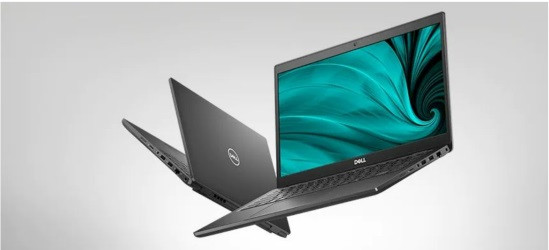
Với người dùng Dell, laptop không chỉ là một công cụ làm việc, mà còn là một phần không thể thiếu của cuộc sống hàng ngày của họ. Tuy nhiên, dù sử dụng Dell đã lâu, nhiều người dùng không biết cả tên chiếc laptop thân yêu của mình. Bạn cũng nằm trong số đó? Hãy cùng FASTCARE khám phá bí quyết dễ dàng để xem tên laptop Dell trên Win 10 và Win 11 nhé.
Có thể bạn cần:
Để biết tên laptop Dell trên Win 10&11, bạn có thể áp dụng một vài thủ thuật sau:
Bước 1: Trên thanh tìm kiếm Window gõ chữ: Control Panel. Sau đó, bạn nhấp vào biểu tượng Control Panel.
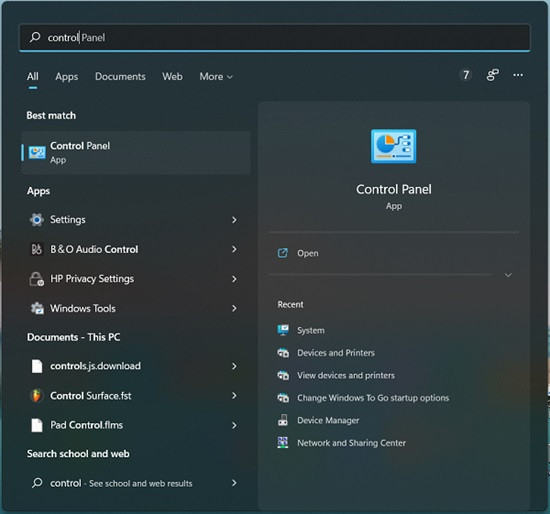
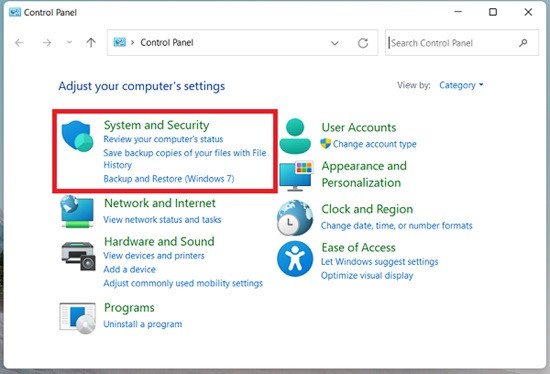
Bước 2: Tiếp theo chọn mục System and Securrity.
Bước 3: Bạn hãy bấm vào mục System.
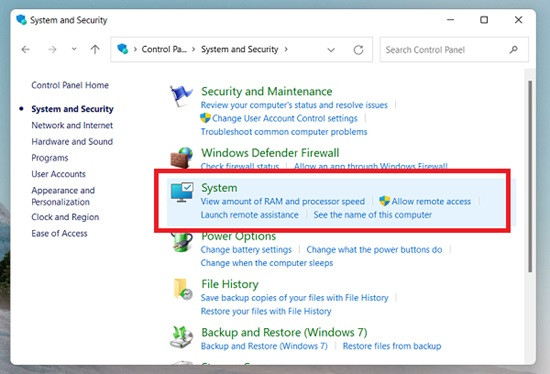
Bước 4: Lúc này, các thông tin cần thiết của máy tính sẽ hiện ra trên màn hình để bạn kiểm tra.
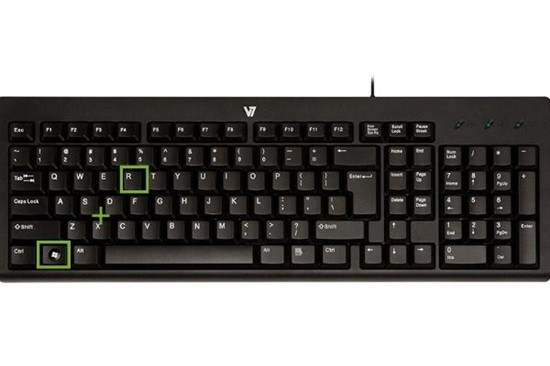
Bước 1: Trên bàn phím nhấn tổ hợp phím Windows + R.
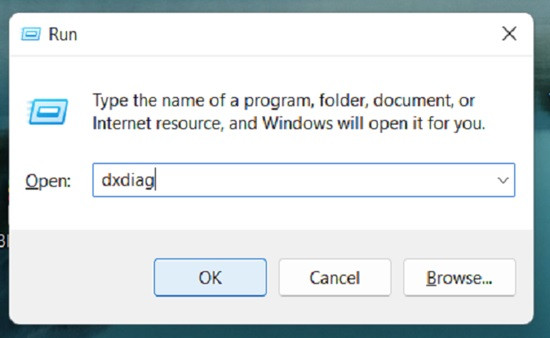
Bước 2: Sau khi cửa sổ Run hiện ra, nhập chữ “dxdiag” và click OK hoặc nhấn phím Enter.
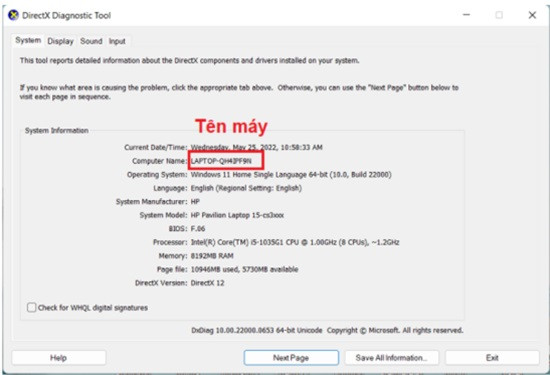
Bước 3: Lúc này các thông tin về máy sẽ hiện ra cho bạn ta kiểm tra.
Bước 1: Trên bàn phím nhấn tổ hợp phím Windows + E
Bước 2: Click chuột phải vào This PC, chọn Properties.
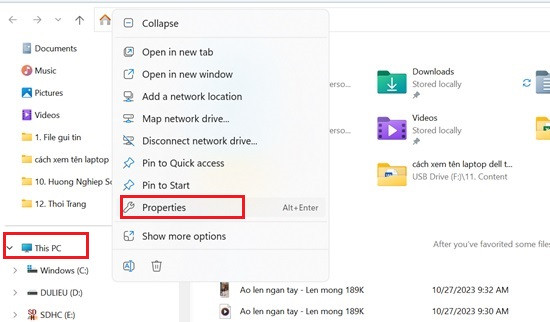
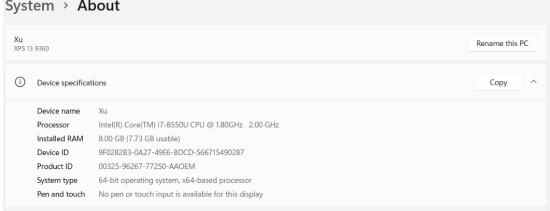
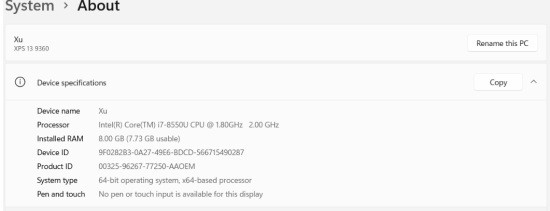
✤ Bước 3: Lúc này thông tin về máy tính sẽ hiện ra, bạn sẽ thấy tên của laptop tai mục Device Name.
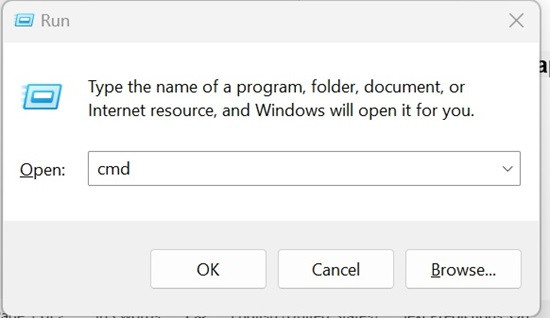
Bước 1: Nhấn tổ hợp phím Windows + R -> Sau đó nhập cmd để mở command.
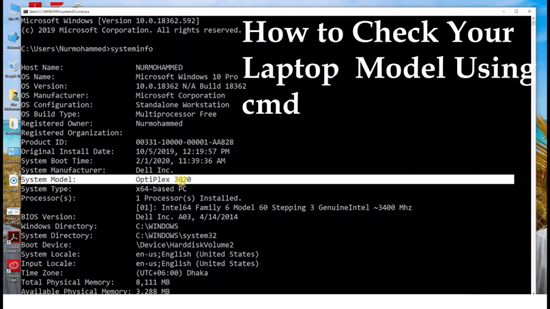
Bước 2: Gõ lệnh “wmic csproduct get name” hoặc “64B5RX1” hoặc “hostname” vào khung type, sau đó nhấn enter. Lúc này bạn sẽ nhận được tên laptop dell cần tìm.
Ngoài các cách xem tên laptop Dell trên win 10 và win 11. Bạn cũng có thể tìm tên chiếc laptop của mình thông qua số Service Tag. Đây là một dãy số để người dùng có thể theo dõi dịch vụ bảo hành của nhà cung cấp. Dựa vào dãy số này, bạn ó thể kiểm tra tên máy tính laptop Dell một cách dễ dàng.
Bước 1: Tìm số Service Tag: Bạn có thể tìm số Service Tad ở bên dưới máy tính hoặc phía dưới pin. Trong trường hợp, bạn không tìm được mã tại các vị trí trên, hãy khởi động máy và bấm F2 -> chọn tab General >> System Information -> Nhập Service Tag hoặc để cho máy tự nhận diện Detect PC.
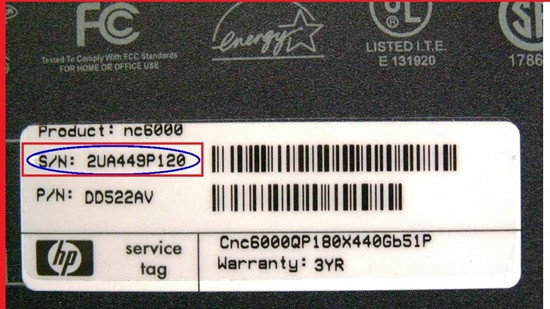
Bước 2: Vào Google và tìm kiếm: Trên hộp tìm kiếm của Google gõ tìm kiếm check Service Tag. Từ đây, bạn có thể tìm được tên laptop Dell của mình.
FASTCARE vừa hướng dẫn bạn một số thủ thuật xem tên laptop Dell trên Win 10 và Win 11. Ngoài những cách trên, bạn cũng có thể tìm thấy tên chiếc laptop của mình từ trang chủ của hãng Dell. Những thủ thuật mà FASTCARE hướng dẫn bạn trong bài viết, không chỉ giúp tìm tên của máy tính mà còn cung cấp cho người dùng rất nhiều thông số hữu ích khác như: hệ điều hành, cấu hình, chế độ bảo hành...
Tùy theo nhu cầu tìm kiếm của bản thân, mà bạn có thể chủ động lựa chọn một trong những cách mà FASTCARE hướng dẫn. Trong quá trình thao tác, có thắc mắc gì bạn vui lòng bình luận xuống bên dưới bài viết nhé. Chúc bạn thành công!
Nguyễn Văn Tâm

Đã kiểm duyệt nội dung

Thủ Thuật Máy Tính
17:30, ngày 03/07/2025















