


Sửa nhanh đúng hẹn

Kinh nghiệm 13 năm trong nghề

Xem sửa trực tiếp

Hoàn tiền 100% nếu không hài lòng
Cam kết
Sửa nhanh đúng hẹn
Kinh nghiệm 13 năm trong nghề
Xem sửa trực tiếp
Hoàn tiền 100% nếu không hài lòng


Cập nhật cuối: 05/07/2025
Cách kiểm tra cấu hình laptop Dell rất đơn giản không phải ai cũng biết. Tham khảo ngay qua bài viết sau cùng FASTCARE nhé!
Việc kiểm tra cấu hình laptop giúp người dùng hiểu rõ hơn về máy tính và tối ưu hóa hiệu suất sử dụng và nâng cấp phần mềm một cách hiệu quả. Tham khảo cách kiểm tra cấu hình laptop Dell dưới đây để hiểu rõ hơn về máy tính của mình nhé!
Việc kiểm tra cấu hình để xác định xem máy tính của bạn có đủ mạnh để chạy những tác vụ trong quá trình sử dụng hay không.
Những lý do mà người dùng hiểu rõ về cấu hình của laptop như:
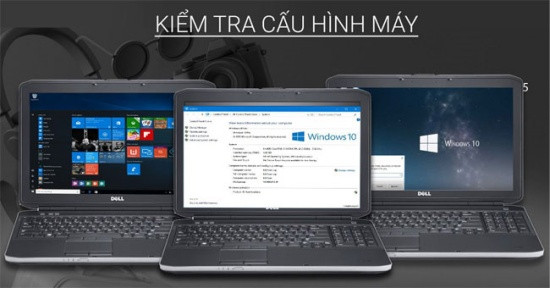
Việc nắm bắt và hiểu rõ về cấu hình của laptop sẽ phục vụ cả trong công việc lẫn giải trí. Sự kiểm tra định kỳ có thể giúp bạn phát hiện sớm các vấn đề cần nâng cấp.
Có thể bạn cần:
Việc kiểm tra cấu hình laptop Dell giúp đánh giá hiệu suất và khả năng hoạt động laptop thông qua việc xem xét thông tin về CPU, RAM, card đồ họa và các thành phần khác. Thông qua việc kiểm tra cấu hình, người dùng có thể đánh giá khả năng xử lý, đáp ứng nhu cầu làm việc và giải trí.
Sau đây là 4 cách kiểm tra cấu hình máy laptop Dell hiệu quả, chính xác:
Sử dụng Computer Properites là thao tác đơn giản nhất trong các cách kiểm tra cấu hình laptop Dell và được sử dụng rộng rãi trên các phiên bản Windows từ XP, Vista, 7,... cho đến Windows 10.
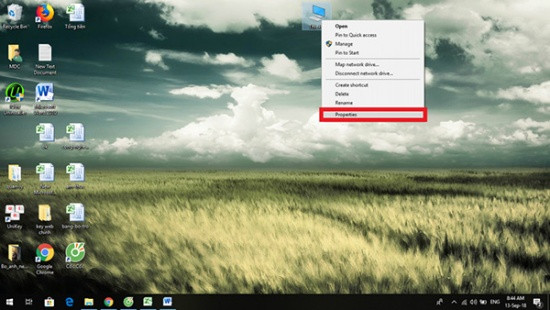
Thao tác thực hiện kiểm tra cấu hình bằng Computer Properties cũng khá đơn giản, có thể tiến hành theo 3 cách sau:
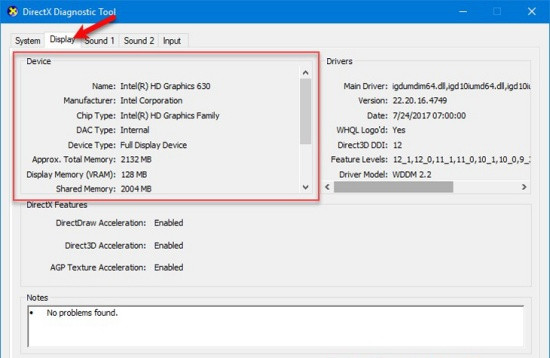
Thực hiện kiểm tra cấu hình, xem card laptop đơn giản bằng DirectX sẽ giúp xem được hầu hết thông tin cấu hình máy tính như cấu hình tổng thể, phiên bản BIOS, RAM, card đồ họa, VRAM card đồ họa, độ phân giải màn hình và nhiều thông tin khác. Kiểm tra cấu hình thông qua DirectX theo hướng dẫn:
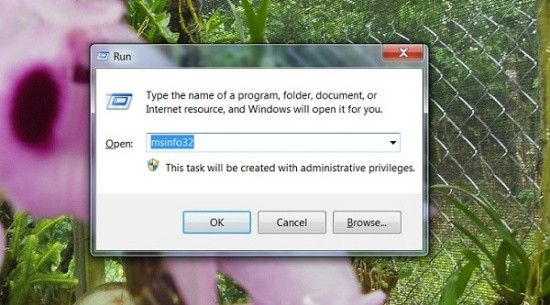
Bạn có thể thực hiện kiểm tra cấu hình của Laptop Dell với lệnh msinfo32 trên hệ điều hành Windows với các bước sau:
Cửa sổ System Information hiện ra với đầy đủ thông tin chi tiết về hệ thống máy tính của bạn, bao gồm cả thông tin về laptop Dell, phiên bản hệ điều hành, CPU, RAM, card đồ họa, các thiết bị ngoại vi, và nhiều thông số kỹ thuật khác.
Trong quá trình kiểm tra cấu hình laptop, hãy lưu ý một số điểm sau đây để thu thập thông tin chính xác và an toàn:
Hị vong với những giải pháp được chia sẻ ở trên, bạn có thể nhanh chóng kiểm tra cấu hình laptop Dell của mình. Nếu có vấn đề nào khác cần được hỗ trợ giải đáp, bạn có thể để lại ý kiến dưới phần bình luận hoặc liên hệ trực tiếp qua HOTLINE: 1800.2057(Miễn phí) Xin chào và hặn gặp lại ở những chia sẻ sắp tới.
Nguyễn Văn Tâm

Đã kiểm duyệt nội dung

Thủ Thuật Máy Tính
16:41, ngày 05/07/2025















