


Sửa nhanh đúng hẹn

Kinh nghiệm 13 năm trong nghề

Xem sửa trực tiếp

Hoàn tiền 100% nếu không hài lòng
Cam kết
Sửa nhanh đúng hẹn
Kinh nghiệm 13 năm trong nghề
Xem sửa trực tiếp
Hoàn tiền 100% nếu không hài lòng


Cập nhật cuối: 11/09/2026
Lỗi Cách Khắc Phục Lỗi Bàn Phím Laptop Dell Không Gõ Được Số có thể do: Chế độ Number Lock bị tắt, máy tính bị va đập, phần cứng bàn phím lỗi hoặc lỗi phần mềm,...
Trên laptop, bàn phím là một trong những phần quan trọng nhất, giúp chúng ta sử dụng các tác vụ gõ chữ và số. Tuy nhiên, nếu bạn đang gặp lỗi bàn phím laptop Dell không gõ được số thì cũng đừng quá lo lắng. Với bài viết sau đây, mình sẽ cùng bạn khám phá nguyên nhân gây ra lỗi trên và Cách Vô Hiệu Hóa Bàn Phím Laptop Win 11 Hiệu Quả cũng như cách khắc phục nó nhé.
Có rất nhiều nguyên nhân làm cho bàn phím laptop Dell không gõ được số, có thể là do lỗi phần cứng, lỗi phần mềm,... Sau đây là một số nguyên nhân gây ra tình trạng trên mà người dùng thường gặp phải.
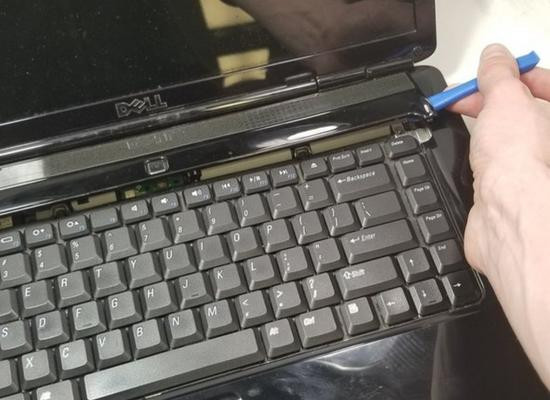
Sau khi đã biết được nguyên nhân bàn phím laptop không gõ được số. Mình sẽ giới thiệu cho bạn một số cách khắc phục đơn giản, nhanh chóng mà bạn có thể tự thực hiện.
Đầu tiên, hãy kiểm tra xem chế độ Number Lock có được kích hoạt hay không. Bạn có thể kích hoạt chế độ này bằng cách nhấn Fn + Numlock hoặc tìm nút Numlock trên bàn phím của laptop Dell. Ngoài ra, nếu bạn muốn mỗi khi mở máy chế độ mặc định Number Lock tự động bật thì có thể thực hiện như sau:
Nếu sau khi kích hoạt chế độ Number Lock mà vẫn không thể gõ được số, rất có thể bàn phím của bạn đã gặp lỗi phần cứng. Mặc dù bạn có thể thử kiểm tra xem phím có bị kẹt hay bám bụi không, nhưng việc tự ý tháo lắp bàn phím laptop tại nhà tiềm ẩn rất nhiều rủi ro. Chỉ một thao tác thiếu kinh nghiệm cũng có thể làm đứt cáp tín hiệu, gãy các lẫy phím mỏng manh, hoặc tệ hơn là gây chạm chập trên mainboard.
Giải pháp an toàn và nhanh chóng: Để tránh những hư hỏng không đáng có, tốt nhất bạn nên mang máy đến các trung tâm thay bàn phím laptop dell uy tín ở gần bạn.
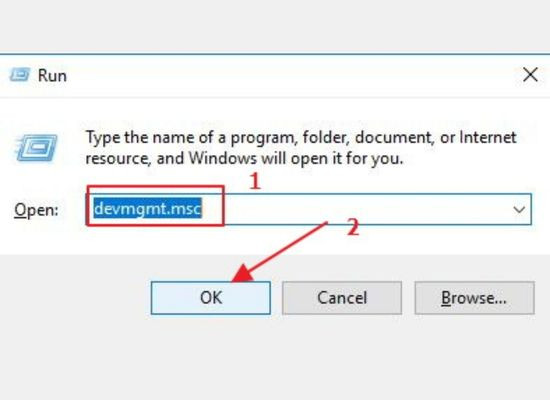
Đảm bảo rằng driver bàn phím trên laptop Dell của bạn đã được cập nhật mới nhất. Bạn có thể tìm và tải các phiên bản driver mới nhất từ trang web chính thức của Dell hoặc sử dụng các công cụ quản lý driver để tự động cập nhật. Người dùng có thể thực hiện một số bước sau đây để cập nhật driver:
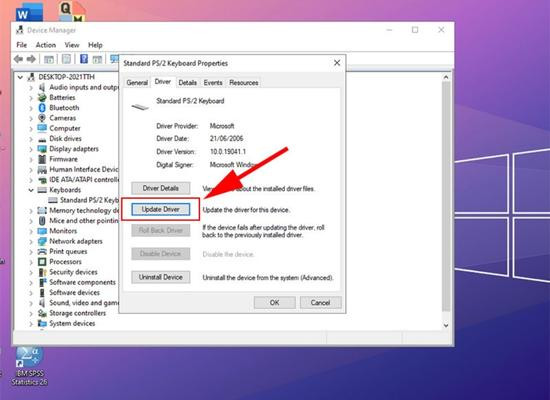
Ngoài ra, bạn cũng có thể tải xuống trình điều khiển từ trang web của nhà sản xuất và cài đặt chúng.
Một số virus và phần mềm độc hại có thể gây ra lỗi không gõ được số trên bàn phím. Bạn hãy thử chạy một chương trình diệt virus và quét hệ thống để loại bỏ những mối đe dọa có thể gây ra vấn đề này.

Lỗi bàn phím laptop Dell không gõ được số có thể gây khó khăn và phiền toái trong quá trình sử dụng máy tính. Tuy nhiên, với các nguyên nhân và biện pháp phòng ngừa đã được chúng mình đề cập ở trên, hy vọng rằng bạn có thể khắc phục vấn đề này một cách đơn giản và nhanh chóng nhé.
Bạn đừng quên kiểm tra chế độ Number Lock, kiểm tra và sửa chữa lỗi phần cứng, cập nhật driver và bảo vệ hệ thống của bạn khỏi virus và phần mềm độc hại. Đồng thời, nên bảo dưỡng và làm sạch định kỳ bàn phím để tránh những sự cố không mong muốn.
Nguyễn Văn Tâm

Đã kiểm duyệt nội dung

Thủ Thuật Máy Tính
16:52, ngày 24/06/2025















