


Sửa nhanh đúng hẹn

Kinh nghiệm 13 năm trong nghề

Xem sửa trực tiếp

Hoàn tiền 100% nếu không hài lòng
Cam kết
Sửa nhanh đúng hẹn
Kinh nghiệm 13 năm trong nghề
Xem sửa trực tiếp
Hoàn tiền 100% nếu không hài lòng


Cập nhật cuối: 11/09/2026
Bài viết bên dưới sẽ hướng dẫn chi tiết Cách Mở Nguồn Laptop Dell Bằng Bàn Phím, bằng chuột và giải đáp một số vấn đề liên quan khác.
Làm thế nào để mở nguồn laptop? Chắc hẳn câu trả lời mà hầu hết mọi người đưa ra sẽ là sử dụng nút nguồn và laptop Dell cũng không phải là một ngoại lệ. Tuy nhiên, nếu sử dụng laptop lâu mà chưa biết đến những cách thức linh hoạt khác để mở nguồn thì quả là một thiếu sót. Vì vậy, trong bài viết hôm nay, Fastcare sẽ bật mí cho các bạn cách mở nguồn laptop Dell bằng bàn phím cực đơn giản, hoàn toàn có thể thay thế phương thức truyền thống!

Tại sao cần biết cách mở nguồn laptop Dell bằng bàn phím trong khi chỉ cần nhấn nút nguồn chắc hẳn là thắc mắc của nhiều bạn. Thông thường, laptop Dell nói riêng và các dòng laptop nói chung đều được trang bị nút nguồn nhằm tối ưu hoá thời gian khởi động và tắt máy, giúp cắt giảm các thao tác không cần thiết. Vì vậy, mở laptop bằng nút nguồn là lựa chọn đầu tiên mà người dùng nghĩ tới trong quá trình sử dụng.
Tuy nhiên, trong một số trường hợp, nút nguồn có thể bị hỏng tạm thời hoặc vĩnh viễn, khiến công việc của bạn bị trì hoãn. Điều này đặc biệt gây khó khăn khi bạn đang cần chạy deadline gấp mà không thể khởi động được máy.
Trong những tình huống “nước sôi lửa bỏng” ấy, mở laptop bằng bàn phím là một giải pháp thông minh. Do đó, nếu biết mở nguồn laptop nói chung và laptop Dell nói riêng bằng bàn phím, bạn sẽ có khả năng làm việc hiệu quả mà không bị phụ thuộc vào nút nguồn.

Trong số các cách mở laptop Dell không cần nút nguồn, mở nguồn bằng bàn phím là một giải pháp thông minh. Để mở nguồn laptop Dell bằng bàn phím, trước tiên bạn cần cài đặt tính năng này trên máy tính của bạn.
Bước 1: Khởi động laptop, sau đó truy cập vào chương trình Cmos setup.
Đầu tiên, bạn cần khởi động laptop bằng cách nhấn nút nguồn như thông thường. Sau khi laptop vừa lên nguồn, bạn cần nhanh tay nhấn phím tắt để truy cập vào chương trình Cmos setup. Đối với laptop Dell, phím tắt để truy cập vào chương trình Cmos setup là phím F2 hoặc Del. Tuỳ thuộc vào các dòng máy khác nhau, bạn chọn một phím từ F1 - F12 để vào chương trình Cmos setup. Một số phím tắt phổ biến nhất để truy cập vào BIOS trên các dòng laptop khác có thể kể đến như F1, F2, F10. F12, DEL, ESC.
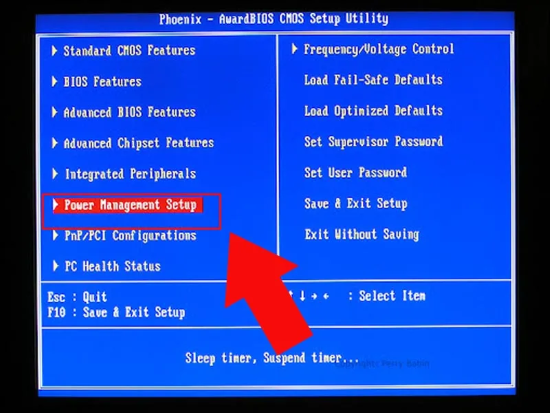
Bước 2: Chọn mục “Power Management Setup”.
Bạn tiếp tục chọn “Power Management Setup” trong chương trình Cmos setup.
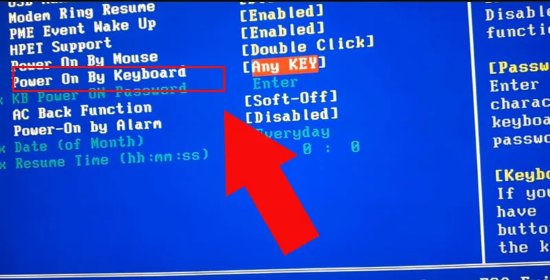
Bước 3: Chọn mục “Power on by keyboard”.
Sau khi nhấn chọn “Power on by keyboard”, chương trình khởi động bằng bàn phím sẽ hiển thị. Lúc này, bạn chỉ cần nhấn phím Enter.
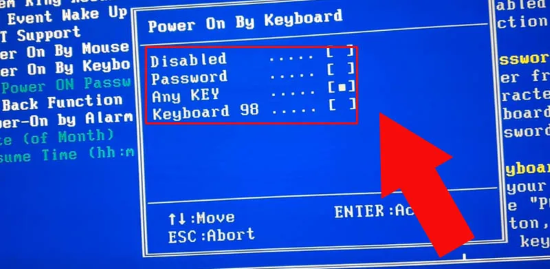
Bước 4: Chọn “Password” hoặc “Keyboard 98” >> Enter >> nhập [Enter] [Mật khẩu của bạn] [Enter].
Ở bước này, bạn chọn “Password” hoặc “Keyboard 98”, sau đó nhấn Enter. Cuối cùng, bạn chỉ cần nhập [Enter] [Mật khẩu của bạn] [Enter] là laptop sẽ được khởi động lại.
Ngoài cách mở nguồn laptop Dell bằng bàn phím, mở laptop bằng chuột cũng là một cách mở laptop khi nút nguồn bị hư một cách hiệu quả. Sau đây, mình sẽ hướng dẫn các bạn các bước chi tiết.
Bước 1: Khởi động laptop >> truy cập vào chương trình Cmos setup.
Trước tiên, bạn cần nhấn nút nguồn để khởi động laptop, sau đó nhấn phím F2 hoặc Del để truy cập vào chương trình Cmos setup.
Bước 2: Chọn mục “Power Management Setup”.
Khi cửa sổ của chương trình Cmos setup mở ra, bạn tiếp tục chọn Power Management Setup.
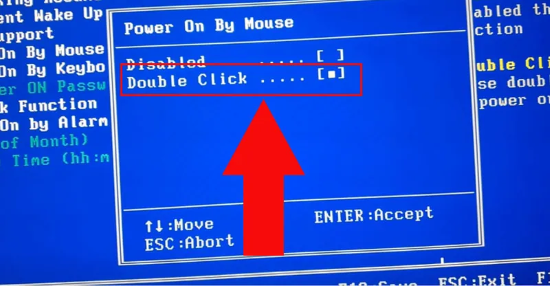
Bước 3: Chọn “Power on by mouse” >> Enter.
Tại đây, bạn chọn Power on by mouse, sau đó nhấn Enter.
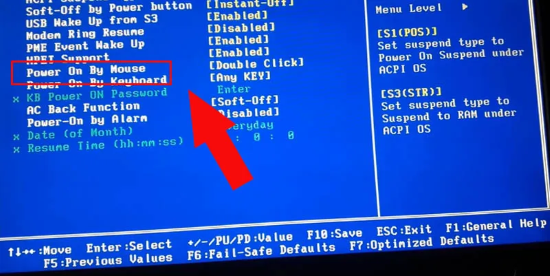
Bước 4: Chọn “Double Click” >> nhấn đúp chuột
Cuối cùng, bạn chỉ cần chọn “Double Click” và nhấn đúp chuột để khởi động lại laptop.
Xung quanh cách bật mở nguồn laptop Dell bằng bàn phím là một vài thắc mắc quen thuộc sau đây:
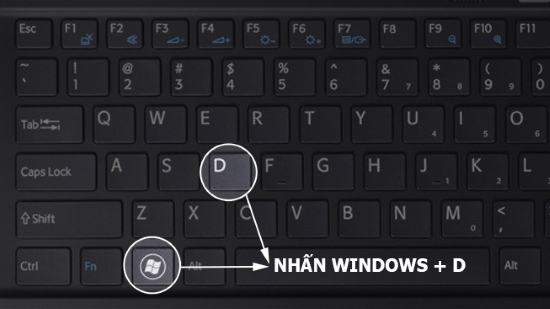
Có thể tắt nguồn laptop mà không dùng nút nguồn không? Câu trả lời tất nhiên là có! Tắt nguồn laptop Dell bằng tổ hợp phím rất đơn giản bản chỉ cần thao tác:
Lưu ý:
Laptop không lên đèn nguồn có thể do RAM bị hỏng, Mainboard gặp trục trặc hoặc đèn màn hình bị hỏng cũng được xem là lý do khiến laptop bị mất đèn nguồn.
Thông thường, tình trạng laptop Dell bị sập nguồn đột ngột thường do lỗi phần cứng như: CPU quá nóng, ổ cứng bị lỗi, cảm biến màn hình bị hỏng... Ngoài ra, nhiễm virus, xung đột phần mềm hoặc lỗi hệ điều hành cũng là nguyên nhân khiến laptop bị sập nguồn.
Trên đây là cách bật mở nguồn laptop Dell bằng bàn phím nhanh chóng, tiện lợi mà bạn có thể tham khảo. Hy vọng bạn có thể bỏ túi những bí kíp hữu ích nhằm xử lý các vấn đề trục trặc liên quan đến nút nguồn laptop. Nếu bàn phím của bạn gặp vấn đề nặng, việc thay bàn phím laptop dell sẽ là giải pháp tối ưu nhất. Nếu bạn đang gặp vấn đề gì khi sử dụng máy tính xách tay hãy để lại bình luận để cùng FASTCARE tìm hiểu cách sửa Laptop ngay nhé! Chúc bạn luôn thành công và làm việc vui vẻ!
Nguyễn Văn Tâm

Đã kiểm duyệt nội dung

Thủ Thuật Máy Tính
13:38, ngày 18/07/2025















