fastcare-banner-ads-mobile
fastcare-logo
Linh kiện tốt

Linh kiện tốt - Thao tác chuẩn

Sửa nhanh

Sửa nhanh - Đúng hẹn

Tư vấn rõ ràng

Tư vấn rõ ràng - Quy trình minh bạch

Bảo hành dài

Bảo hành dài - Hỗ trợ tận tâm

Trang chủcaret-right
fastcare-banner
fastcare-banner
fastcare-banner
fastcare-banner
fastcare-banner
fastcare-banner

Thủ Thuật Máy Tính

16:46, ngày 27/06/2025

Lau màn hình laptop bằng khăn ướt được không? Cách lau đúng

Trinh
Trinh

Cập nhật cuối: 27/06/2025

Lau màn hình laptop bằng khăn ướt tiện lợi, nhưng có nên? Cùng FASTCARE tìm lời giải cho câu hỏi này và cách lau màn hình đúng trong bài viết dưới đây nhé!

Không ít bạn hay sử dụng khăn ướt để lau màn hình laptop vì tiện lợi, dễ sử dụng. Nhưng bạn có biết, việc lau màn hình laptop bằng cách này có thể gây hư hỏng nghiêm trọng cho thiết bị của bạn? Hãy cùng FASTCARE tìm hiểu có nên lau màn hình laptop bằng khăn ướt và các công cụ vệ sinh màn hình laptop đúng cách ngay dưới đây!
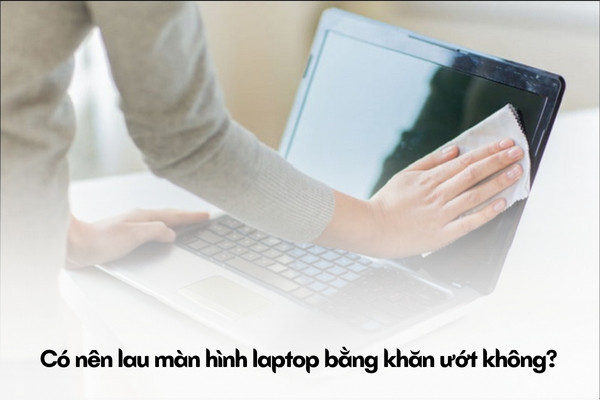
Lau màn hình laptop bằng khăn ướt, có nên không?

Lau màn hình laptop bằng khăn ướt, có nên không

Không nên lau màn hình laptop bằng khăn ướt, vì có thể gây ra nhiều rủi ro không mong muốn. Khăn ướt có thể làm thấm nước vào các khe màn hình, gây hư hỏng các linh kiện bên trong và để lại vết bẩn hoặc cặn trên bề mặt màn hình. 

Khi này không chỉ ảnh hưởng đến chất lượng hiển thị mà còn làm giảm tuổi thọ của thiết bị. Các rủi ro có thể kể đến như: 

  • Nguy cơ hư hỏng: Khăn ướt có thể gây thấm nước vào các khe màn hình, dẫn đến hỏng hóc các linh kiện bên trong. Nước có thể dễ dàng xâm nhập vào các phần tử điện tử và gây ra hiện tượng đoản mạch, làm hỏng máy tính của bạn.
  • Tạo vết nước: Nước thừa từ khăn ướt có thể để lại vết bẩn hoặc cặn trên màn hình, làm giảm chất lượng hiển thị và gây khó chịu khi sử dụng máy tính.

Tuy vậy, theo khuyến cáo từ FASTCARE - Địa chỉ thay màn hình Laptop chuyên nghiệp trong một số trường hợp khẩn cấp bạn có thể chữa cháy bằng cách lau màn hình laptop bằng khăn ướt, nhưng cần lưu ý:

  • Sử dụng khăn mềm: Đảm bảo rằng khăn không làm trầy xước màn hình.
  • Làm khô ngay: Sau khi lau, dùng khăn khô mềm lau lại ngay lập tức để tránh nước thấm vào màn hình.

Cách lau màn hình laptop đúng cách, an toàn

Có rất nhiều cách để vệ sinh màn hình laptop an toàn thay cho việc lau màn hình laptop bằng khăn ướt. Dưới đây là hướng dẫn vệ sinh màn hình laptop cụ thể bạn có thể tham khảo.

Bước chuẩn bị trước khi vệ sinh màn hình laptop

Trước khi bắt đầu quá trình vệ sinh màn hình laptop, hãy thực hiện các bước chuẩn bị sau:
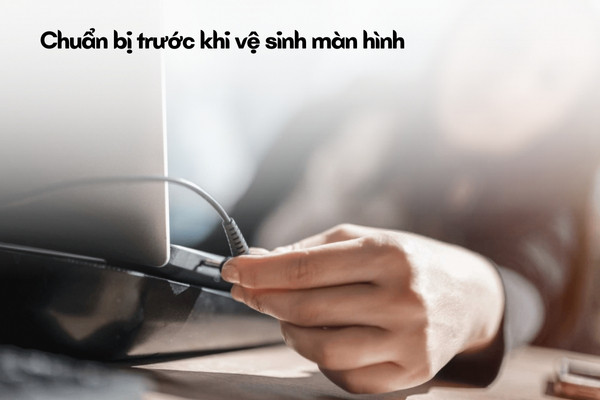
  • Tắt nguồn và rút sạc: Đảm bảo laptop không còn nguồn điện để tránh nguy cơ điện giật hoặc hỏng hóc.
  • Sử dụng màn hình tối: Giúp dễ phát hiện bụi bẩn và vết bẩn trên màn hình.
Bước chuẩn bị trước khi vệ sinh màn hình laptop

Việc chuẩn bị đầy đủ các dụng cụ trên sẽ đảm bảo an toàn cho màn hình laptop của bạn. Tuy nhiên, nếu cảm thấy quá trình này khá lỉnh kỉnh và tốn thời gian, bạn hoàn toàn có thể lựa chọn một giải pháp nhanh gọn hơn.

👉 Tại FASTCARE, chúng tôi sẵn sàng giúp bạn vệ sinh laptop toàn diện chỉ trong tích tắc. Vừa sạch sẽ từ trong ra ngoài, vừa không lo rủi ro hư hỏng!

Dụng cụ vệ sinh màn hình laptop cần thiết

Để đảm bảo màn hình laptop của bạn được vệ sinh đúng cách mà không gây hại, bạn có thể tham khảo các dụng cụ vệ sinh sau:
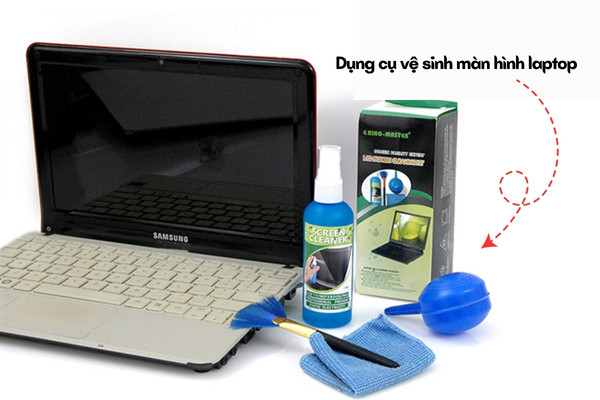
  • Khăn vi sợi tổng hợp 
  • Các dung dịch vệ sinh màn hình laptop chuyên dụng
  • Miếng bọt biển mềm, xốp
  • Băng keo trong hoặc ống thổi bụi
Dụng cụ vệ sinh màn hình laptop cần thiết

Hướng dẫn sử dụng dụng cụ vệ sinh màn hình laptop 

Để giữ cho màn hình luôn sạch sẽ và rõ nét, bạn cần sử dụng đúng cách các dụng cụ vệ sinh. Dưới đây là hướng dẫn chi tiết các bước lau màn hình laptop đúng cách thay cho cách lau màn hình laptop bằng khăn ướt tiềm ẩn nhiều rủi ro.

Lau khô màn hình laptop (trường hợp ít bụi)

Nếu màn hình laptop của bạn chỉ có một lớp bụi mỏng, việc lau khô sẽ đủ để làm sạch nó. Sử dụng một khăn mềm, khô và không có xơ vải để nhẹ nhàng lau khắp bề mặt màn hình. Khăn sẽ giúp loại bỏ bụi mà không cần sử dụng đến dung dịch vệ sinh.
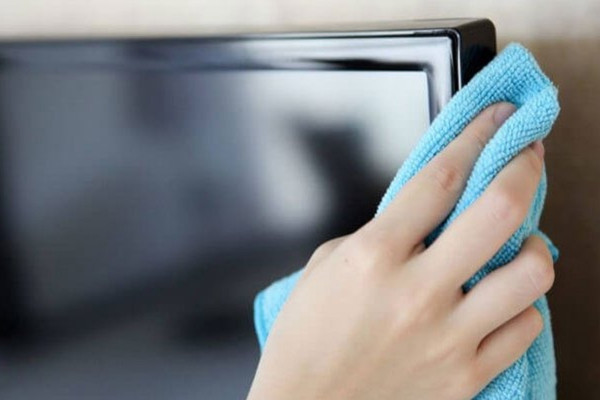
Lau khô màn hình laptop (trường hợp ít bụi)

Loại bỏ bụi bẩn bằng dung dịch vệ sinh màn hình chuyên dụng

Với những màn hình có nhiều bụi bẩn hoặc dấu vân tay, thay vì lau màn hình laptop bằng khăn ướt tiềm ẩn nhiều nguy cơ bạn có thể thay bằng dung dịch vệ sinh màn hình chuyên dụng. Và các bước vệ sinh màn hình theo cách này như sau:
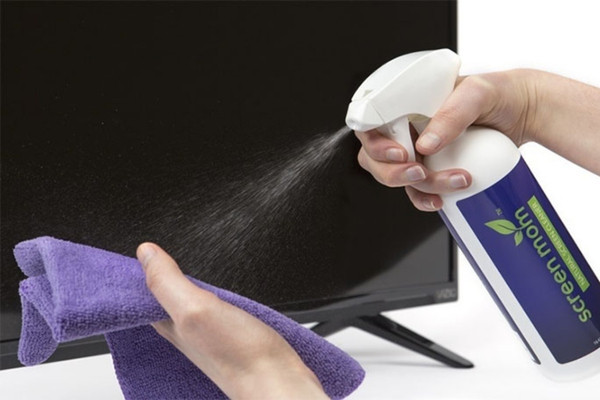
  • Bước 1: Xịt một lượng nhỏ dung dịch lên khăn mềm (không nên xịt trực tiếp lên màn hình).
  • Bước 2: Lau nhẹ nhàng toàn bộ bề mặt màn hình theo chuyển động tròn. Như vậy sẽ giúp loại bỏ bụi bẩn một cách hiệu quả mà không làm hại đến màn hình.
Loại bỏ bụi bẩn bằng dung dịch vệ sinh màn hình chuyên dụng

Dùng miếng bọt biển loại bỏ vết bẩn cứng đầu

Với những vết bẩn cứng đầu mà khăn mềm không thể làm sạch, bạn có thể sử dụng miếng bọt biển để vệ sinh màn hình laptop. Cách sử dụng miếng bọt biển như sau:
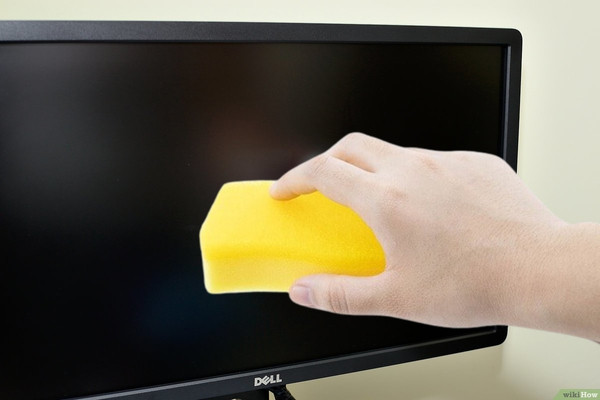
  • Bước 1: Đầu tiên, làm ẩm miếng bọt biển với nước hoặc dung dịch vệ sinh màn hình. Hãy chắc chắn rằng miếng bọt biển không quá ướt để tránh nước thấm vào bên trong màn hình.
  • Bước 2: Sau đó nhẹ nhàng chà lên vết bầm, có thể dùng lực nhẹ để đẩy phần bẩn hiệu quả hơn.
Dùng miếng bọt biển loại bỏ vết bẩn cứng đầu

Vệ sinh các khe hẹp màn hình laptop với băng keo hoặc ống thổi bụi

Việc vệ sinh màn hình laptop không chỉ đơn thuần là lau chùi bề mặt mà còn cần chú ý đến những khe hẹp nơi bụi bẩn có thể tích tụ, điều mà cách lau màn hình laptop bằng khăn ướt hay khăn khô đều không làm được. Dưới đây là hướng dẫn chi tiết về cách sử dụng băng keo và ống thổi bụi để làm sạch những khu vực khó tiếp cận.
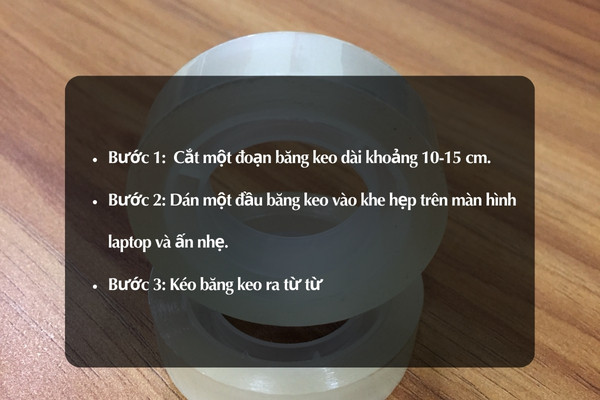
Sử dụng băng keo:
  • Bước 1: Chọn một loại băng keo dính không quá dày và có độ bám vừa phải, như băng keo trong hoặc băng keo giấy. Cắt một đoạn băng keo dài khoảng 10-15 cm, nếu cần bạn có thể cắt thành những mảnh nhỏ hơn để dễ dàng làm sạch những khu vực chật hẹp.

  • Bước 2: Dán một đầu băng keo vào khe hẹp trên màn hình laptop, chẳng hạn như giữa màn hình và viền, hoặc các khe thông gió. Ấn nhẹ để đảm bảo băng keo tiếp xúc tốt với bụi bẩn.
  • Bước 3: Kéo băng keo ra từ từ, bạn sẽ thấy bụi bẩn và các mảnh vụn dính trên băng keo. Nếu cần, có thể lặp lại quá trình này cho đến khi không còn bụi bẩn.
Sử dụng băng keo
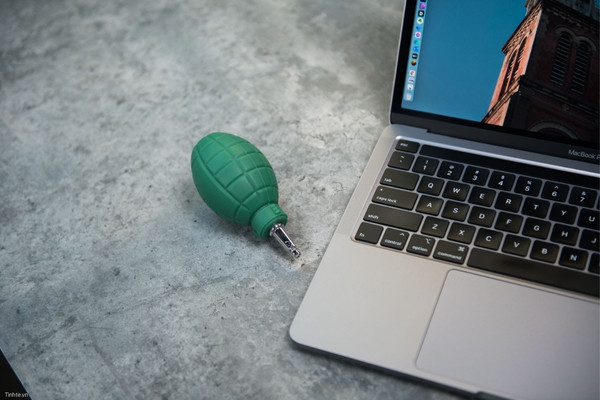
Sử dụng ống thổi bụi:
  • Bước 1: Chọn một ống thổi bụi (có thể mua tại các cửa hàng điện tử hoặc văn phòng phẩm) có vòi phun đủ mạnh để thổi bay bụi bẩn.
Sử dụng ống thổi bụi bước 1
  • Bước 2: Hướng vòi ống thổi bụi vào các khe hẹp của màn hình laptop, như các khe thông gió hoặc cạnh màn hình.
  • Bước 3: Bóp nhẹ ống thổi bụi để tạo ra một luồng không khí mạnh, giúp đẩy bụi ra khỏi các khe hẹp. Hãy thổi từ khoảng cách vừa đủ để không làm hỏng màn hình.
Sử dụng ống thổi bụi bước 2

Với những bước đơn giản này, bạn có thể dễ dàng làm sạch bụi bẩn tích tụ trong các khe hẹp của màn hình laptop thay cho cách lau màn hình laptop bằng khăn ướt, giúp thiết bị của bạn luôn ở trong tình trạng tốt nhất.

Lưu ý cần nhớ khi vệ sinh màn hình laptop tại nhà

Không chỉ tránh việc lau màn hình laptop bằng khăn ướt, bạn cũng cần để ý những chi tiết sau đây để an toàn khi lau màn hình laptop.

  • Không xịt trực tiếp lên màn hình: Xịt dung dịch vệ sinh lên khăn mềm, không xịt trực tiếp lên màn hình để tránh thẩm thấu vào bên trong. 
  • Đảm bảo dung dịch không chứa hóa chất gây hại: Sử dụng dung dịch vệ sinh chuyên dụng để đảm bảo an toàn cho màn hình để tránh hư hỏng ảnh hưởng đến chất lượng và tuổi thọ của màn hình.
  • Không dùng lực quá mạnh khi lau: Lau nhẹ nhàng để tránh gây trầy xước hoặc hư hỏng màn hình.
  • Lau thường xuyên: Nên làm sạch bụi trên màn hình bằng khăn khô bình thường khoảng 2 - 3 ngày/lần. Nếu sử dụng cồn hoặc các dung dịch vệ sinh chuyên dụng, bạn chỉ nên thực hiện 2 tuần/lần.

Lời kết

Việc vệ sinh màn hình laptop đúng cách là rất quan trọng để duy trì hiệu suất và tuổi thọ của thiết bị. Hãy hạn chế lau màn hình laptop bằng khăn ướt hoặc để nước tiếp xúc trực tiếp với máy. Thay vào đó, bạn có thể sử dụng các phương pháp an toàn mà FASTCARE đã hướng dẫn ở trên. Và nhớ tuân thủ các lưu ý để bảo vệ màn hình khỏi hư hại trong quá trình vệ sinh. Tham khảo thêm một số thủ thuật sửa Laptop từ FASTCARE để có những trải nghiệm thú vị nhé!

Mọi người cũng đọc:

Viết bởi: Trinh
Trinh-avatar

Trinh

Biên tập viên nội dung tại FASTCARE
double-check

Đã kiểm duyệt nội dung

Xin chào, mình là Trinh - Content Writer tại FASTCARE. Mình là một người đam mê công nghệ, thích chơi game và luôn tò mò với mọi điều mới mẻ. Với mình, mỗi bài viết không chỉ là thông tin, mà còn là cách để chia sẻ đam mê, góc nhìn và những trải nghiệm thực tế nhất . Mong rằng những chia sẻ của mình sẽ hữu ích với bạn đọc.
Xem thêm thông tinxem-them

Hỏi đáp

(0 bình luận)
Trang chủ
Cửa hàng
Tra cứu
Đặt lịch