


Sửa nhanh đúng hẹn

Kinh nghiệm 13 năm trong nghề

Xem sửa trực tiếp

Hoàn tiền 100% nếu không hài lòng
Cam kết
Sửa nhanh đúng hẹn
Kinh nghiệm 13 năm trong nghề
Xem sửa trực tiếp
Hoàn tiền 100% nếu không hài lòng


Thủ Thuật Máy Tính

Cập nhật cuối:
Nếu bạn đang sử dụng máy in nhưng không biết cách kết nối với Laptop? Cùng theo dõi bài viết sau, FASTCARE sẽ hướng dẫn cách để kết nối máy in với Laptop.
Kết nối máy in với Laptop giúp công việc trở nên thuận tiện hơn rất nhiều, tận dụng được sự linh hoạt của Laptop đồng thời dễ dàng thực hiện in ấn như trên Laptop. Việc kết nối này không chỉ giúp tiết kiệm thời gian mà còn tăng hiệu quả công việc. Bài viết này, FASTCARE sẽ hướng dẫn bạn một số cách kết nối máy in với Laptop một cách dễ dàng và nhanh chóng.
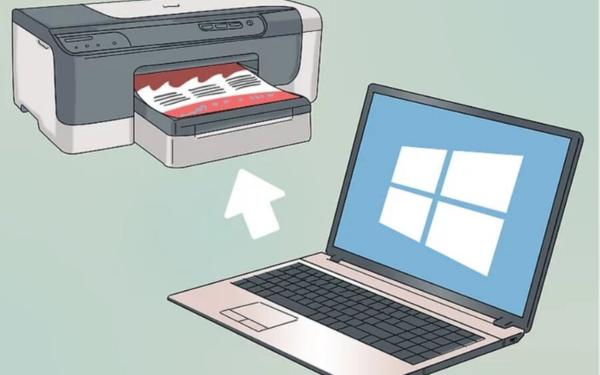
Sau đây là hướng dẫn chi tiết từ A - Z cách kết nối máy in với Laptop Window cũng như Macbook, cùng theo dõi nhé!
Bước 1: Kết nối Laptop với máy in qua wifi hoặc Bluetooth.
Wi-Fi: Sử dụng màn hình máy in để tìm trang thiết lập Wifi, tiếp theo hãy nhập mật khẩu của mạng. Đảm bảo rằng Laptop và máy in cùng kết nối vào một mạng.
Bluetooth: Nhấn nút "Pair" (Kết đôi), thường có biểu tượng chữ "B" trên hoặc bên cạnh máy in.
Bước 2: Nhập "Printers & scanners" vào thanh tìm kiếm và chọn "Printers & scanners".
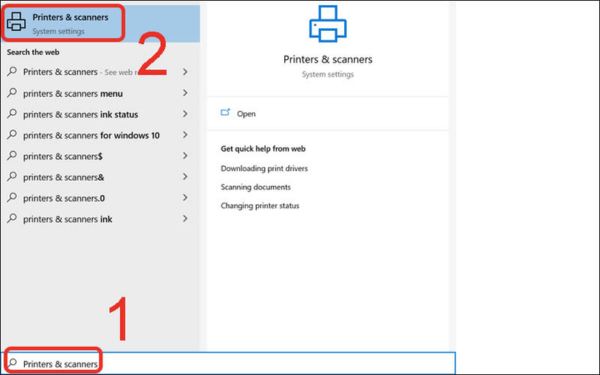
Bước 3: Nhấn vào "Add a printer or scanner" và sau đó nhấp vào tên máy in muốn kết nối với Laptop Windows.
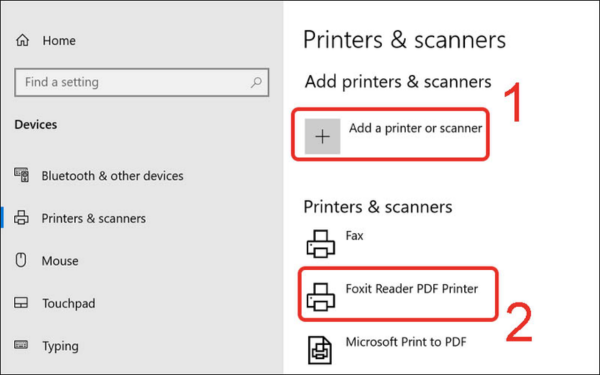
Nếu máy in đã được ghép đôi với Laptop trước đó, bạn có thể chọn tên máy in ngay bên dưới để kết nối.
Bước 1: Bắt đầu bằng việc cắm dây kết nối của máy in vào MacBook của bạn. Tiếp theo, chọn biểu tượng menu Apple trên MacBook và lựa chọn 'Tùy chỉnh Hệ thống'.
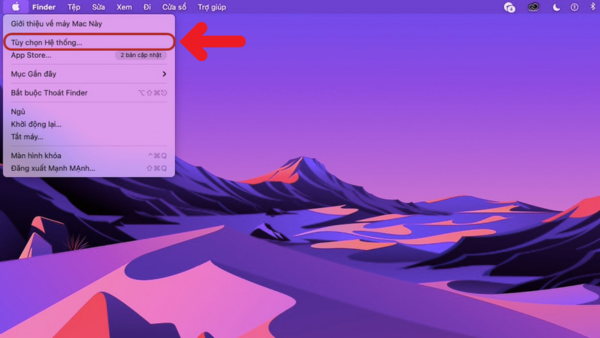
Bước 2: Trong menu Tùy chỉnh Hệ thống, chọn 'Máy in & Máy quét'.
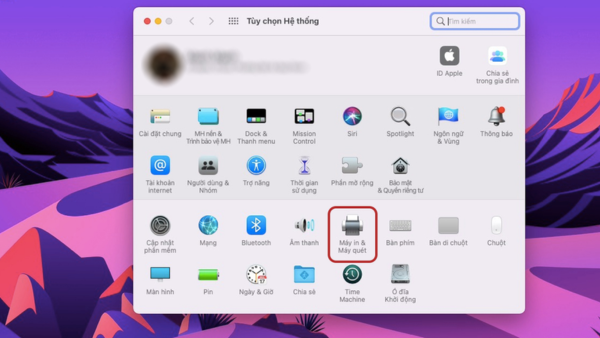
Bước 3: Nhấn vào biểu tượng dấu cộng “+”.
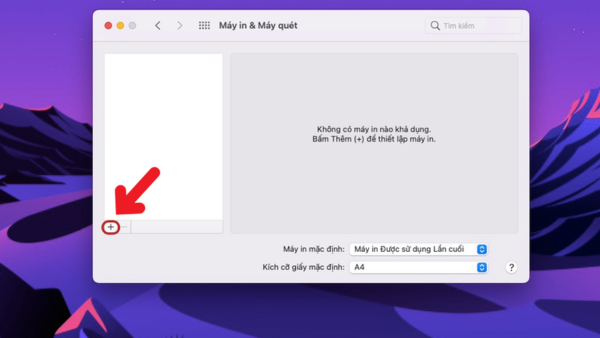
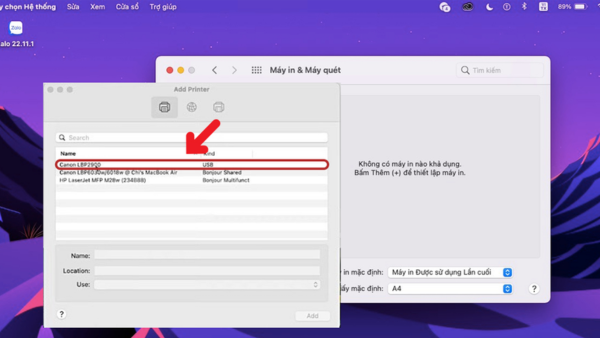
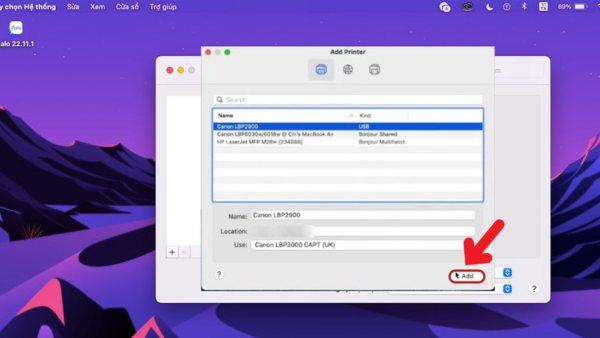
Bước 4: Tiếp theo, hãy chọn máy in mà bạn muốn kết nối từ danh sách hiển thị.
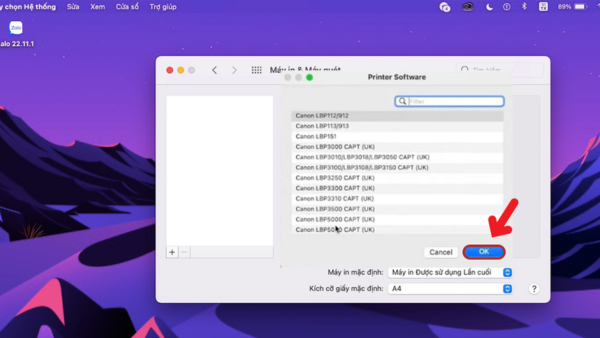
Bước 5: Chọn mục 'Use' và sau đó chọn 'Select Software'.
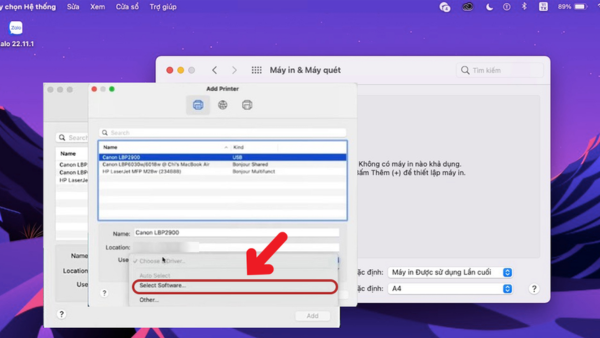
Bước 6: Nhấn OK để xác nhận.
Bước 7: Cuối cùng, chọn 'Add' để hoàn tất quá trình kết nối.
Các bước kết nối máy in có dây với Laptop như sau:
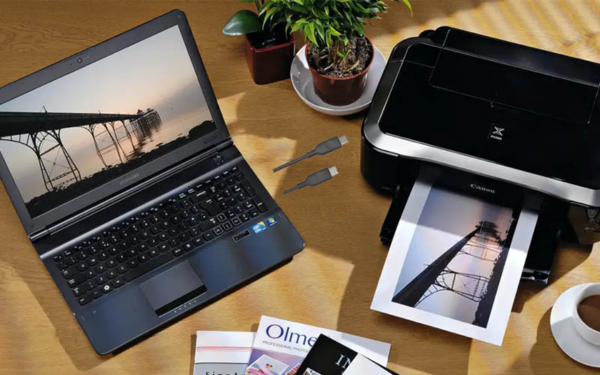
Bước 1: Kết nối máy in với Laptop bằng cáp USB.
Bước 2: Kết nối máy in thực hiện tương tự như với máy in không dây.
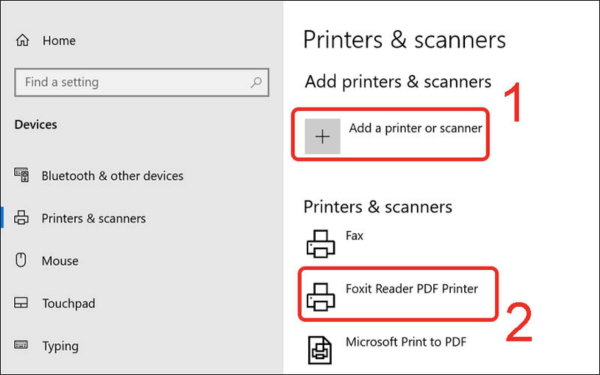
Nhập "Printers & scanners" vào thanh tìm kiếm và chọn "Printers & scanners".
Bước 3: Nhấn vào "Add a printer or scanner" và nhấp vào tên máy in muốn kết nối với Laptop.
Bước 1: Sau khi cài đặt máy in, nhấn nút nguồn của máy in để khởi động.
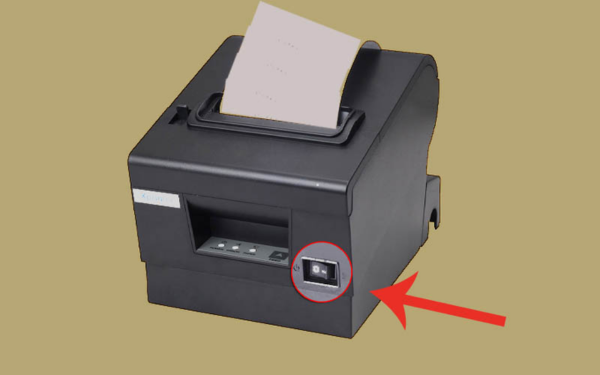
Bước 2: Thực hiện kết nối máy in với MacBook bằng dây cáp USB.
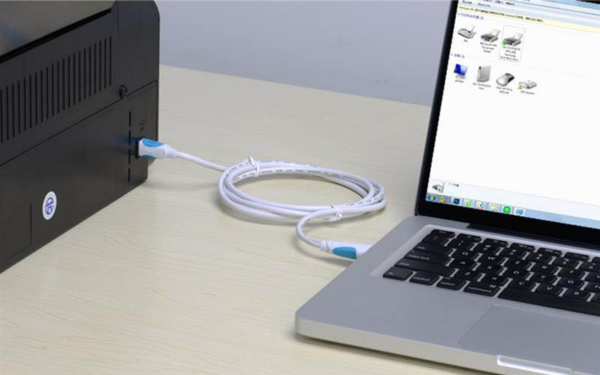
Bước 3: Nhấn chọn "Scan" hoặc xác nhận thông báo trên màn hình để kết nối máy in với MacBook.
Khi thực hiện kết nối máy in với Laptop, khó tránh khỏi một số sự cố ngoài mong muốn. Cùng tìm hiểu các lỗi phổ biến khi kết nối máy in với Laptop và cách khắc phục ngay sau đây:
Việc không kết nối được máy in qua mạng LAN gây nhiều khó khăn và ảnh hưởng đến công việc in ấn của người dùng. Bạn có thể thực hiện các biện pháp sau đây để khắc phục lỗi này:
Khi Laptop Windows của bạn không tìm thấy máy in, có thể do trục trặc trong việc kết nối giữa Laptop và máy in trong lần đầu sử dụng. Ngoài ra, nguyên nhân có thể đến từ hệ điều hành không tương thích, mạng LAN bị giới hạn, hoặc máy chủ bị nhiễm virus. Để khắc phục tình trạng Laptop không tìm thấy máy in, hay thử các cách sau đây:
Nguyên nhân chính khiến Laptop không nhận máy in có thể là do dây cáp kết nối bị hỏng hoặc cắm chưa chặt. Bên cạnh đó, có thể bạn đã quên không bật nguồn máy in hoặc do lỗi kỹ thuật phần cứng hoặc hộp mực.
Để khắc phục lỗi Laptop không nhận máy in, hãy thử thực hiện thủ thuật sau đây:
Việc máy in không nhận lệnh in có thể là do lỗi hệ điều hành trên Laptop hoặc lỗi do IP trên máy in. Ngoài ra, dây cáp kết nối máy in với Laptop bị hỏng hoặc lỏng cũng khiến máy không thể kết nối. Lỗi driver máy in cũng có thể là nguyên nhân khiến máy in không nhận lệnh in.
Để khắc phục lỗi máy in không nhận lệnh in, bạn có thể thực hiện các cách sau:
FASTCARE vừa cung cấp một hướng dẫn chi tiết về cách kết nối máy in với Laptop một cách đơn giản và thuận tiện nhất. Hy vọng những lời khuyên này sẽ giúp quá trình kết nối của bạn diễn ra trơn tru và không gặp khó khăn. Đừng quên theo dõi FASTCARE để luôn cập nhật những thông tin mới nhất về công nghệ. Cảm ơn bạn đã theo dõi bài viết!
Có thể bạn cần:
Nguyễn Văn Tâm

Đã kiểm duyệt nội dung

Hỏi đáp
(0 bình luận)

Thủ Thuật Máy Tính

Thủ Thuật Máy Tính

Thủ Thuật Máy Tính













