


Sửa nhanh đúng hẹn

Kinh nghiệm 13 năm trong nghề

Xem sửa trực tiếp

Hoàn tiền 100% nếu không hài lòng
Cam kết
Sửa nhanh đúng hẹn
Kinh nghiệm 13 năm trong nghề
Xem sửa trực tiếp
Hoàn tiền 100% nếu không hài lòng


Cập nhật cuối: 10/12/2024
Ram là gì? Cách phân biệt Ram laptop và Ram PC là như thế nào? Cùng theo dõi bài viết sau của FASTCARE để giải đáp thắc mắc trên.
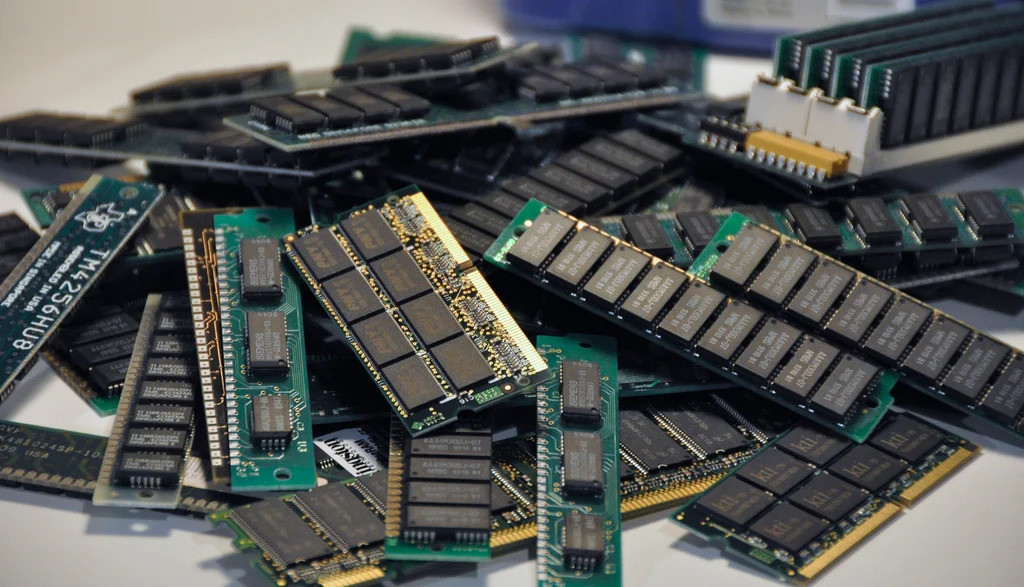
Trong thời đại công nghệ số hiện nay, RAM đóng một vai trò không thể thiếu trong việc nâng cao khả năng đa nhiệm và hiệu suất của các thiết bị điện tử từ máy tính cá nhân, máy chủ, đến điện thoại thông minh và máy tính bảng. Vậy thì RAM là gì, có những loại nào? Cách phân biệt RAM Laptop và Ram PC là như thế nào? Cùng xem ngay.
RAM (Random Access Memory) là một loại bộ nhớ máy tính có thể truy cập ngẫu nhiên, không tuân theo trật tự cố định. Đây là bộ nhớ chính được sử dụng để lưu trữ dữ liệu tạm thời mà CPU có thể truy xuất nhanh chóng để xử lý. RAM giúp máy tính hoạt động đa nhiệm mượt mà, xử lý thông tin nhanh chóng. Nhưng thông tin lưu trên RAM chỉ là tạm thời, chúng sẽ mất đi khi không có nguồn điện cung cấp.
>>Xem thêm: Cập nhật top 5+ cách kiểm tra cấu hình Laptop đơn giản nhất
RAM (Random Access Memory) là một phần quan trọng của máy tính, ảnh hưởng đến hiệu suất hoạt động của cả laptop và desktop. Dưới đây là một số điểm khác biệt giữa RAM laptop và RAM PC (Desktop):
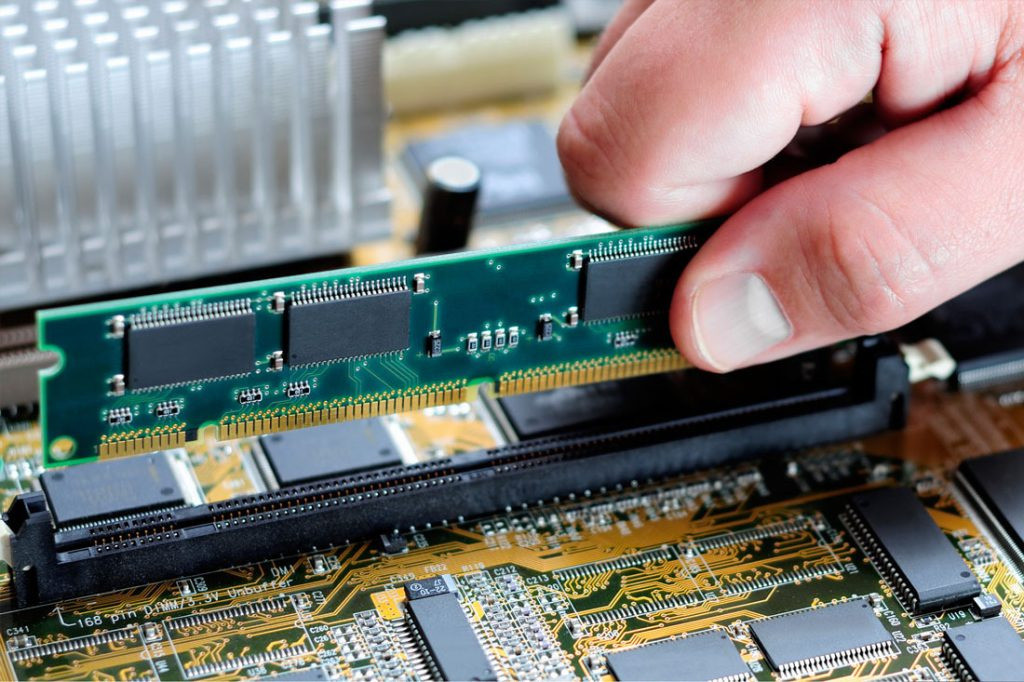
Về cơ bản, để phân biệt RAM laptop và RAM PC có nhiều điểm giống nhau:
Phần lớn mainboard trên các dòng laptop và PC hiện nay thường chỉ có 2 khe cắm RAM. Khi mua một chiếc laptop hoặc PC, nhà sản xuất thường tích hợp sẵn thanh RAM cho bạn.
Khe cắm RAM còn lại sẽ phụ thuộc vào nhu cầu của bạn để có thể hỗ trợ việc nâng cấp thêm RAM cho laptop hoặc PC khi cần thiết.
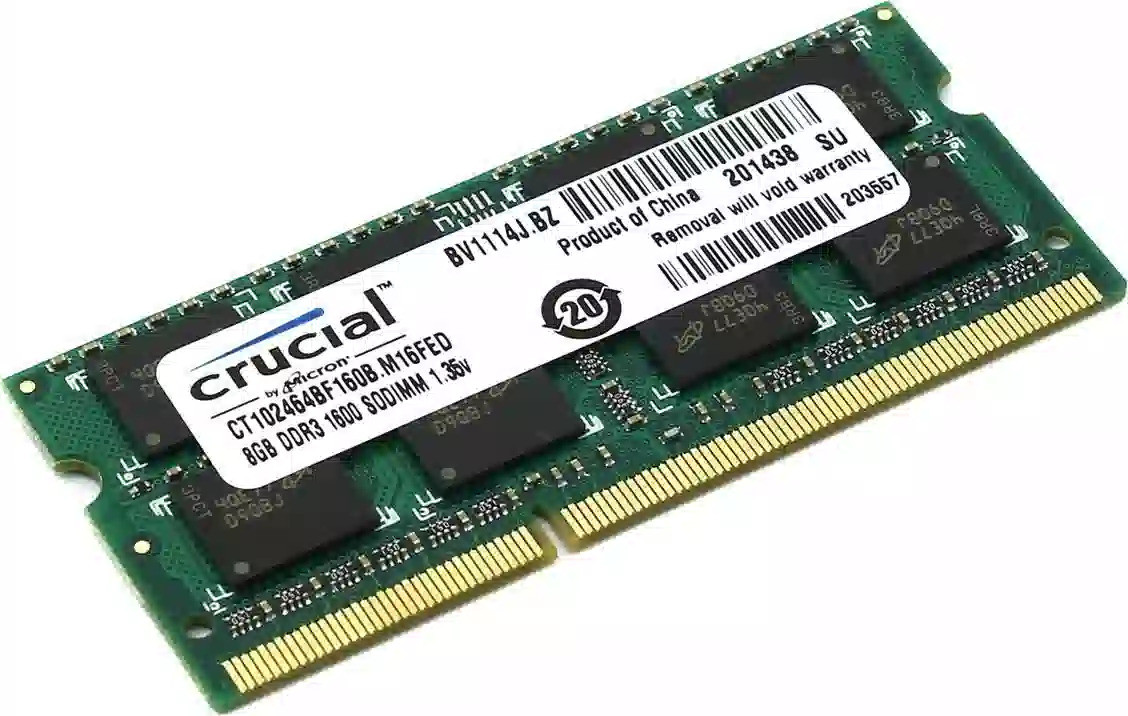
Tuy nhiên, cũng có một số điểm khác biệt chính để phân biệt RAM laptop và RAM PC:
Kích thước:
Kiểu dáng:
Điện áp:
Giá thành:
Ngoài việc phân biệt RAM laptop và RAM PC, ưới đây là một số câu hỏi thường gặp nếu bạn đang cân nhắc thay RAM cho máy tính:
Có một phương pháp để để kiểm tra thông số của RAM đơn giản trước khi nâng cấp RAM cho laptop của bạn là sử dụng phần mềm CPU-Z. Đầu tiên, bạn cần tải phần mềm CPU-Z về máy. Sau khi cài đặt và chạy phần mềm, bạn chọn vào mục "Memory".
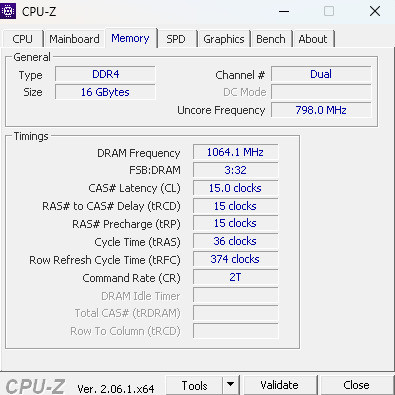
Trong CPU-Z, bạn sẽ quan tâm đến các yếu tố sau:
(Đối với các loại RAM DDR, DDR2, DDR3, DDR4, bạn nhân giá trị DRAM Frequency với 2 để ra tốc độ Bus của RAM.)
>> Ngoài ra bạn cũng có thể tự kiểm tra Ram theo các cách sau: Tổng hợp một số cách kiểm tra RAM Laptop chi tiết nhất
Khi xem xét việc nâng cấp RAM cho laptop của bạn, hãy nhớ rằng chỉ có những laptop hỗ trợ nhiều khe cắm RAM mới có thể nâng cấp RAM được. Nếu laptop chỉ có một khe cắm, bạn sẽ không có lựa chọn nào khác ngoài việc mua một thanh RAM mới có dung lượng cao hơn.
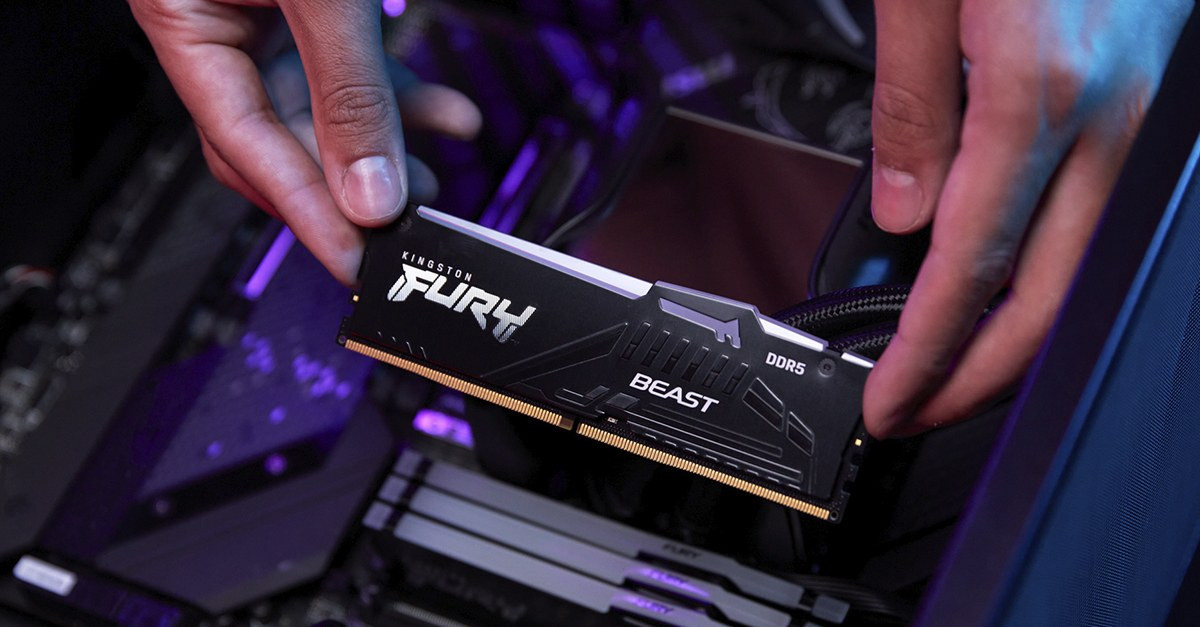
Ví dụ, nếu bạn đang sử dụng một thanh RAM 4GB, bạn có thể thay thế nó bằng một thanh RAM mới dung lượng lớn hơn như 6GB.
Hơn nữa, bạn cũng nên xem xét liệu máy tính hoặc laptop của bạn đã quá cũ và liệu việc nâng cấp RAM có làm máy chạy nhanh hơn không. Trong trường hợp này, bạn có thể xem xét việc chuyển sang sử dụng ổ cứng SSD hoặc HDD để cải thiện hiệu suất.
Tương tự, RAM PC cũng không thể lắp vào laptop do kích thước và kiểu dáng không phù hợp và ngược lại.
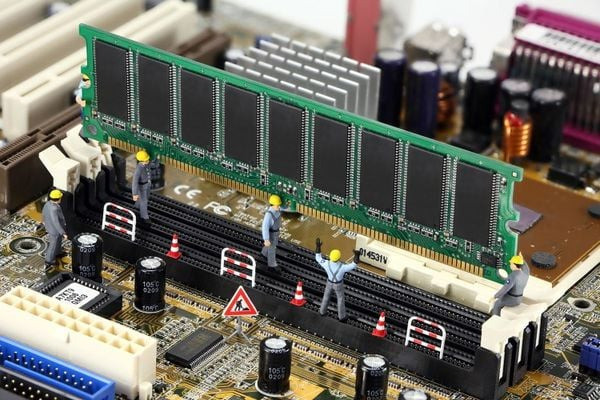
Tóm lại: Những điểm nổi bậc để phân biệt RAM laptop và RAM PC
Lưu ý:
Trên đây là tất cả những thông tin khá đầy đủ giúp bạn dễ phân biệt RAM Laptop và RAM PC. Nếu bạn đang có dự định thay RAM, nâng cấp máy thì đừng ngần ngại đến FASTCARE để được hỗ trợ thay RAM mới cho máy. Nếu còn câu hỏi gì thắc mắc hãy để lại bên dưới để FASTCARE giải đáp giúp bạn nhé.
Nguyễn Văn Tâm

Đã kiểm duyệt nội dung

Thủ Thuật Máy Tính
22:27, ngày 10/12/2024















