Nên làm gì khi bạn phát hiện RAM máy tính gặp vấn đề trục trặc, ảnh hưởng tới tốc độ hoạt động của máy? Hãy tìm hiểu cách kiểm tra RAM Laptop chi tiết nhất nhé!
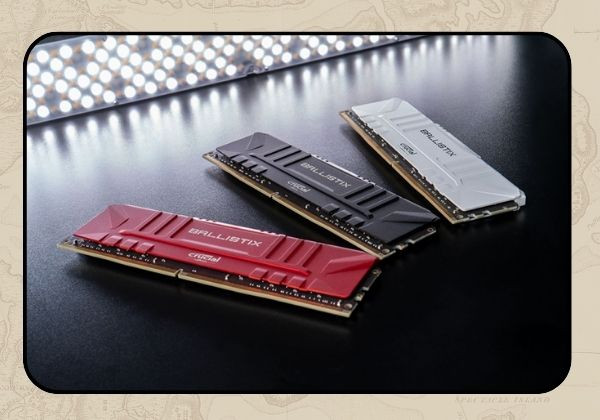
RAM máy tính đóng vai trò vô cùng quan trọng trong việc tối ưu hóa hiệu suất làm việc của máy tính. Tuy nhiên, sau một thời gian sử dụng, hệ thống RAM có thể sẽ bị hao mòn, hỏng hóc, dẫn đến giảm độ bền và hiệu năng của nó. Để xác định dung lượng RAM, bạn có thể tham khảo các cách kiểm tra RAM Laptop chi tiết qua bài viết dưới đây của FASTCARE nhé!
Kiểm tra RAM Laptop
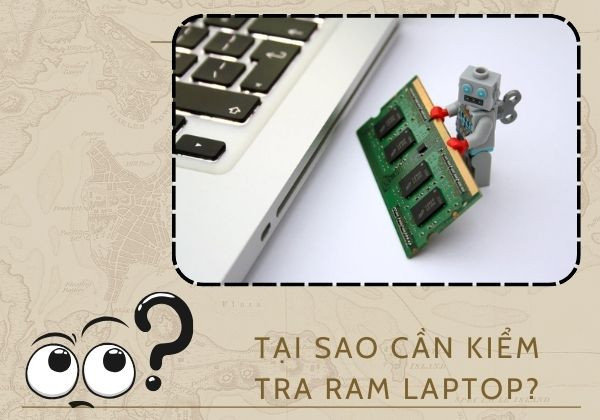
Tại sao cần phải kiểm tra RAM Laptop
Kiểm tra RAM Laptop đang dùng đóng vai trò quan trọng trong việc duy trì và cải thiện hiệu suất của máy tính. Dưới đây là một số lý do tại sao việc tiến hành kiểm tra này là cần thiết:
Kiểm tra dung lượng RAM Laptop: Việc biết được dung lượng RAM hiện tại của Laptop giúp bạn đánh giá xem máy tính của mình có đáp ứng được nhu cầu công việc và sử dụng hàng ngày hay không. Nếu dung lượng RAM quá thấp, bạn có thể cần nâng cấp để đảm bảo máy tính hoạt động mượt mà và hiệu quả.
Đánh giá hiệu suất: RAM đóng vai trò quan trọng trong việc xử lý dữ liệu và các tác vụ đa nhiệm trên máy tính. Kiểm tra RAM giúp bạn đánh giá được hiệu năng hiện tại của máy tính và xem xét có cần nâng cấp hoặc thay đổi cấu hình không để tối ưu hóa hiệu suất làm việc.
Phát hiện vấn đề: Thỉnh thoảng, RAM có thể gặp các vấn đề kỹ thuật như lỗi hoặc hỏng hóc. Kiểm tra RAM định kỳ giúp bạn phát hiện sớm các vấn đề này, từ đó có thể thực hiện các biện pháp sửa chữa hoặc thay thế cần thiết trước khi gây ra các vấn đề lớn hơn cho máy tính.Tại sao cần phải kiểm tra RAM Laptop
Một số điều cần biết khi tiến hành kiểm tra RAM Laptop đang dùng
Trước khi thực hiện kiểm tra RAM, người dùng cần lưu ý các điểm sau:
Dung lượng thực tế: Dung lượng thực tế của RAM thường không giống như số liệu được công bố. Ví dụ, một thanh RAM được ghi nhãn là 4GB thực tế có thể chỉ có khoảng 3.9GB sử dụng được, và một thanh RAM 6GB có thể chỉ có khoảng 5.88GB khả dụng.
Kiểm tra Bus RAM Laptop:Bus RAM đề cập đến độ rộng của kênh truyền dữ liệu bên trong RAM. Độ rộng này càng lớn, tốc độ xử lý càng nhanh.
Tháo lắp cẩn thận: Khi tháo lắp RAM, hãy thực hiện quy trình này một cách cẩn thận và kỹ lưỡng. Hãy kiểm tra từng bước một và đảm bảo không làm hỏng các linh kiện khác trên bo mạch chủ.
Sử dụng công cụ chẩn đoán phần cứng: Để kiểm tra RAM, ngoài việc sử dụng các phần mềm kiểm tra RAM, người dùng cũng nên sử dụng các công cụ chẩn đoán phần cứng. Điều này giúp xác định chính xác dung lượng RAM hoạt động và phát hiện lỗi một cách hiệu quả.Một số điều cần biết khi tiến hành kiểm tra RAM
Các cách kiểm tra RAM Laptop phổ biến nhất
Dưới đây là một số cách kiểm tra thông tin RAM Laptop cũng như test hiệu suất hoạt động của linh kiện phổ biến nhất:
Kiểm tra lỗi RAM qua phần mềm có sẵn Windows Memory Diagnostic
Có nhiều cách để mở công cụ Windows Memory Diagnostic trên các máy tính chạy hệ điều hành Windows. Dưới đây là 2 cách phổ biến có thể áp dụng cho tất cả các phiên bản để kiểm tra RAM Laptop mà người dùng có thể thực hiện:
Cách 1: Dùng tổ hợp Windows + R
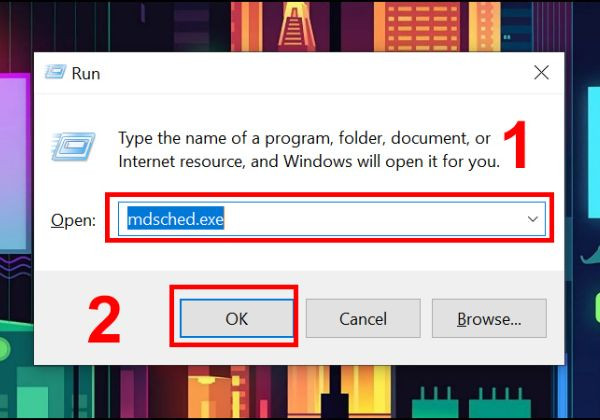
Bước 1: Nhấn tổ hợp phím Windows + R trên bàn phím.
Bước 2: Trong hộp thoại "Run", nhập lệnh "mdsched.exe" và nhấn OK.Dùng tổ hợp Windows + R
Cách 2: Sử dụng Control Panel
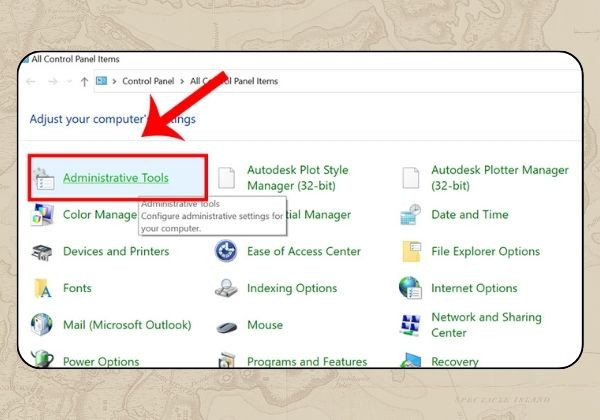
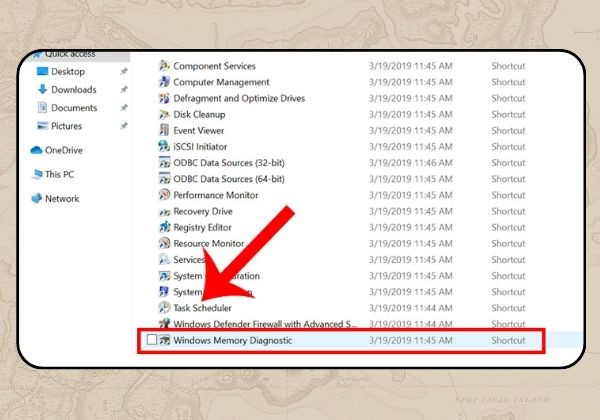
Bước 1: Tại Control Panel, bạn chọn Administrative Tools.Sử dụng Control Panel B1
Bước 2: Hộp thoại Administrative Tools hiện ra và chọn Windows Memory Diagnostic.Sử dụng Control Panel B2
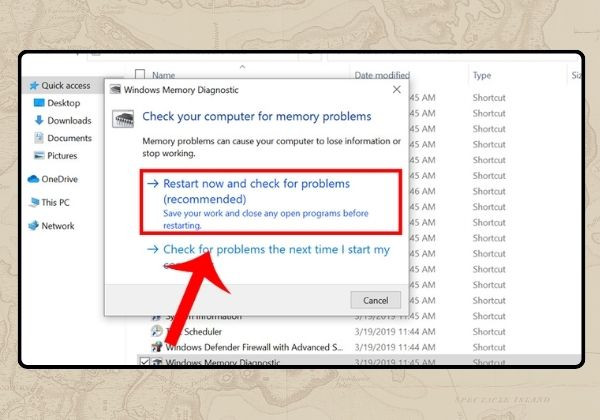
Bước 3: Lúc này, công cụ kiểm tra RAM sẽ được kích hoạt. Bạn nhấn lệnh “Restart now and check for problems” (recommended) để khởi động lại máy tính và kiểm tra lỗi.Sử dụng Control Panel B3
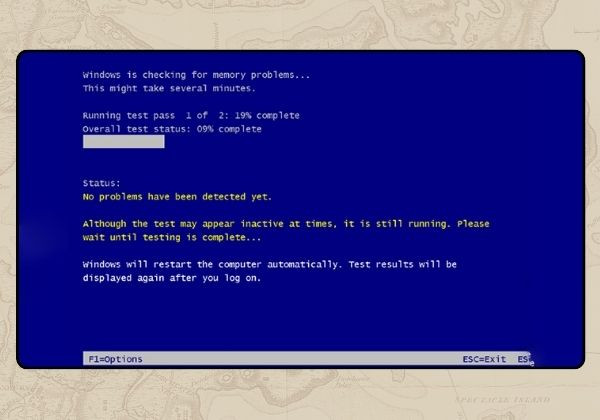
Lúc này máy tính sẽ được khởi động lại và công cụ Windows Memory Diagnostic Tool được kích hoạt, đồng thời bắt đầu kiểm tra các lỗi RAM trên máy tính của bạn.
Sau khi đã chạy xong chương trình, máy tính sẽ tự động khởi động lại một lần nữa. Nếu bạn muốn xem xét kỹ hơn về các thông số hiển thị thì bạn có thể mở Windows Logs ra để tiến hành kiểm tra qua các thao tác đơn giản dưới đây:
công cụ Windows Memory Diagnostic Tool
Cách mở Windows Logs
Dưới đây là cách thực hiện để kiểm tra lỗi RAM trên Windows một cách đơn giản và nhanh chóng:
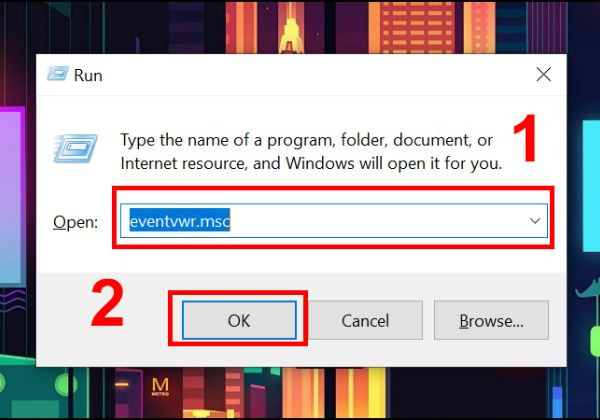
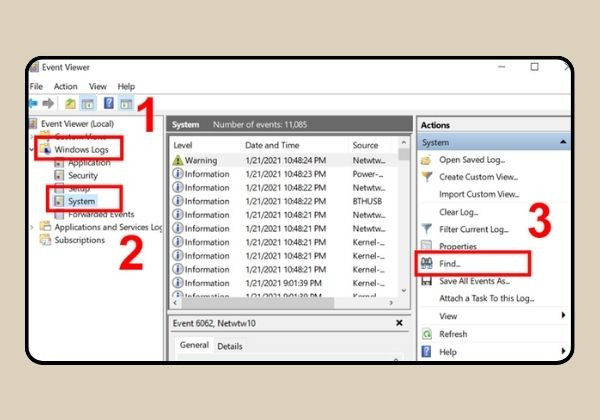
Bước 1: Nhấn tổ hợp phím Windows + R để mở hộp thoại "Run", sau đó nhập từ khóa "eventvwr.msc".Cách mở Windows Logs B1
Bước 2: Trong cửa sổ Event Viewer, chọn "Windows Logs" và sau đó chọn "System". Tiếp theo, nhấn vào nút "Find".Cách mở Windows Logs B2
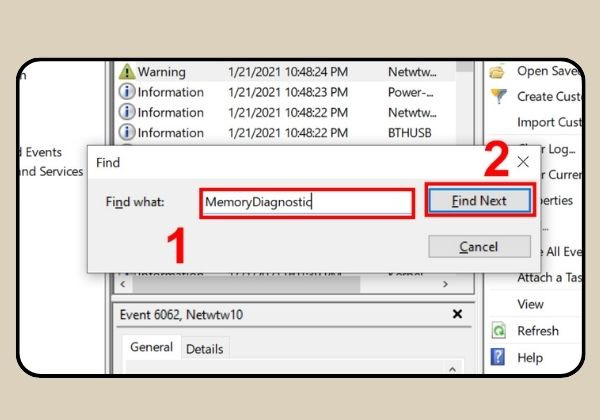
Bước 3: Trong ô "Find what", nhập "Memory Diagnostic" và nhấn vào "Find Next" để bắt đầu tìm kiếm.Cách mở Windows Logs B3
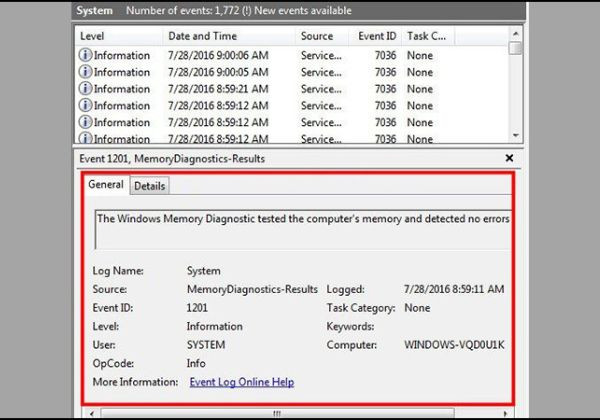
Sau khi thực hiện các bước trên, bạn sẽ nhận được kết quả tìm kiếm. Nếu trong kết quả xuất hiện chữ "no errors", điều đó có nghĩa là RAM của bạn vẫn hoạt động bình thường. Tuy nhiên, nếu máy tính hiển thị bất kỳ thông báo lỗi nào, đó có thể là dấu hiệu của vấn đề với RAM cần được khắc phục.
Bước 2: Tạo USB Boot bằng cách thực hiện các bước sau:
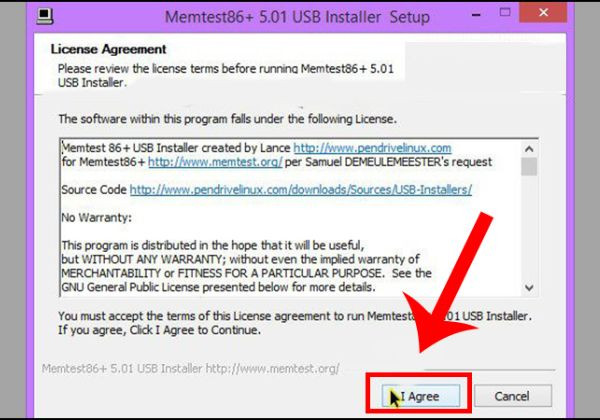
Mở MemTest86 đã tải về và nhấn "I Agree".Caption
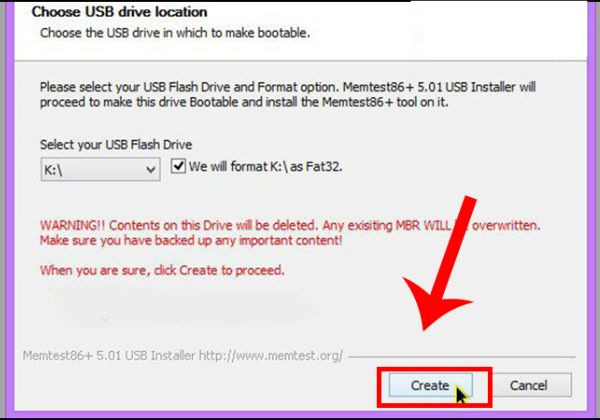
Chọn ổ USB trong phần "Select your USB Flash Drive" và nhấn "Create" để tạo USB Boot.Kiểm tra lỗi RAM qua phần mềm MemTest86 B2
Bước 3: Sau khi quá trình tạo USB Boot hoàn thành, bạn đã có một chiếc USB có khả năng boot để kiểm tra RAM.
Bước 4: Tiến hành kiểm tra RAM bằng MemTest86.
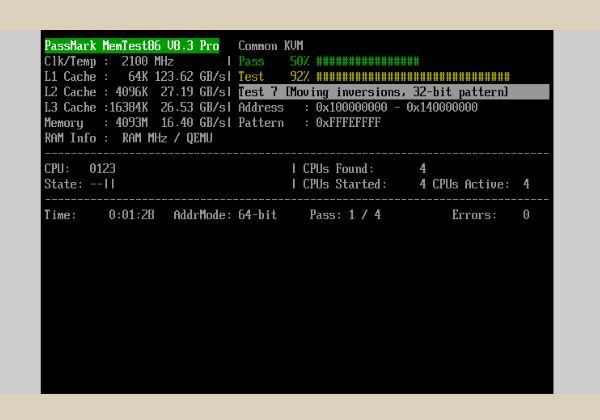
Bước 5: MemTest86 sẽ tự động thực hiện kiểm tra RAM trên thiết bị của bạn.
Kiểm tra lỗi RAM qua phần mềm MemTest86 B5
Nếu không phát hiện ra bất kỳ lỗi nào, điều đó có nghĩa là bộ nhớ RAM trên hệ thống của bạn vẫn hoạt động ổn định.
Ngược lại, nếu có lỗi được phát hiện, có thể RAM trên máy tính của bạn đã gặp vấn đề và cần được kiểm tra và khắc phục.
Kiểm tra dung lượng RAM qua Computer Properties
Cách kiểm tra RAM Laptop qua công cụ Computer Properties chỉ với 2 bước đơn giản dưới đây:
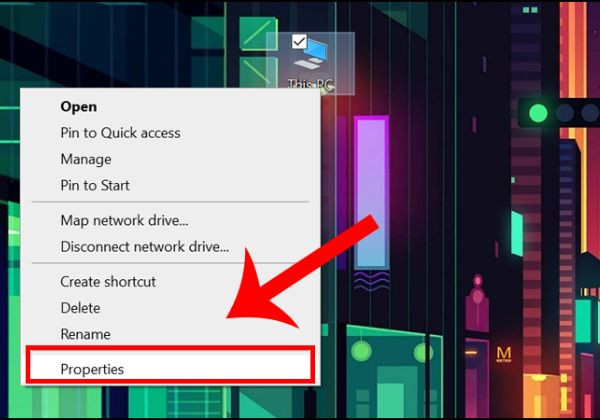
Bước 1: Nhấp đúp chuột phải vào This PC và sau đó chọn Properties.Kiểm tra dung lượng RAM qua Computer Properties B1
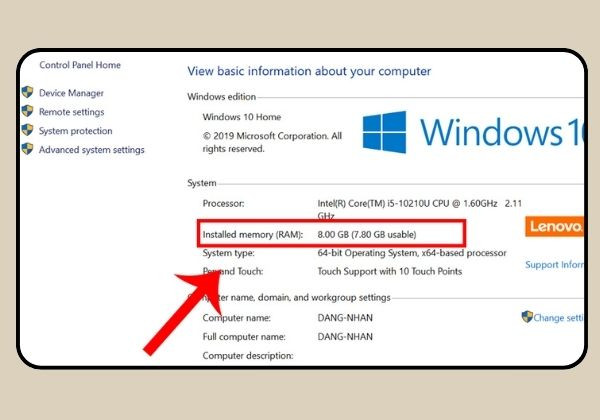
Bước 2: Thông tin chi tiết về dung lượng RAM trên Laptop của bạn sẽ được hiển thị.Kiểm tra dung lượng RAM qua Computer Properties B2
Trên đây là những hướng dẫn chi tiết nhất về cách kiểm tra RAM Laptop cực kỳ đơn giản. Hy vọng qua bài viết thủ thuật này, các bạn sẽ lựa chọn được những cách kiểm tra phù hợp với mình nhé! Chúc các bạn thành công!
Viết bởi: Nguyễn Văn Tâm
Nguyễn Văn Tâm
Trưởng bộ phận kỹ thuật
Đã kiểm duyệt nội dung
Với hơn 12 năm kinh nghiệm trong lĩnh vực sửa chữa điện thoại và thiết bị công nghệ, tôi hiện đảm nhiệm vị trí Trưởng bộ phận Kỹ thuật tại FASTCARE. Tôi trực tiếp tham gia đào tạo đội ngũ kỹ thuật viên, kiểm soát chất lượng sửa chữa và không ngừng cải tiến quy trình kỹ thuật nhằm đảm bảo mỗi thiết bị được khắc phục hiệu quả, an toàn và bền bỉ.