


Sửa nhanh đúng hẹn

Kinh nghiệm 13 năm trong nghề

Xem sửa trực tiếp

Hoàn tiền 100% nếu không hài lòng
Cam kết
Sửa nhanh đúng hẹn
Kinh nghiệm 13 năm trong nghề
Xem sửa trực tiếp
Hoàn tiền 100% nếu không hài lòng


Thủ Thuật Máy Tính

Cập nhật cuối:
Bạn đang đau đầu vì không biết cách tính phần trăm trong Excel 2010 như thế nào sao? Cực đơn giản thôi, hãy để FASTCARE chỉ cho bạn ngay bây giờ nhé.
Ở thời đại kỹ thuật số, việc làm quen với các công cụ văn phòng như Excel, là một kỹ năng cực kỳ quan trọng. Với khả năng tính toán nhanh chóng và chính xác, Excel đã trở thành trợ thủ đắc lực cho nhiều người trong việc quản lý thông tin và thống kê số liệu. Một trong những tính năng cơ bản nhưng quan trọng của Excel là tính phần trăm, một khái niệm phổ biến được sử dụng trong nhiều lĩnh vực từ tài chính đến thống kê.
Trong bài viết này, chúng ta sẽ tập trung vào hướng dẫn cách tính phần trăm trong Excel 2010 một cách đơn giản nhất. Bạn sẽ khám phá cách thực hiện tính toán này bằng một số công cụ và công thức cơ bản của Excel. Từ đó, có thể áp dụng kỹ năng tính phần trăm này vào công việc hàng ngày của mình một cách dễ dàng và hiệu quả.

Việc sử dụng Excel không chỉ giúp chúng ta tổ chức dữ liệu một cách hiệu quả ,mà còn thực hiện được nhiều phép tính phức tạp. Trong phần này, chúng ta sẽ tìm hiểu về những lợi ích mà việc biết cách cách tính tỷ lệ phần trăm trong Excel 2010 mang lại:

Trên đây là những lợi ích chính mà việc biết cách tính phần trăm trong Excel 2010 mang lại. Qua đó, ta có thể thấy được việc nắm vững kỹ năng này trong môi trường làm việc hiện nay là vô cùng quan trọng.
Có thể bạn cần:
Tại phần tiếp theo của bài viết, chúng ta sẽ cùng nhau khám phá các cách tính phần trăm trong Excel 2010, một trong những phiên bản phổ biến của phần mềm này. Từ phương pháp tính phần trăm đơn giản, cho đến cách áp dụng những kỹ thuật này vào thực tế như thế nào nha.
Tính toán phần trăm trong tổng số là một kỹ năng quan trọng và thường được sử dụng trong công việc và học tập. Đây là một trong những cách phổ biến và dễ thực hiện là cách tính phần trăm đơn giản, được nhiều người lựa chọn. Hãy cùng theo dõi hàm tính tỷ lệ phần trăm trong Excel 2010 này được thực hiện như thế nào nhé:
Bước 1: Nhập vào ô tại vị trí bạn muốn tính toán. Hãy xem qua ví dụ dưới đây và sử dụng công thức như sau =(Giá trị bạn muốn tính phần trăm/Tổng).
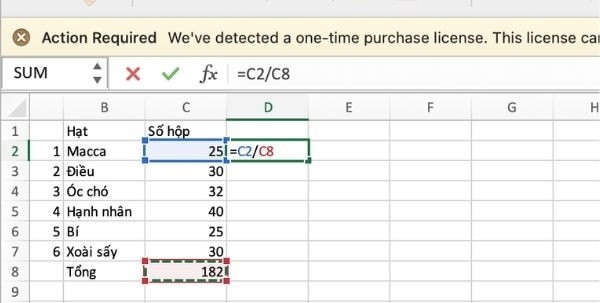
Bước 2: Sau khi nhấn Enter và ra được kết quả mong muốn. Hãy sử dụng $ để có thể áp dụng được công thức cho các dòng dưới.
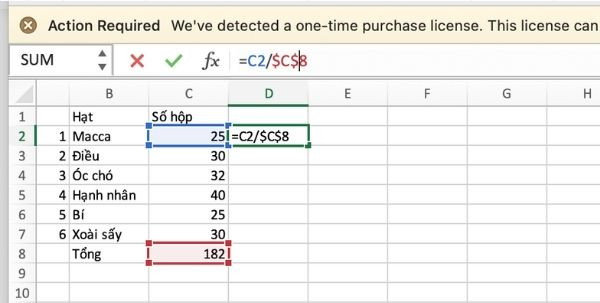
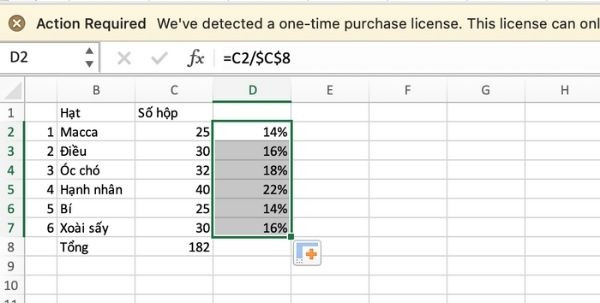
Bước 3: Cuối cùng, di chuột tới ô kết quả và kéo xuống để tính phần trăm cho các dòng tương tự.
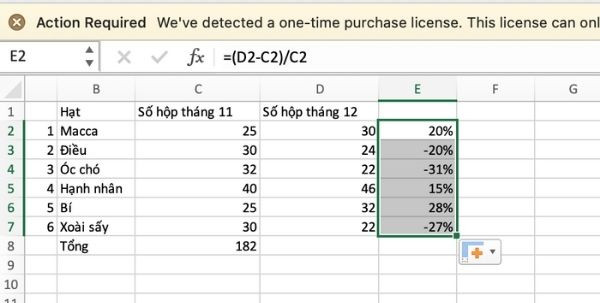
Cách tính tỷ lệ phần trăm thay đổi là một công cụ mạnh mẽ để theo dõi và phân tích sự biến đổi của dữ liệu trong nhiều ngữ cảnh khác nhau, giúp bạn hiểu rõ hơn tình hình và đưa ra quyết định dựa trên dữ liệu cụ thể. Công cụ này thường được sử dụng trong lĩnh vực tài chính và kinh doanh để phân tích sự biến động của giá cổ phiếu, lợi nhuận, hoặc doanh số bán hàng. Dưới đây là công thức tính tỷ lệ phần trăm trong Excel:
Bước 1: Để có thể tính tỷ lệ phần trăm thay đổi, hãy sử dụng công thức =(Giá trị mới - Giá trị cũ) / Giá trị cũ) giống như ví dụ của FASTCARE ở dưới đây nhé.
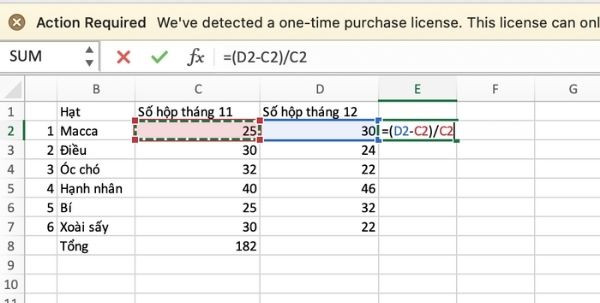
Bước 2: Cuối cùng bạn chỉ cần di chuột để áp dụng công thức tương tự cho các dòng dưới là hoàn tất.
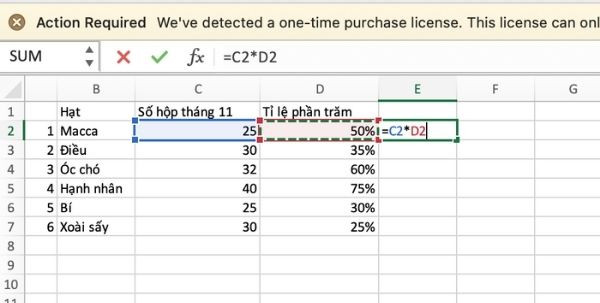
Cách chuyển đổi phần trăm thành giá trị cụ thể là một công cụ hữu ích, giúp quản lý tài chính cá nhân một cách hiệu quả và đưa ra quyết định dựa trên dữ liệu chính xác. Bằng cách tính toán giá trị cụ thể của số tiền dựa trên phần trăm, người dùng có thể áp dụng nó cho các mục tiêu đầu tư, tiết kiệm hoặc thanh toán nợ. Cùng tham khảo cách tính phần trăm trong Excel 2010 này theo các bước sau đây nhé:
Bước 1: Để tính được giá trị khi biết phần trăm, bạn hãy dùng công thức =Giá trị * Tỷ lệ phần trăm như ví dụ của FASTCARE tại đây.
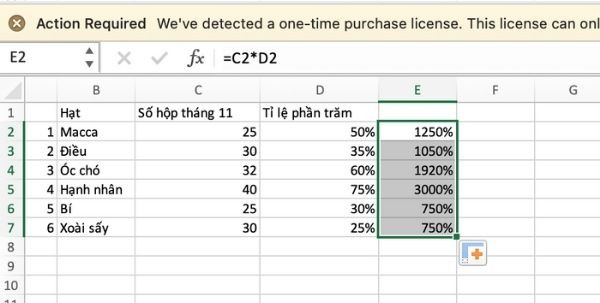
Bước 2: Sau đó, bạn cũng chỉ cần kéo chuột để áp dụng công thức tương tự cho các dòng mà bạn muốn là xong rồi.
Hy vọng qua hướng dẫn về cách tính phần trăm trong Excel 2010 một cách cực kỳ đơn giản này, bạn đã có thêm kỹ năng mới để áp dụng trong công việc và học tập hàng ngày của mình. Đừng ngần ngại thử nghiệm và thực hành để nắm vững kỹ năng này trong tương lai nha.
Nguyễn Văn Tâm

Đã kiểm duyệt nội dung



Thủ Thuật Máy Tính

Thủ Thuật Máy Tính

Thủ Thuật Máy Tính













