


Sửa nhanh đúng hẹn

Kinh nghiệm 13 năm trong nghề

Xem sửa trực tiếp

Hoàn tiền 100% nếu không hài lòng
Cam kết
Sửa nhanh đúng hẹn
Kinh nghiệm 13 năm trong nghề
Xem sửa trực tiếp
Hoàn tiền 100% nếu không hài lòng


Cập nhật cuối: 19/03/2024
Lỗi hoạt động Microsoft Excel có thể tạo ra cảm giác khó chịu, bức xúc đối với người sử dụng. Vậy cách sửa lỗi microsoft office excel has stopped working là gì?
Sự cố "Microsoft Excel has stopped working" có thể tạo ra tác động tiêu cực đối với công việc và dữ liệu quan trọng của bạn khi đang làm việc với dữ liệu hoặc bảng tính. Đây là một vấn đề phổ biến mà người sử dụng Microsoft Excel thường xuyên phải đối mặt.
Tuy nhiên, bạn không cần phải lo lắng quá mức, bài viết sau đây, FASTCARE sẽ giúp bạn tìm hiểu về nguyên nhân cụ thể và hướng dẫn cách khắc phục, sửa lỗi "Microsoft Excel has stopped working" trên máy tính một cách hiệu quả.
Lỗi thông báo excel bị “stopped working” thường xuyên xuất hiện khi bạn đang cố gắng lưu file trong quá trình mở, tạo ra một trải nghiệm khá khó chịu và bực bội cho người sử dụng, đặc biệt là trên các thiết bị có cấu hình thấp.
Tình huống tồi tệ hơn là khi bạn chưa kịp lưu lại công việc và những thông tin quan trọng mà đã buộc phải đóng ứng dụng, sau đó phải mất công tìm cách phục hồi lại file chưa được lưu.
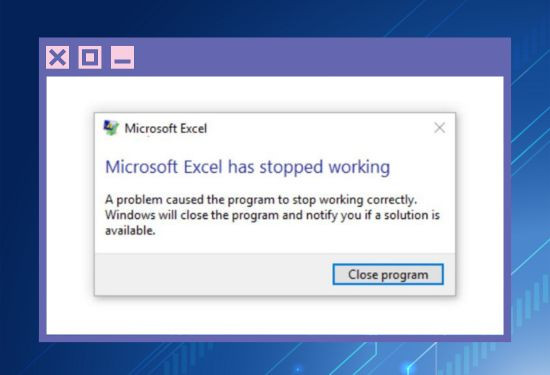
Nguyên nhân khiến Microsoft Word và Excel bị dừng hoạt động trong quá trình lưu file có thể bắt nguồn từ nhiều yếu tố, như:
Tuy nhiên, cho dù nguyên nhân là gì thì bạn vẫn nên học cách khắc phục vấn đề này ngay bây giờ, để không phải gián đoạn trong quá trình sử dụng a
Có rất nhiều yếu tố dẫn tới tình trạng này, vì thế để khắc phục vấn đề này đòi hỏi sự linh hoạt và sử dụng nhiều phương pháp khác nhau. Trong bài viết này, FASTCARE sẽ cung cấp một số biện pháp phổ biến và được sử dụng rộng rãi nhất, đã được chứng minh là hiệu quả trong việc khắc phục Microsoft office Excel has stopped working
Trong một số trường hợp, nhiều bạn đã áp dụng điều chỉnh trong cấu hình xem trên File Explorer với kết quả vô cùng tích cực. Các bước hướng dẫn:
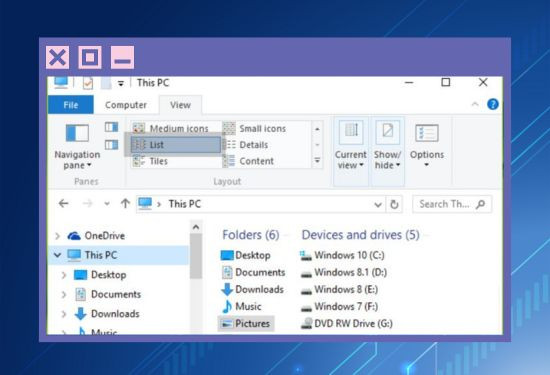
Sau bước này, hãy kiểm tra lại và xem xét vấn đề đã giải quyết hay chưa. Nếu lỗi không còn xuất hiện, đó có thể là giải pháp phù hợp cho tình trạng máy của bạn. Đồng thời, Microsoft đang nỗ lực khắc phục vấn đề này thông qua các bản cập nhật hệ thống.
Khởi động Excel trong chế độ “an toàn” có thể giúp mở ứng dụng mà không kích hoạt bất kỳ add-in nào từ bên thứ ba. Nếu Excel chạy một cách bình thường trong chế độ an toàn, có khả năng vấn đề xuất phát từ một add-in cụ thể.
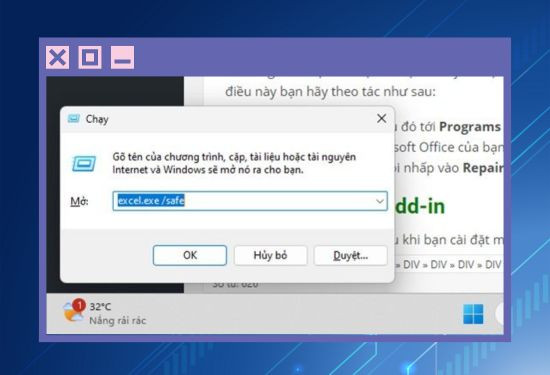
Để thực hiện cách này, bạn có thể nhấn tổ hợp phím Windows + R, sau đó nhập "excel.exe /safe" và nhấn Enter.
Đôi khi, một số Add-ins trên Excel có thể gặp sự cố và điều này ảnh hưởng trực tiếp vào lỗi Microsoft Excel has stopped working. Bạn có thể thử phương pháp tắt từng Add-ins trên Excel của bạn để kiểm tra.
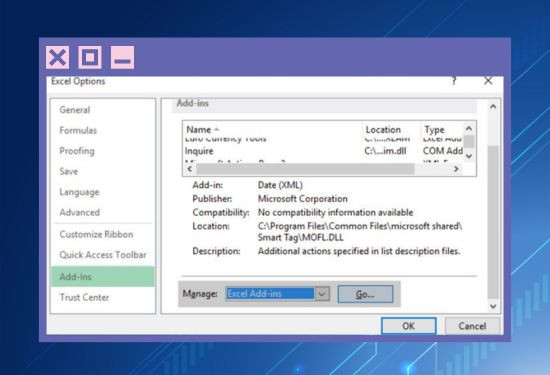
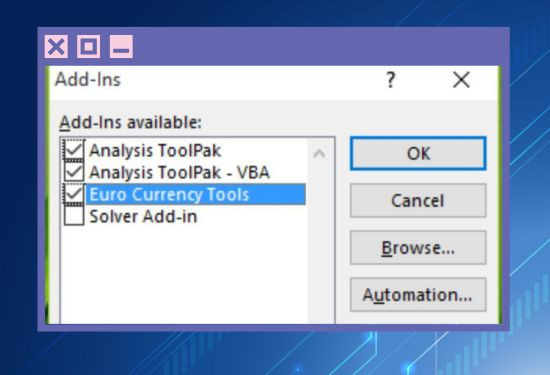
Nếu cả ba cách trước đó không mang lại kết quả như mong muốn, bạn có thể thử cách sửa chữa lại bộ cài đặt của Microsoft Office với cả hai chế độ Online và Offline.

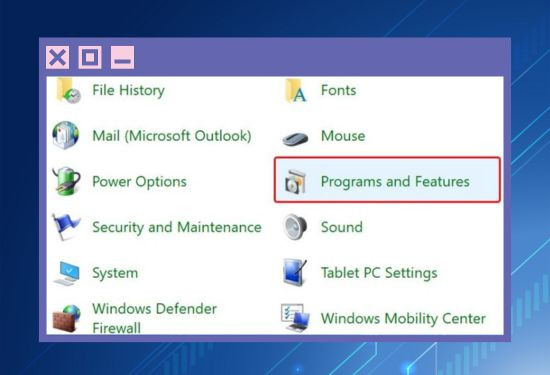
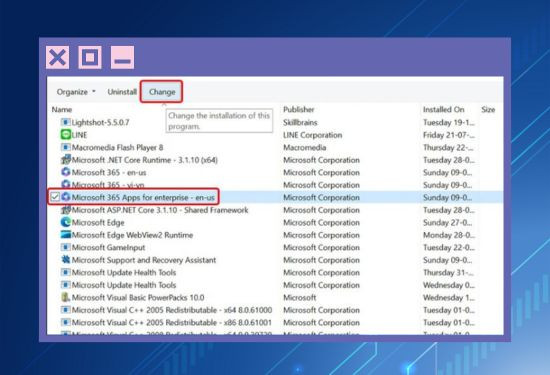
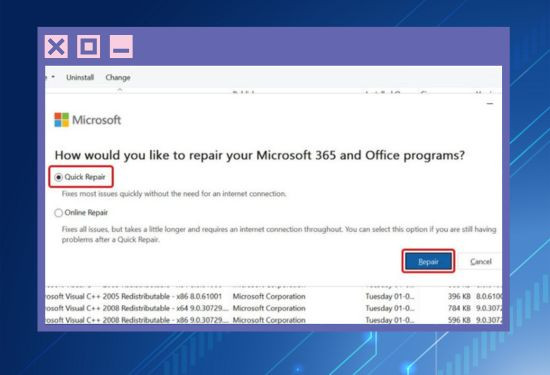
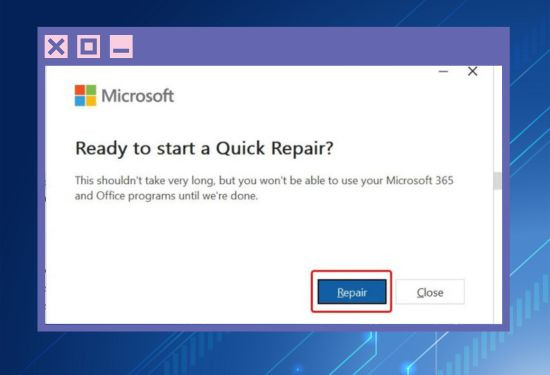
Sau khi đã hoàn tất quy trình này, bạn hãy khởi động lại máy tính của mình để có thể áp dụng các thay đổi và kiểm tra xem lỗi Microsoft Excel has stopped working đã được khắc phục hay chưa.
Trên đây là bốn phương pháp phổ biến FASTCARE muốn chia sẻ mà bạn có thể áp dụng để khắc phục vấn đề, sửa lỗi "Microsoft Word, Excel Has Stopped Working" trên hệ điều hành Windows. Hy vọng qua bài viết này, bạn sẽ tìm được phương pháp phù hợp nhất với tình trạng máy của mình.
Nếu có bất kỳ câu hỏi hoặc ý kiến phản hồi về nội dung chia sẻ phía trên, đừng ngần ngại liên hệ tới FASTCARE qua số hotline: 1800.2057 để được đội ngũ nhân viên tư vấn một cách chi tiết nhé!
Xem thêm:
Nguyễn Văn Tâm

Đã kiểm duyệt nội dung

Thủ Thuật Máy Tính
16:48, ngày 19/03/2024















