


Sửa nhanh đúng hẹn

Kinh nghiệm 13 năm trong nghề

Xem sửa trực tiếp

Hoàn tiền 100% nếu không hài lòng
Cam kết
Sửa nhanh đúng hẹn
Kinh nghiệm 13 năm trong nghề
Xem sửa trực tiếp
Hoàn tiền 100% nếu không hài lòng


Cập nhật cuối: 15/04/2025
Bạn đang không biết cách cố định hàng trong Excel 2010 như thế nào ư? Cực đơn giản thôi, đọc ngay bài viết này của FASTCARE nhé.
Excel 2010 là một trong những ứng dụng bảng tính mạnh mẽ và phổ biến, giúp người dùng quản lý và xử lý dữ liệu một cách hiệu quả. Trong quá trình này, việc biết cách cố định hàng trong Excel 2010 là một kỹ năng quan trọng, giúp tăng sự tiện lợi trong việc xử lý bảng tính. Để thực hiện công việc này, Excel 2010 cung cấp nhiều phương pháp đơn giản và dễ dàng, giúp người dùng dễ dàng theo dõi và hiệu chỉnh các dòng theo ý muốn.
Hãy cùng tìm hiểu về cách cố định hàng - dòng trong Excel 2010 một cách cực kỳ dễ dàng, từ các bước cơ bản cho đến những kỹ thuật tiên tiến. Qua bài viết dưới đây, bạn sẽ hiểu rõ cách sử dụng các tính năng của Excel, khiến cho công việc của mình trở nên nhanh chóng và năng xuất hơn. Đồng thời, những kỹ thuật này cũng giúp tăng cường khả năng tổ chức dữ liệu và tối ưu hóa quá trình làm việc của bạn trong môi trường Excel.
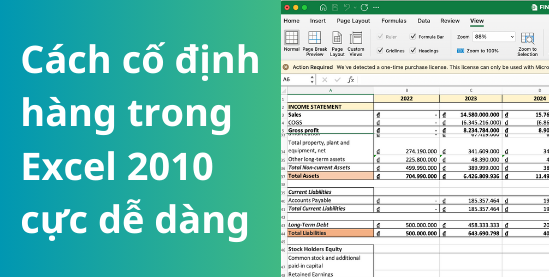
Việc biết cách cố định hàng trong Excel 2010 không chỉ là một kỹ năng cần thiết, mà còn là yếu tố quan trọng trong quá trình làm việc với bảng tính. Dưới đây là một số lợi ích mà bạn có thể đạt được khi nắm vững kỹ năng này:
✤ Dễ dàng Theo Dõi Dữ Liệu: Cố định hàng giúp bạn dễ dàng theo dõi các thông tin quan trọng khi cuộc sống của bảng tính di chuyển. Các dòng tiêu đề sẽ luôn ở trên cùng, giúp bạn nhìn nhận tổng quan về nội dung một cách thuận lợi hơn.
✤ Tiết Kiệm Thời Gian: Khi bạn cố định hàng, việc cuộn lên và xuống bảng tính sẽ trở nên nhanh chóng, giảm thiểu thời gian mất mát khi tìm kiếm dữ liệu cụ thể.
✤ Minh Bạch Hóa Dữ Liệu: Dữ liệu trong các hàng tiêu đề thường là những thông tin quan trọng. Việc cố định hàng giúp minh bạch hóa dữ liệu, tạo ra sự dễ hiểu và dễ truy cập.
✤ Tăng Tính Tính Nhất Quán: Khi các dòng tiêu đề được giữ ổn định, việc thêm mới hoặc xóa bỏ dữ liệu không làm thay đổi cấu trúc cơ bản của bảng tính. Điều này giữ cho công việc của bạn luôn được tổ chức một cách nhất quán.
✤ Thuận Tiện Trong Việc Tính Toán: Khi sử dụng các công thức và hàm tính toán, việc cố định hàng giúp bạn dễ dàng thực hiện các phép toán. mà không mất đi sự hiệu quả và chính xác.

Với những lợi ích này, việc nắm vững cách cố định 1 dòng trong Excel 2010 chắc chắn sẽ giúp công việc bạn được hoàn thành nhanh chóng và chất lượng hơn đấy.
Có thể bạn cần:
Dưới đây là tổng hợp hướng dẫn cách cố định hàng trong Excel 2010 do FASTCARE tổng hợp. Hãy cùng tham khảo qua và áp dụng ngay bây giờ nhé.
Khi làm việc với Microsoft Excel, việc biết cách cố định 1 hàng trong Excel 2010 và giữ nguyên hàng đầu tiên sẽ giúp bảng tính dễ nhìn và theo dõi thông tin hơn. Tính năng này có thể mang lại nhiều lợi ích cho công việc hàng ngày của bạn. Dưới đây là hướng dẫn chi tiết:
✤ Bước 1: Bôi đen hàng mà bạn muốn cố định.
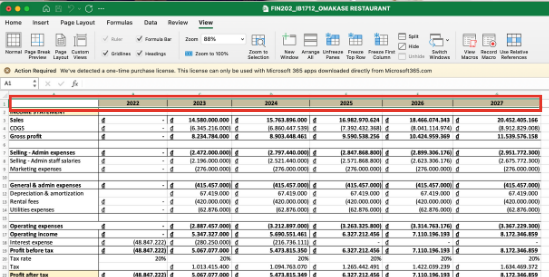
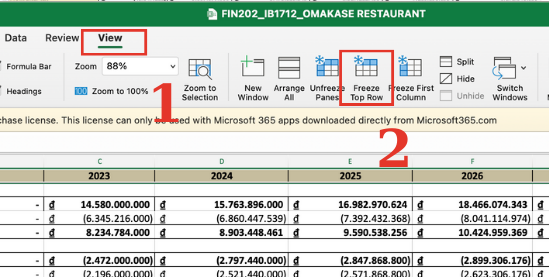
✤ Bước 2: Sau đó, chọn Tab View trên thanh công cụ của Excel, rồi chọn tính năng Freeze Top Row (cố định hàng đầu tiên).
✤ Bước 3: Lúc này hàng mà bạn bôi đen đã được cố định rồi. Hãy thử kéo chuột xuống để kiểm tra nha.
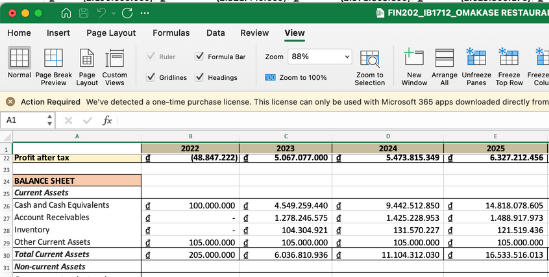
Bên cạnh việc cố định cột đầu tiên, thì cố định hai hay nhiều hàng cũng sẽ giúp duy trì sự tổ chức và tiện ích trong khi làm việc với bảng tính. Dưới đây là các bước hướng dẫn cách cố định 2 dòng trong Excel 2010:
✤ Bước 1: Để cố định hàng bạn muốn, hãy chọn vào ô đầu tiên của hàng nằm phía dưới nhóm hàng cần cố định nhé.
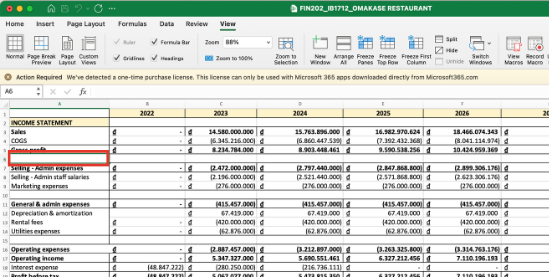
✤ Bước 2: Tiếp đó, cũng tại tab View, nhấn chọn tính năng Freeze Panes.
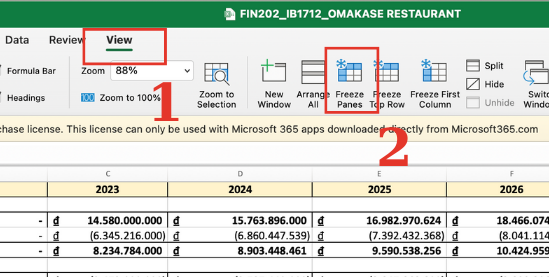
✤ Bước 3: Để kiểm tra xem hàng bạn chọn đã được cố định hay chưa, hãy lướt lên lướt xuống thử nha.
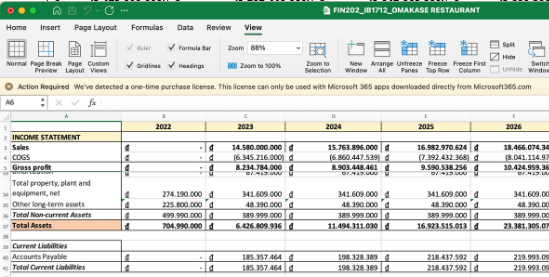
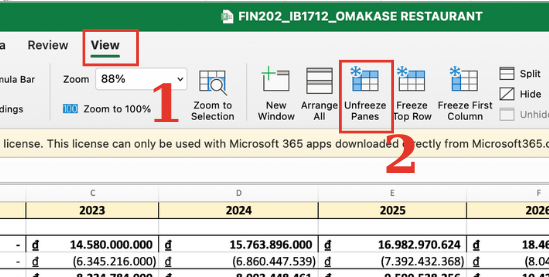
Tuy nhiên, đôi khi chúng ta cần thay đổi hoặc tạm thời bỏ cố định để thực hiện các tác vụ khác nhau. Việc bỏ cố định dòng không chỉ giúp tạo sự linh hoạt trong quá trình sử dụng Excel, mà còn làm cho việc điều chỉnh bảng tính trở nên dễ dàng hơn. Dưới đây là hướng dẫn cách bỏ cố định dòng trong Excel 2010:
✤ Tại tab công cụ View, bạn chỉ cần nhấn chọn Unfreeze Panes là hoàn tất.
Lưu ý: Máy tính của bạn bị chậm, lag khi mở file Excel? Tham khảo ngay dịch vụ nâng cấp Ram laptop & nâng cấp ổ cứng laptop giúp máy tính của bạn hoạt động mượt mà hơn
Tóm lại, việc nắm vững cách cố định hàng trong Excel 2010 vừa là một kỹ năng quan trọng, vừa là một công cụ mạnh mẽ giúp tăng cường hiệu suất làm việc với bảng tính. Với hướng dẫn của FASTCARE ở trên, bạn có thể nhanh chóng áp dụng kỹ thuật này và tận dụng những lợi ích mà nó mang lại. Hãy thử áp dụng các cách này trong Excel, để trải nghiệm sự thuận lợi và hiệu quả ngay từ bây giờ nào.
Nguyễn Văn Tâm

Đã kiểm duyệt nội dung

Thủ Thuật Máy Tính
22:10, ngày 15/04/2025















