


Sửa nhanh đúng hẹn

Kinh nghiệm 13 năm trong nghề

Xem sửa trực tiếp

Hoàn tiền 100% nếu không hài lòng
Cam kết
Sửa nhanh đúng hẹn
Kinh nghiệm 13 năm trong nghề
Xem sửa trực tiếp
Hoàn tiền 100% nếu không hài lòng


Cập nhật cuối: 14/09/2026
Hướng dẫn cách Khắc Phục Lỗi Mở File Excel Màn Hình Trắng Đơn Giản cực đơn giản, chỉ trong vài bước thực hiện. Cùng FASTCARE tìm hiểu ngay sau đây.
Không khó tránh khỏi những bối rối và lo lắng khi bỗng nhiên gặp phải tình trạng file Excel bị trắng trơn, không hiển thị nội dung khi đang làm việc. Thậm chí, sau khi bạn mở và đóng file nhiều lần, tình trạng lỗi vẫn cứ tiếp tục. Trong bài viết sau, FASTCARE sẽ hướng dẫn một số cách khắc phục lỗi tình trạng mở file Excel màn hình trắng cực đơn giản, cùng khám phá ngay nhé.
Khi bạn mở một file Excel và gặp tình trạng file trở nên trắng xóa, không hiển thị dữ liệu, thì có thể rơi vào một trong những nguyên nhân chính sau đây:
Nếu gặp phải sự cố ngoài ý muốn này thì cũng đừng quá lo lắng, sau đây sẽ là 5 cách khắc phục file Excel bị trắng siêu đơn giản, cùng thực hiện nhé!
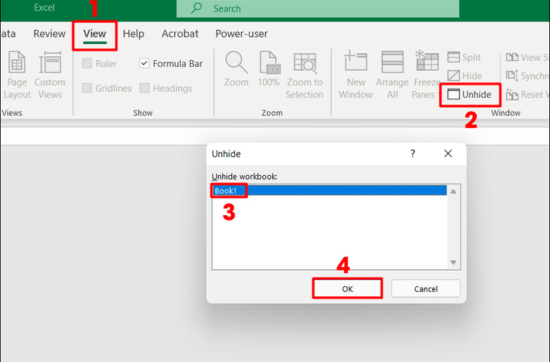
Để khắc phục lỗi Excel màn hình trắng do trang tính bị ẩn, bạn có thể thực hiện các bước sau:
Bước 1: Vào tab "View" trên thanh điều hướng của Excel.
Bước 2: Di chuyển đến mục "Windows" và chọn "Unhide" để mở cửa sổ bỏ ẩn.
Bước 3: Chọn trang tính cần bỏ ẩn, sau đó hãy nhấn OK để xác nhận.
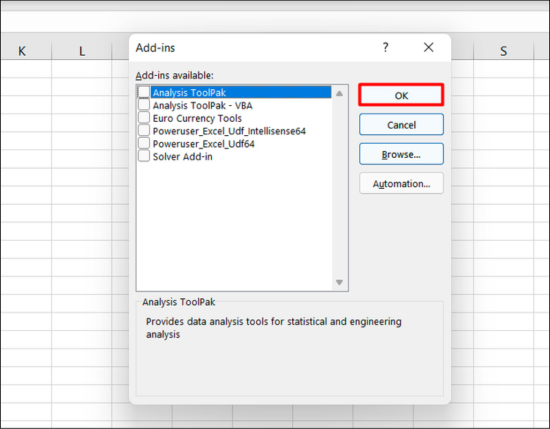
Một trong những cách khắc phục màn hình Excel bị trắng xóa là tắt tính năng Add-ins, bạn có thể thực hiện theo các bước sau:
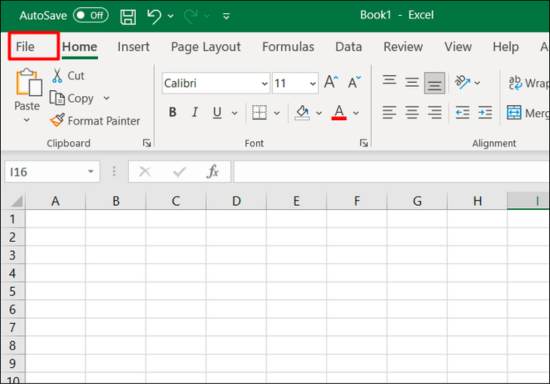
Bước 1: Mở tab "File" trong thanh điều hướng của Excel.
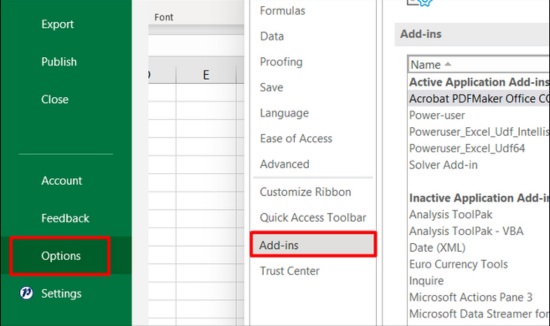
Bước 2: Tại mục "Options", chọn "Add-ins".
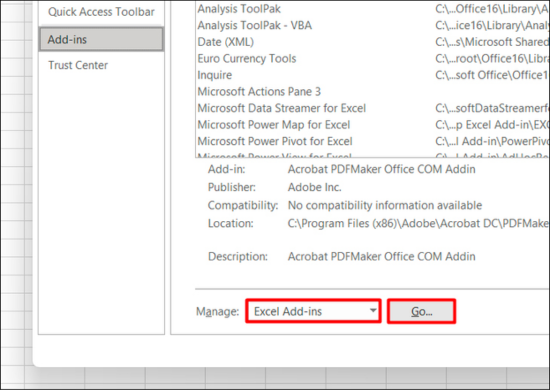
Bước 3: Trong mục "Manage" chọn "Excel Add-ins" và nhấn nút "Go".
Bước 4: Trong danh sách Add-ins hiển thị, bỏ chọn tất cả các mục và nhấn "OK" để xác nhận.
Bước 1: Mở tab "File" trong thanh điều hướng của Excel.
Bước 2: Tại mục "Options", nhấn chọn "Advanced"
Bước 3: Chọn tùy chọn "Disable hardware graphics acceleration" và nhấn "OK" để xác nhận.
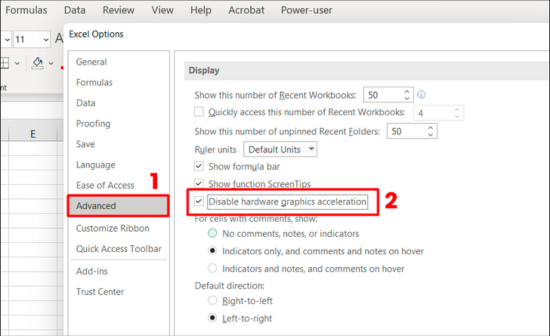
Những bước này sẽ giúp bạn tắt chức năng tăng tốc phần cứng, có thể làm cho file Excel trở lại hiển thị đúng dữ liệu.
Bước 1: Mở tab File.
Bước 2: Tại mục “Options”, nhấn chọn “Advanced”.
Bước 3: Hủy chọn mục "Ignore other applications that use Dynamic Data Exchange (DDE)" và nhấn OK để xác nhận.
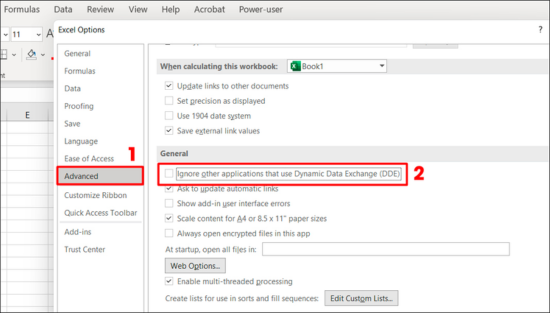
Thực hiện các bước trên sẽ giúp bạn vô hiệu hóa tính năng Dynamic Data Exchange và có thể giải quyết vấn đề file Excel bị trắng vô cùng đơn giản
Nếu tất cả bốn phương pháp trên không giải quyết được lỗi mở file Excel màn hình trắng, có thể do bộ Office bạn đang sử dụng gặp sự cố. Để khắc phục, bạn có thể sử dụng công cụ Repair Office theo các bước sau:
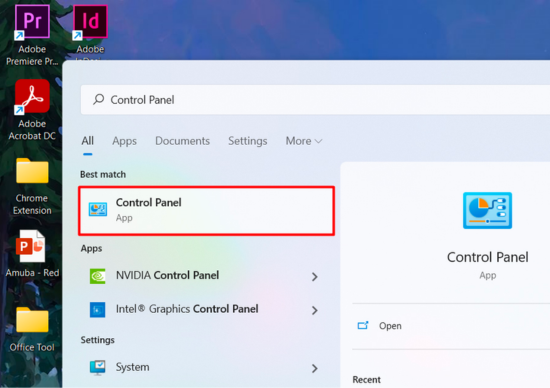
Bước 1: Mở cửa sổ Control Panel bằng cách nhập từ khóa "Control Panel" vào khung tìm kiếm.
Bước 2: Trong mục Programs, chọn "Uninstall a Program".
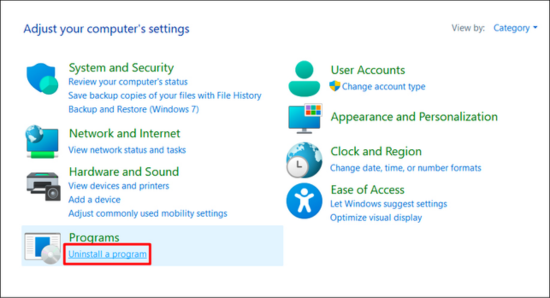
Bước 3: Tìm kiếm bản cài đặt Microsoft Office và nhấn "Change".
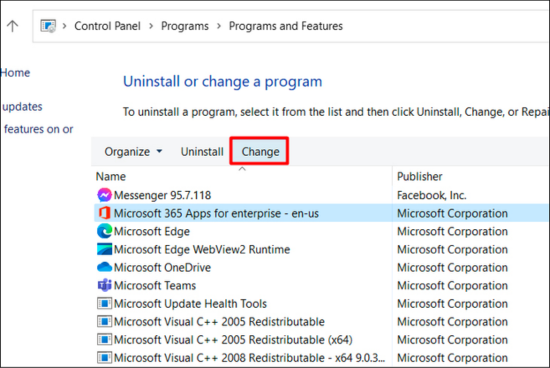
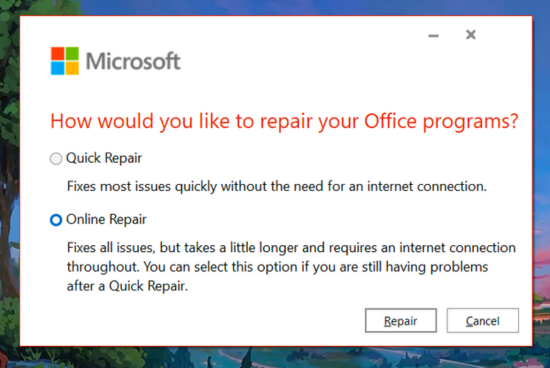
Bước 4: Trong cửa sổ hiện ra, chọn "Online Repair" và nhấn "Repair" để tiến hành sửa chữa lỗi.
Vậy là sau những bước đã hướng dẫn, bạn đã hiểu rõ một số nguyên nhân mở file Excel màn hình trắng và cách khắc phục từ FASTCARE. Hy vọng rằng bạn có thể thành công khi áp dụng những cách trên. Nếu có bất kỳ thắc mắc nào thì đừng ngần ngại để lại bình luận để được giải đáp một cách chi tiết và nhanh chóng nhất!
Nguyễn Văn Tâm

Đã kiểm duyệt nội dung

Thủ Thuật Máy Tính
22:10, ngày 20/01/2024















