


Sửa nhanh đúng hẹn

Kinh nghiệm 13 năm trong nghề

Xem sửa trực tiếp

Hoàn tiền 100% nếu không hài lòng
Cam kết
Sửa nhanh đúng hẹn
Kinh nghiệm 13 năm trong nghề
Xem sửa trực tiếp
Hoàn tiền 100% nếu không hài lòng


Cập nhật cuối: 12/09/2026
Bạn đang tìm cách kết nối Laptop với màn hình rời để tăng cường sự tiện lợi trong công việc. Bài viết này của FASTCARE sẽ giúp bạn thực hiện điều đó nhé!
Kết nối Laptop với màn hình rời không chỉ là giải pháp mở rộng không gian làm việc mà còn mang đến trải nghiệm giải trí tốt hơn và nâng cao hiệu suất công việc. Việc này giúp bạn linh hoạt hơn trong quản lý các tác vụ đa nhiệm, dễ dàng thao tác trên nhiều cửa sổ cùng lúc. Hãy cùng FASTCARE khám phá cách kết nối đơn giản và hiệu quả này ngay bây giờ nhé!
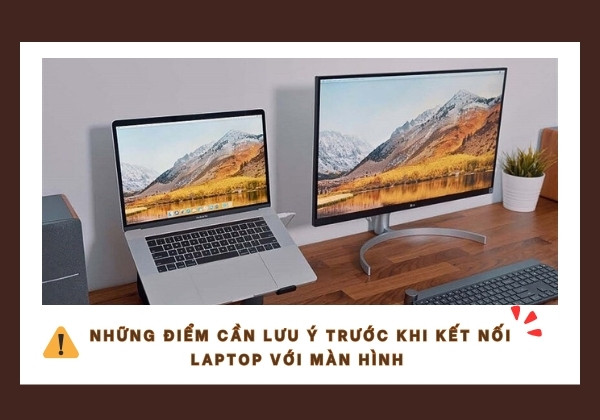
Cách kết nối Laptop với màn hình rời là một giải pháp hiệu quả để mở rộng không gian làm việc và tăng năng suất. Tuy nhiên, việc thực hiện đúng cách sẽ đảm bảo trải nghiệm sử dụng tối ưu và tránh gặp phải các sự cố không mong muốn. Dưới đây là một số lưu ý giúp quá trình kết nối Laptop với máy tính hiệu quả hơn:
Việc xác định được loại cổng kết nối trên màn hình rời tương thích với Laptop của bạn là vô cùng quan trọng, giúp quá trình kết nối diễn ra nhanh chóng và suôn sẻ hơn. Dưới đây là đặc điểm nhận dạng của các loại cổng kết nối bạn nên chú ý:
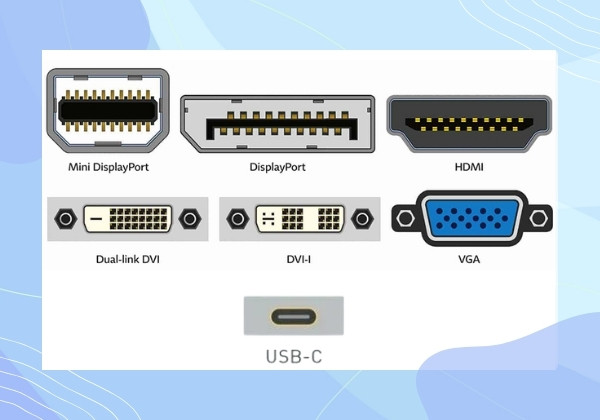
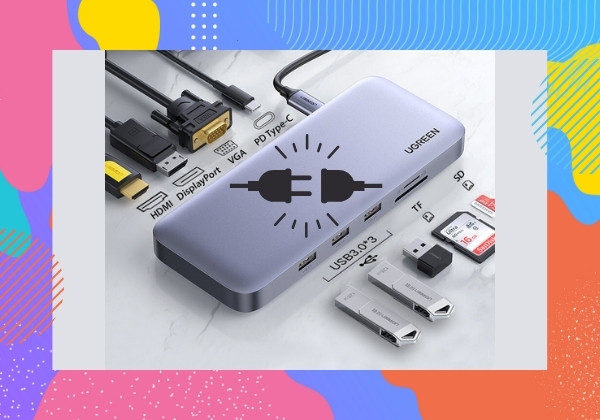
Trên thị trường hiện nay, bạn có thể lựa chọn từ nhiều loại dây cáp kết nối phổ biến để kết nối Laptop với màn hình như:
Việc kết nối Laptop với màn hình rời không hề phức tạp như bạn nghĩ! Dưới đây là hướng dẫn nhanh và đơn giản để bạn dễ dàng thực hiện kết nối và tận hưởng ngay những lợi ích tuyệt vời mà màn hình rời mang lại.
Để thực hiện kết nối Laptop với màn hình trên hệ điều hành Windows, hãy thực hiện theo các bước dưới đây:
Bước 1: Xác định cổng vào (input) trên màn hình rời và chọn dây cáp tương ứng. Sau đó, mở Settings (Cài đặt), chọn System (Hệ thống), và vào phần Display (Hiển thị).
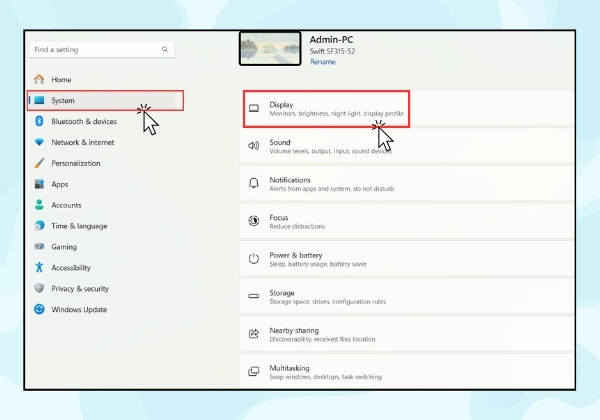
Bước 2: Trong Display, tìm mục Multiple displays (Tùy chọn nhiều màn hình), nhấp vào mũi tên để mở rộng các tùy chọn.
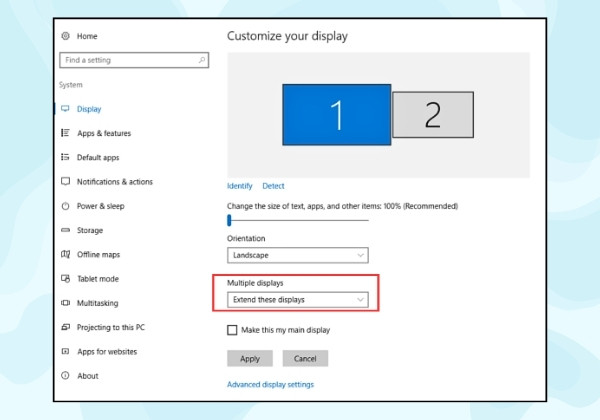
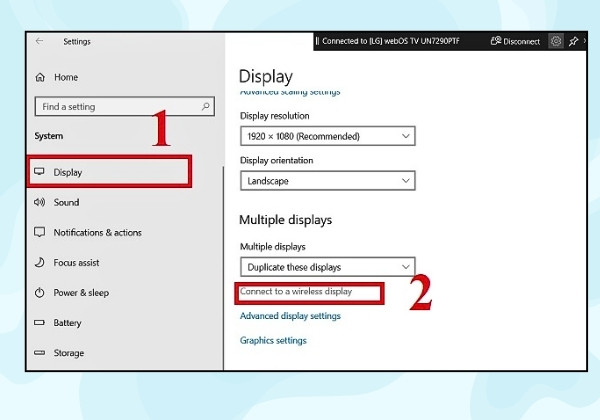
Bước 3: Chọn Detect other display (Phát hiện màn hình khác) hoặc Connect to wireless display (Kết nối với màn hình không dây) nếu cần.
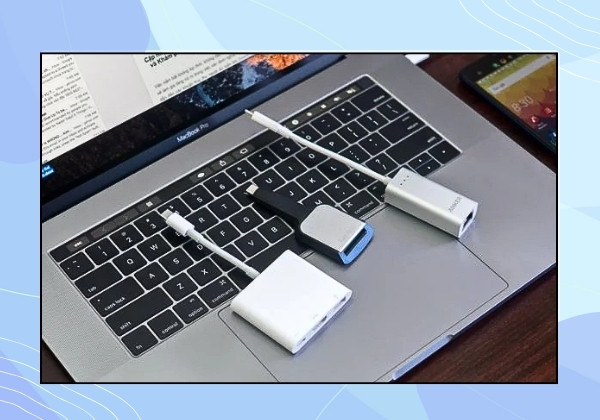
Apple thường sử dụng cổng Type-C trên các thiết bị như MacBook Pro M3, M3 Pro, và M3 Max. Vì vậy, bạn nên sử dụng dây cáp có đầu Type-C. Cụ thể:
Có thể bạn quan tâm:
Sau khi kết nối Laptop với màn hình thành công, việc thiết lập lại màn hình là bước quan trọng để đảm bảo hiển thị đúng và tối ưu. Điều này giúp bạn điều chỉnh các tùy chọn hiển thị và sắp xếp màn hình sao cho phù hợp với nhu cầu sử dụng của bạn.
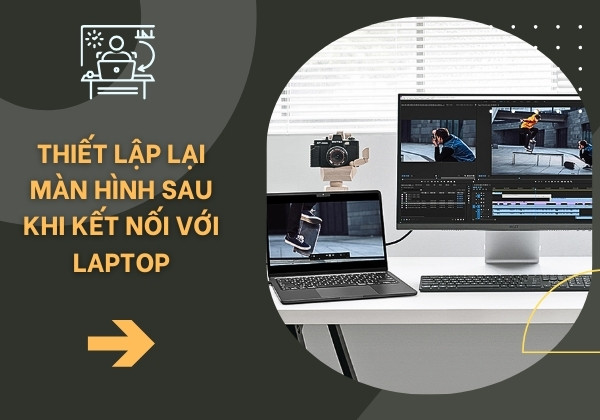
Sau khi kết nối Laptop với màn hình thành công, bạn nên đảm bảo kiểm tra các thiết lập để phù hợp với nhu cầu của bạn và thực hiện điều chỉnh nếu cần
Bước 1: Nhấn nút Start ở góc dưới bên trái màn hình và chọn Settings (Cài đặt).
Bước 2: Trong cửa sổ Settings, chọn System (Hệ thống) và sau đó vào Display (Hiển thị).
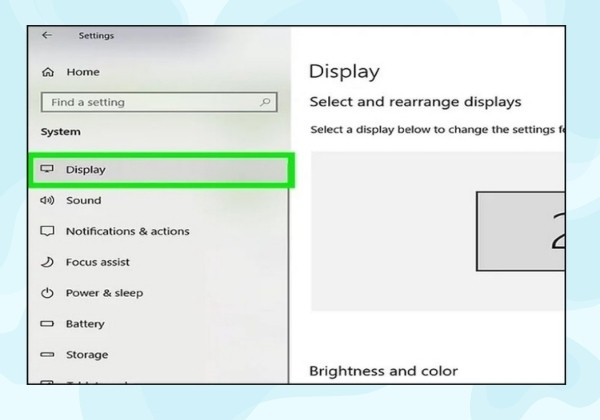
Bước 3: Kéo xuống tìm mục Multiple displays (Tùy chọn nhiều màn hình) và nhấn vào mũi tên để chọn:
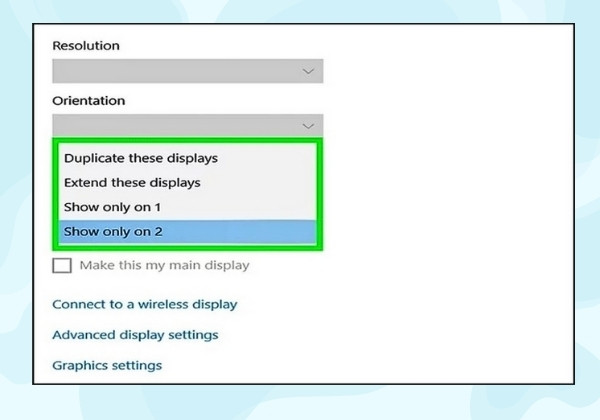
Để kiểm tra và thiết lập lại màn hình sau khi kết nối với Laptop trên MacOS, bạn có thể thực hiện theo các bước đơn giản dưới đây:
Bước 1: Nhấp vào biểu tượng Apple ở góc trên bên trái và chọn System Preferences (Tùy chỉnh hệ thống).
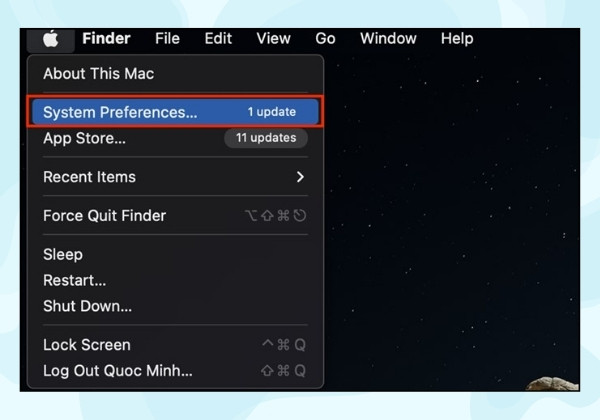
Bước 2: Chọn Displays (Màn hình) trong cửa sổ System Preferences. Tại mục Displays, chọn Scaled (Tỉ lệ) để điều chỉnh độ phân giải phù hợp.
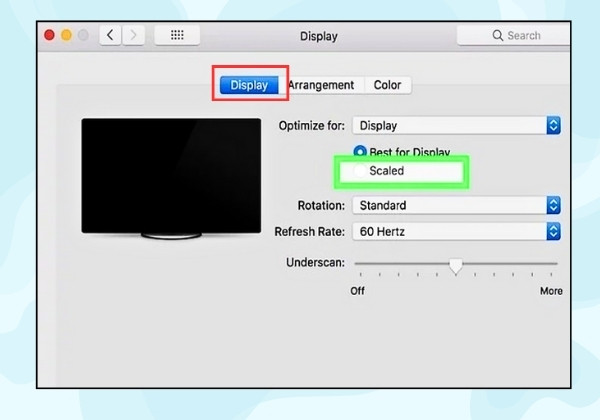
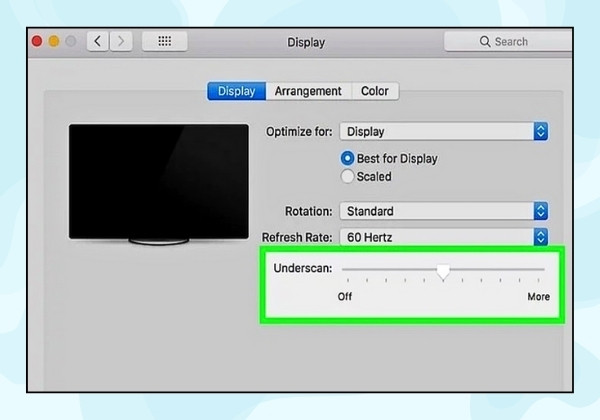
Bước 3: Sử dụng Underscan (Thay đổi tỷ lệ màn hình) để điều chỉnh hiển thị trên màn hình thứ hai, kéo con chuột để phóng to hoặc thu nhỏ nội dung hiển thị.
Trên đây, FASTCARE đã hướng dẫn bạn các bước đơn giản để kết nối Laptop với màn hình rời, từ việc chuẩn bị dây cáp đến cấu hình thiết lập hiển thị. Việc kết nối và tùy chỉnh màn hình giúp mở rộng không gian làm việc và nâng cao hiệu quả công việc. Hãy làm theo các bước hướng dẫn để tận hưởng một trải nghiệm làm việc và giải trí mượt mà hơn nhé! Tham khảo thêm các thủ thuật sửa Laptop từ FASTCARE để có thêm nhiều trải nghiệm thú vị nhé!
Nguyễn Văn Tâm

Đã kiểm duyệt nội dung

Thủ Thuật Máy Tính
10:48, ngày 07/10/2024















