


Sửa nhanh đúng hẹn

Kinh nghiệm 13 năm trong nghề

Xem sửa trực tiếp

Hoàn tiền 100% nếu không hài lòng
Cam kết
Sửa nhanh đúng hẹn
Kinh nghiệm 13 năm trong nghề
Xem sửa trực tiếp
Hoàn tiền 100% nếu không hài lòng


Cập nhật cuối: 10/12/2024
Có thể bạn chưa biết, ngoài điện thoại thì một số laptop cũng được trang bị tính năng phát wifi. Để phát wifi từ laptop, bạn áp dụng ngay các giải pháp được FASTCARE chia sẻ nhé!
Phát wifi là một tính năng khá hữu ích và thường được sử dụng nhiều trên điện thoại. Thế nhưng ít ai biết rằng, laptop cũng có thể phát được wifi. Dù thực tế, tính năng này trên laptop rất hiếm khi được sử dụng. Tuy nhiên, trong một vài trường hợp thì nó vẫn khá có ích. Nếu bạn đang muốn tìm hiểu cách phát wifi từ laptop thì bỏ túi các thủ thuật máy tính được FASTCARE bật mí trong phần tiếp theo.
Rất nhiều người cho rằng, việc sử dụng laptop để phát wifi là không cần thiết. Bởi lẽ thời điểm hiện tại thì việc sử dụng mạng di động đã trở nên khá phổ biến và dễ tiếp cận. Đương nhiên, quan điểm này không sai. Thế nhưng, trong một vài trường hợp đặc biệt bạn vẫn cần phải phát wifi từ máy tính của mình đấy.
Ví dụ như modem wifi bị lỗi hoặc vì một lý do nào đó mà mạng di động không thể hoạt động bình thường. Lúc này, bạn có thể tạm phát wifi từ laptop cho những người khác sử dụng. Nhất là khi bạn đang tham gia cuộc họp, buổi học nhóm nào đó...
Cũng như việc phát wifi bằng điện thoại, để phát wifi bằng laptop thì trước hết bạn phải kết nối laptop với mạng internet. Theo như mình kiểm tra thì bạn có thể kết nối laptop với mạng không dây hoặc có dây đều được. Sau khi kết nối xong, chúng ta sẽ tiến hành thiết lập một số thông tin như tên điểm truy cập, mật khẩu… Cuối cùng chiếc laptop của bạn có thể tạm thời trở thành một trạm phát wifi với khả năng hỗ trợ 8 thiết bị truy cập cùng lúc.
LƯU Ý QUAN TRỌNG: Mật khẩu thiết lập phải có từ 8 ký tự trở lên.
Dù đã ra mắt từ rất lâu và đến hiện tại thì không còn nhiều người sử dụng. Thế nhưng bất ngờ là hệ thống Windows 7 vẫn có hỗ trợ tính năng phát wifi trên laptop. Nếu bạn đang sở hữu một chiếc laptop chạy Windows 7 thì có thể làm theo hướng dẫn sau đây để tiến hành phát wifi.
Bước 1: Trên giao diện Windows 7, bạn hãy click chuột vào biểu tượng Network trên thanh Taskbar.
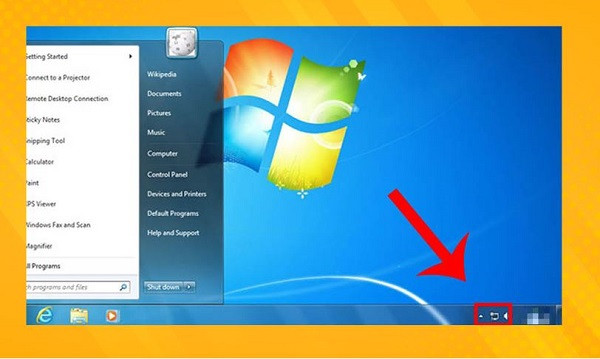
Bước 2: Khi một cửa sổ nhỏ hiện ra, người dùng cần chọn vào mục Open Network and Sharing Center.
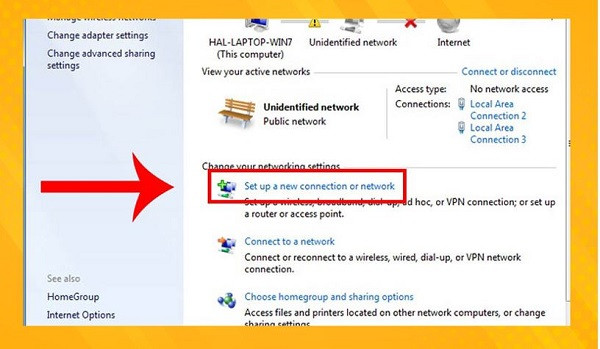
Bước 3: Chọn Set up a new connection or network tương tự như ảnh minh họa.
Bước 4: Lúc này, cửa sổ Set up a connection or network hiện ra và bạn cần phải chọn vào mục Set up a wireless ad hoc (computer-to-computer) network rồi ấn next.
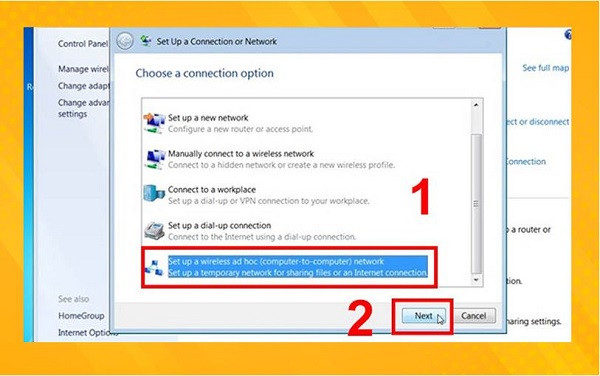
Bước 5: Tiếp tục nhấn next khi xuất hiện cửa sổ thông báo pop-up khác.
Bước 6: Tiến hành thiết lập các thông số cần thiết như tên mạng wifi, loại bảo mật và mật khẩu mạng. Khi thiết lập xong, chọn next để đến bước tiếp theo.
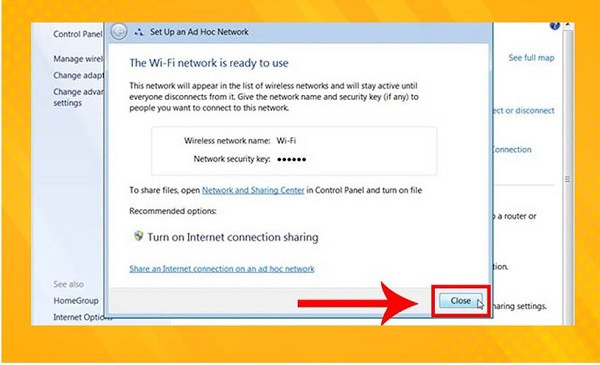
Bước 7: Chờ mạng wifi được thiết lập, sau khi màn hình hiển thị thông báo như dưới đây thì nghĩa là thao tác đã hoàn tất. Bây giờ bạn hãy chọn close để đóng cửa sổ và mạng wifi từ laptop đã có thể sử dụng được.
Được đánh giá là hệ điều hành ổn định và được sử dụng phổ biến nhất ở thời điểm hiện tại. Đương nhiên người dùng laptop chạy Win 10 cũng có thể phát wifi bằng laptop nếu muốn. Dưới đây sẽ là các bước để bạn có thể phát wifi trên laptop win 10 siêu dễ:
Bước 1: Mở cài đặt bằng cách nhấn tổ hợp phím Windows + I, sau đó chọn vào mục Network & Internet để bắt đầu thiết lập.
Bước 2: Chọn vào mục Mobile Hotspot ở cột bên trái, sau đó gạt công tắc kích hoạt của mục Share my Internet connection with other devices từ off sang on để kích hoạt.
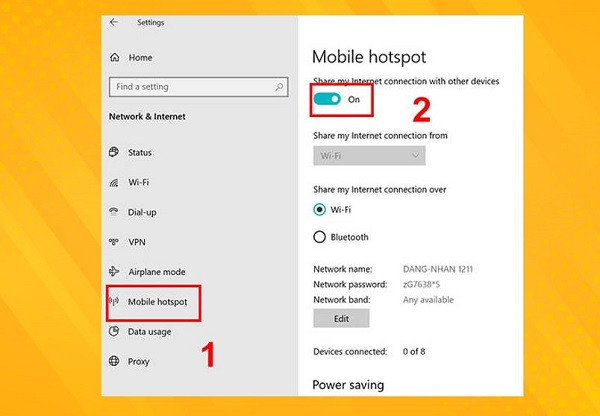
Bước 3: Tại phần Share my Internet connection from, bạn hãy chọn wifi sau đó kéo xuống dưới chọn edit. (Một vài máy tính sẽ chỉ mặc định wifi mà không có bluetooth như hình dưới đây. Bạn chỉ cần chọn theo đúng hướng dẫn là được).
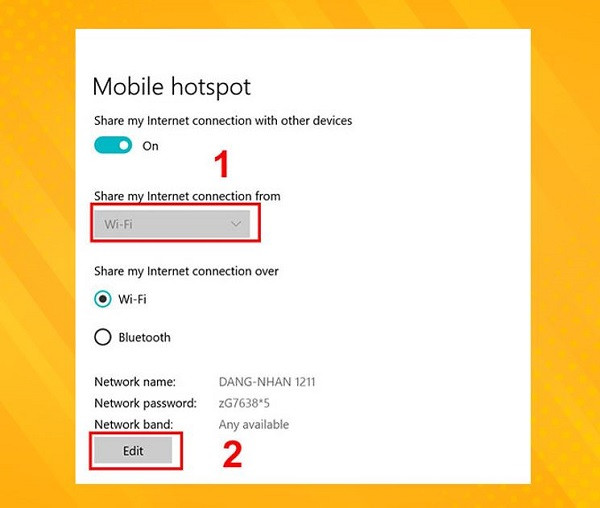
Bước 4: Lúc này, hệ thống cũng sẽ đưa bạn đến trang thiết lập wifi tương tự như Windows 7. Tại đây bạn cũng cần phải thiết lập những thông tin cơ bản như tên, mật khẩu rồi nhấn save để lưu lại.
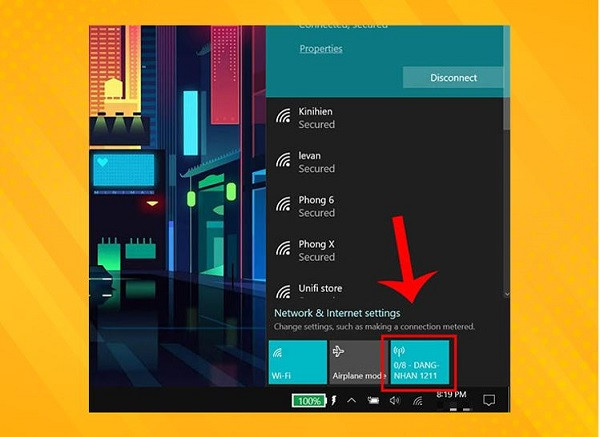
Bước 5: Sau khi thực hiện xong các bước ở trên, cơ bản là bạn đã hoàn thành việc phát wifi trên laptop win 10. Tuy nhiên để chắc ăn hơn thì bạn có thể mở phần kết nối tại góc phải bên dưới màn hình để kiểm tra.
Nếu Windows 10 là bản win phổ biến nhất thì Win 11 là bản Win mới nhất ở hiện tại. Và nếu bạn đã biết cách phát wifi trên Win 10 thì hãy yên tâm vì cách phát wifi từ laptop Win 11 cũng tương tự như vậy.
Bước 1: Bạn cũng hãy mở settings bằng cách nhấn Windows + I sau đó vào mục Network & Internet chọn Mobile Hotspot.
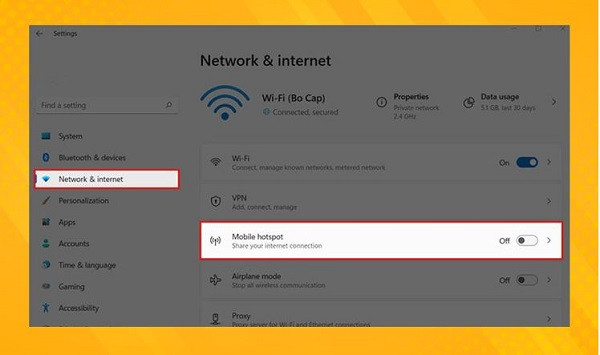
Bước 2: Trong phần Mobile Hotspot, người dùng cần gạt công tắc từ off sang on để kích hoạt.
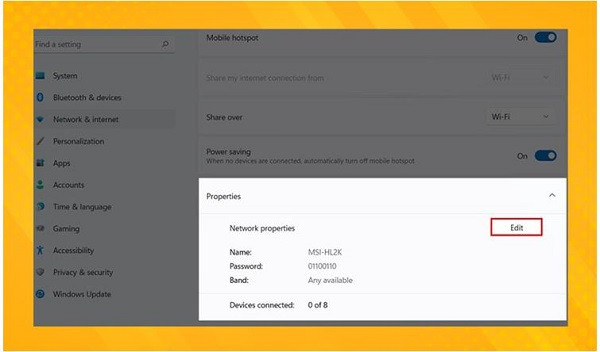
Bước 3: Mở rộng mục Share over rồi chọn hình thức chia sẻ là wifi.
Bước 4: Tiếp theo nhấn vào mục Edit trong Network Properties để mở bảng thiết lập thông số.
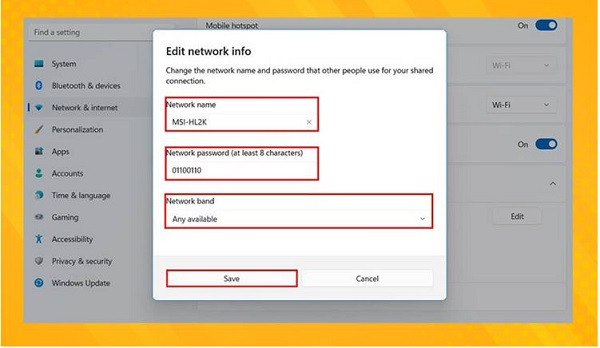
Bước 5: Tiết lập tên wifi, mật khẩu và cuối cùng nhấn save để hoàn tất.
Vừa rồi là một số thông tin liên quan đến cách phát wifi từ laptop. Dù không thực sự phổ biến nhưng tính năng phát wifi trên laptop vẫn khá hữu ích. FASTCARE chúc bạn áp dụng thành công và đừng quên xem thêm nhiều thủ thuật sửa Laptop hay khác được mình chia sẻ nhé!
THEO DÕI THÊM
Nguyễn Văn Tâm

Đã kiểm duyệt nội dung

Thủ Thuật Máy Tính
22:20, ngày 10/12/2024















