


Sửa nhanh đúng hẹn

Kinh nghiệm 13 năm trong nghề

Xem sửa trực tiếp

Hoàn tiền 100% nếu không hài lòng
Cam kết
Sửa nhanh đúng hẹn
Kinh nghiệm 13 năm trong nghề
Xem sửa trực tiếp
Hoàn tiền 100% nếu không hài lòng


Thủ Thuật Máy Tính

Cập nhật cuối:
Sử dụng Windows Subsystem for Linux trên Windows 10, giúp bạn tận dụng sức mạnh của Linux ngay trên hệ điều hành Windows. Khám phá ngay cùng FASTCARE!
Windows Subsystem for Linux cho phép người dùng Windows khả năng chạy các ứng dụng và lệnh Linux trực tiếp trên hệ điều hành của mình mà không cần cài đặt hệ điều hành Linux riêng biệt. Trong bài viết này, FASTCARE sẽ hướng dẫn bạn cách cài đặt WSL trên Window 10 một cách đơn giản và hiệu quả, giúp bạn dễ dàng tiếp cận và sử dụng môi trường Linux.
(WSL) Windows Subsystem for Linux là gì? WSL là một tính năng của Windows 10 và các phiên bản mới hơn, cho phép người dùng chạy các ứng dụng và lệnh Linux trực tiếp trên Windows không cần cài một hệ điều hành Linux riêng biệt. WSL cung cấp một môi trường ảo cho các hệ điều hành Linux phổ biến như Ubuntu, Debian và nhiều bản phân phối khác.
Với WSL, người dùng có thể sử dụng các công cụ và lệnh Linux mà không cần phải chuyển sang hệ điều hành Linux hoặc sử dụng máy ảo. Điều này cho phép truy cập vào hệ thống lệnh Linux desktop, cài đặt và chạy các ứng dụng cũng như dịch vụ Linux, và thậm chí phát triển phần mềm dành cho môi trường Linux.
Nhờ vậy, việc phát triển và làm việc liên quan đến Linux trên nền tảng Windows trở nên dễ dàng và linh hoạt hơn.

Cài đặt Linux Desktop trong Windows đem đến nhiều lợi ích cho người dùng, với các tính năng nổi bật dưới đây:
WSL cho phép người dùng chạy các ứng dụng Linux ngay trên hệ điều hành Windows mà không cần cài đặt một môi trường Linux riêng biệt. WSL đã đơn giản hóa quy trình này, giúp bạn truy cập trực tiếp vào các công cụ và ứng dụng Linux mà không cần chuyển đổi giữa các hệ điều hành.
Khi được kích hoạt, WSL tạo ra một môi trường Linux trong Windows, cho phép bạn sử dụng dòng lệnh Linux (như Bash) và ứng dụng chạy Linux desktop một cách trực tiếp. Điều này mang lại sự tiện lợi và linh hoạt trong phát triển phần mềm, giúp bạn dễ dàng tích hợp và sử dụng các công cụ của Linux ngay trên nền tảng Windows.

Windows Subsystem for Linux (WSL) hỗ trợ nhiều bản phân phối Linux, giúp người dùng chọn lựa môi trường phù hợp với nhu cầu và sở thích cá nhân. Các bản phân phối phổ biến mà WSL hỗ trợ bao gồm:
Nhờ vào sự hỗ trợ đa dạng này, người dùng có thể chọn bản phân phối Linux phù hợp để tối ưu hóa quá trình phát triển và thử nghiệm phần mềm trên Windows.

WSL tích hợp mượt mà với các công cụ Windows, tạo ra một môi trường làm việc linh hoạt và hiệu quả. Với WSL, bạn có thể dễ dàng truy cập và quản lý các tệp và thư mục của Windows từ môi trường Linux, cũng như sử dụng các công cụ phát triển phổ biến như Visual Studio Code và Visual Studio trong WSL.
WSL cho phép chia sẻ các cổng và kết nối mạng giữa Linux và Windows, giúp các ứng dụng trên WSL truy cập tài nguyên và dịch vụ trên Windows và ngược lại. Nó còn tích hợp tốt với PowerShell và Command Prompt, cho phép bạn thực hiện lệnh và tác vụ từ cả hai hệ điều hành một cách hiệu quả.

Công nghệ WSL cho phép chia sẻ tệp tin dễ dàng giữa Windows và Linux, loại bỏ sự phức tạp trong việc sao chép hoặc di chuyển dữ liệu. Điều này mang lại sự linh hoạt và tiện ích trong việc làm việc với ứng dụng và dữ liệu trên cả hai hệ điều hành.
Việc cài đặt WSL trên Windows 10 giúp bạn dễ dàng truy cập và sử dụng môi trường Linux ngay trên hệ điều hành Windows của mình. Để có thể cài đặt và kích hoạt WSL, tham khảo hướng dẫn chi tiết từng bước dưới đây để tận dụng được các công cụ và chạy Linux desktop bằng Windows Subsystem for Linux một cách hiệu quả:
Bước 1: Mở Start, tìm kiếm "Command Prompt," sau đó chọn "Run as administrator" để mở Command Prompt với quyền quản trị.
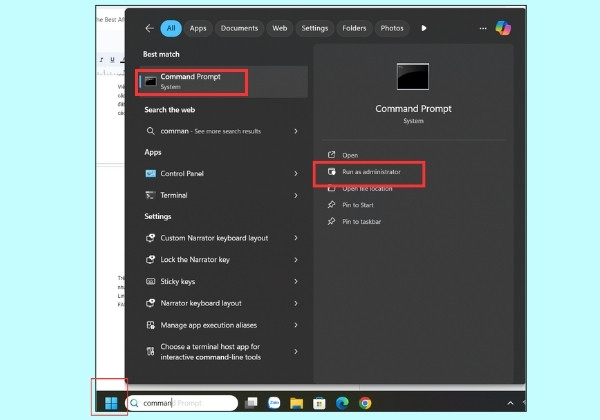
Bước 2: Nhập lệnh sau vào Command Prompt: wsl --install và tiếp tục nhấn Enter để bắt đầu quá trình cài đặt WSL trên Windows 10.
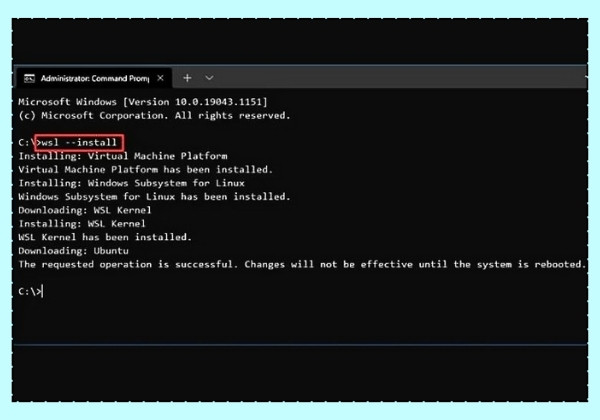
Bước 3: Khởi động lại máy tính để hoàn tất quá trình cài đặt WSL. Sau khi khởi động lại, WSL sẽ được cài đặt thành công trên hệ điều hành của bạn, cho phép bạn khám phá và thực hiện cách chạy Linux desktop bằng Windows Subsystem for Linux một cách linh hoạt và hiệu quả.
Trên đây là giới thiệu tới bạn các thủ thuật máy tính chi tiết về Windows Subsystem for Linux cũng như cách cài đặt nó. WLS mang đến cho người dùng khả năng tận dụng sức mạnh của Linux ngay trên hệ điều hành Windows một cách linh hoạt và hiệu quả. Còn chần chờ gì? Hãy cùng mình trải nghiệm và khai thác tối đa lợi ích mà WSL mang lại cho bạn ngay bây giờ. Tham khảo thêm nhiều bài viết thủ thuật sửa Laptop từ FASTCARE để có những trải nghiệm thú vị.
Xem thêm:
Nguyễn Văn Tâm

Đã kiểm duyệt nội dung

Hỏi đáp
(0 bình luận)

Thủ Thuật Máy Tính

Thủ Thuật Máy Tính

Thủ Thuật Máy Tính













