


Sửa nhanh đúng hẹn

Kinh nghiệm 13 năm trong nghề

Xem sửa trực tiếp

Hoàn tiền 100% nếu không hài lòng
Cam kết
Sửa nhanh đúng hẹn
Kinh nghiệm 13 năm trong nghề
Xem sửa trực tiếp
Hoàn tiền 100% nếu không hài lòng


Cập nhật cuối: 10/12/2024
Bạn muốn trải nghiệm Windows trên Macbook nhưng e ngại về hiệu suất và tính tương thích? Cài Windows bằng Parallels 18 cho Macbook chính là giải pháp hoàn hảo.
Trong thời đại công nghệ ngày nay, Macbook đã trở thành người bạn đồng hành không thể thiếu cho nhiều người. Tuy nhiên, đôi lúc hệ điều hành macOS lại không đáp ứng được đầy đủ nhu cầu sử dụng, đặc biệt là khi bạn cần sử dụng các phần mềm hoặc chơi game chỉ tương thích với Windows. Giải pháp cho vấn đề này chính là cài Windows bằng Parallels 18 cho Mac. Cùng khám phá cách giả lập Windows cho hệ điều hành macOS ngay dưới đây.

Dưới đây là hướng dẫn chi tiết cách cài Windows bằng Parallels 18 hỗ trợ từ macOS Mojave 10.14 trở lên, chi tiết nhất.
Bước 1: Chọn và tải Parallel Desktop 18 thích hợp với máy Mac của bạn:
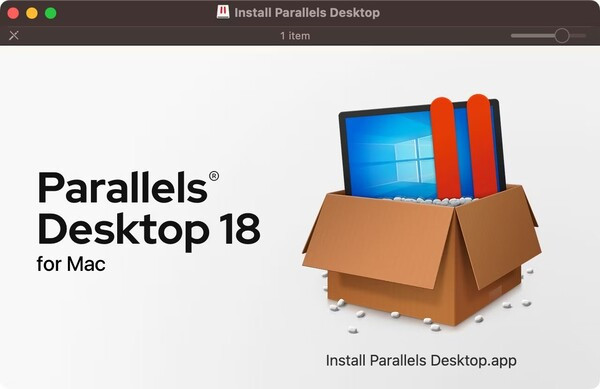
Bước 2: Mở file vừa tải về Parallel Desktop 18.x.dmg trên máy tính. Sau đó nhấn Install để tiến hành cài như bình thường.
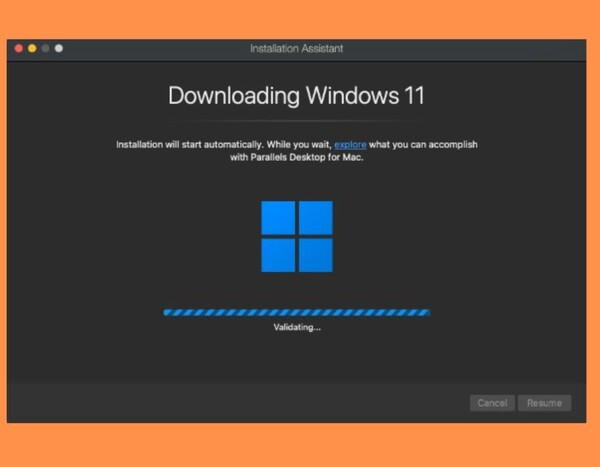
Lưu ý: Nếu gặp màn hình đòi update thì chọn no, use current. Khi cài đặt hoàn tất màn hình sẽ hiện như sau:
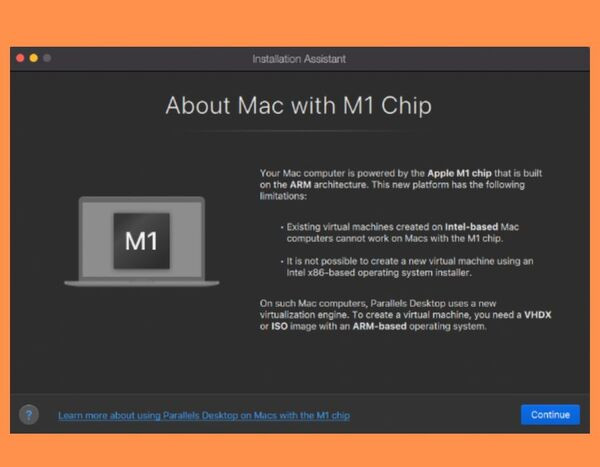
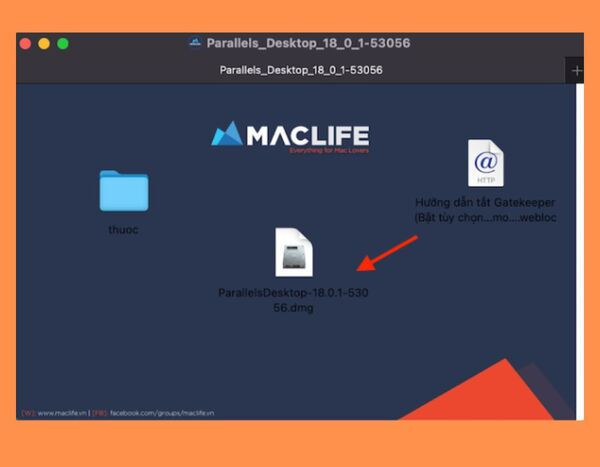
Bước 3: Mở file mà bạn đã tải xuống từ bước 1. Sao chép (copy) thư mục Thuoc ra màn hình Desktop.
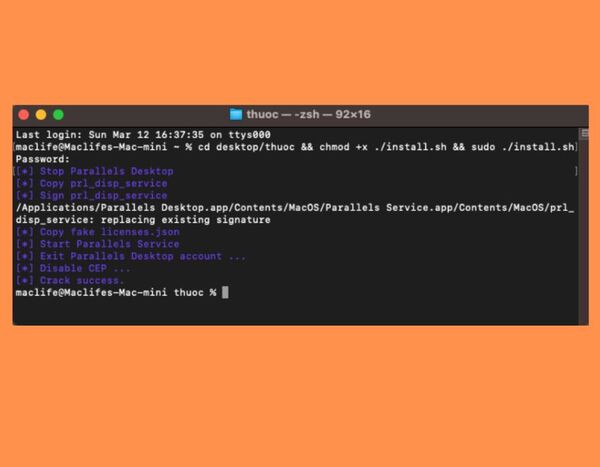
Bước 4: Bạn tiến hành mở Terminal và chạy lệnh như sau: cd desktop/thuoc && chmod +x ./install.sh && sudo ./install.sh.
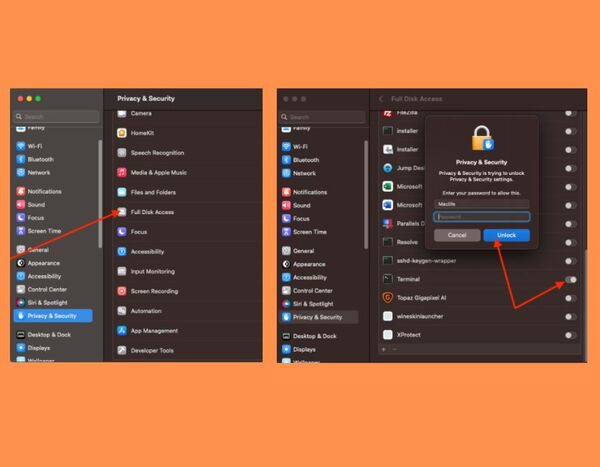
Bước 5: Nếu như bạn chưa biết cách cấp quyền cho Terminal để chạy lệnh thì hãy làm theo những bước sau:
Vào System Settings và chọn mục Privacy & Security, kéo xuống và nhấn vào Full Disk Access. Tiếp tục tìm tới lệnh Terminal và chuyển thanh gạt qua vị trí on và nhập mật khẩu chiếc Mac của bạn vào.
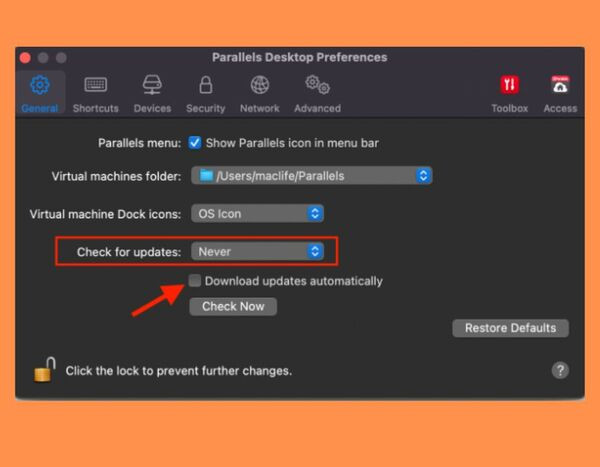
Bước 6: Tiếp theo bạn nhấn vào icon Parallels Desktop || trên Menubar và chọn mục Preferences và cài đặt không cho update tự động như hình dưới đây:
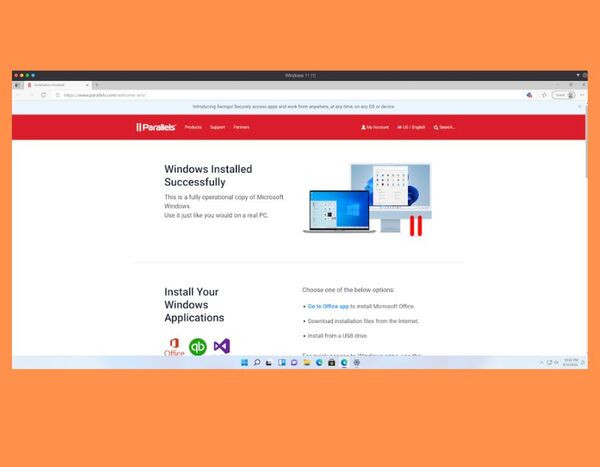
Bước 7: Đợi quá trình cài đặt khoảng 10-15 phút tùy thuộc vào tốc độ mạng. Vậy là bạn đã cài Windows bằng Parallels 18 thành công rồi nha. Tại màn hình này, bạn đã có thể sử dụng luôn những tính năng tự tải của Windows 11 có sẵn ở trong Parallel hoặc sử dụng file ISO.
Sau đó bạn bạn đợi quá trình cài đặt hoàn tất nữa là mọi người có thể thoải mái tận hưởng những tính năng có ở Windows ngay trên Mac rồi nhé.
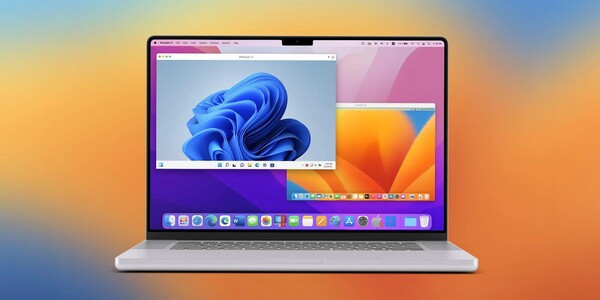
Thông tin trên FASTCARE đã hướng dẫn cài Parallels Desktop trên Mac, phần này sẽ giải đáp cho bạn biết tại sao bạn nên cài giả lập Windows cho Macbook của mình. Đồng thời cũng chỉ ra một số mặt hạn chế khi bạn cài Win lên Mac.
Tuy nhiên, bên cạnh những ưu điểm trên, việc cài đặt Windows trên Macbook cũng có một số hạn chế:
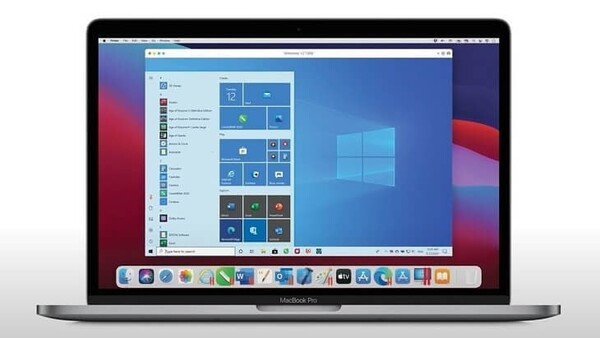
Việc cài đặt Windows trên Macbook mang lại một số lợi ích nhất định, nhưng cũng đi kèm với những hạn chế. Quyết định cài đặt Windows hay không phụ thuộc vào nhu cầu sử dụng và sở thích cá nhân của mỗi người.
Lưu ý:
Hãy đánh giá nhu cầu và cân nhắc kỹ lưỡng trước khi quyết định cài đặt Windows lên Macbook để có được trải nghiệm sử dụng tốt nhất.
Cài đặt Windows bằng Parallels 18 mang đến cho bạn sự linh hoạt và mở rộng tiềm năng cho Macbook. Bài viết hôm nay đã hướng dẫn bạn chi tiết cách cài Windows bằng Parallels 18 cho Macbook (windows 10,11), đồng thời chỉ ra ưu nhược điểm khi giả lập Windows lên Mac để bạn cân nhắc. Theo dõi những bài thủ thuật sửa Macbook bổ ích của FASTCARE để không bỏ lỡ thông tin mới nào nhé.
Có thể bạn quan tâm:
Nguyễn Văn Tâm

Đã kiểm duyệt nội dung

Thủ Thuật Máy Tính
13:50, ngày 10/12/2024















