


Sửa nhanh đúng hẹn

Kinh nghiệm 13 năm trong nghề

Xem sửa trực tiếp

Hoàn tiền 100% nếu không hài lòng
Cam kết
Sửa nhanh đúng hẹn
Kinh nghiệm 13 năm trong nghề
Xem sửa trực tiếp
Hoàn tiền 100% nếu không hài lòng


Cập nhật cuối: 17/12/2024
Bạn đỡ biết các mẹo chuyển Tab trên MacBook đơn giản và nhanh chóng chưa? Nếu chưa, hãy cùng FASTCARE tìm hiểu các tổ hợp phím chuyển đổi Tab hiệu quả ngay nhé!
Khi sử dụng máy Mac, các phím tắt đơn giản có thể giúp bạn làm việc nhanh chóng và hiệu quả hơn. Hiện nay, có rất nhiều cách để điều hướng máy tính Mac và các ứng dụng của bạn một cách dễ dàng. Trong bài viết hôm nay, FASTCARE sẽ chia sẻ tới các bạn cách chuyển Tab trên Macbook, giúp bạn tiết kiệm thời gian và tăng hiệu suất làm việc. Tìm hiểu ngay nhé!
Thực tế cho thấy, kỹ năng chuyển Tab trên Macbook nhanh chóng mang lại cho người dùng rất nhiều lợi ích, đặc biệt là đối với học sinh, sinh viên và nhân viên văn phòng:

Với những thủ thuật sửa Macbook này, đặc biệt hữu ích khi bạn đang làm việc dưới áp lực thời gian hoặc cần hoàn thành nhiều nhiệm vụ trong thời gian ngắn.
Trong một số trường hợp, bạn có thể cần mở nhiều ứng dụng hoặc tab cùng một lúc trên máy tính Mac. Bên cạnh thanh Dock để điều hướng tab, bạn cũng có thể sử dụng một trong hai phím tắt sau đây:

Để xem tất cả các tab hoặc ứng dụng đang mở trên màn hình của bạn, bạn có thể nhấn và giữ phím Command + Tab. Một thanh hiển thị các biểu tượng của các ứng dụng sẽ xuất hiện.

Để chuyển đổi giữa các ứng dụng, tiếp tục giữ phím Command và nhấn phím Tab để di chuyển lần lượt qua từng ứng dụng. Nếu bạn muốn di chuyển ngược lại, giữ phím Command và nhấn thêm phím Shift + Tab.
Bạn cũng có thể sử dụng các phím mũi tên trái phải kết hợp với phím Command để thực hiện các thao tác tương tự. Khi đã chọn ứng dụng mong muốn, thả cả hai phím ra và ứng dụng sẽ được mở ngay trước mặt bạn.
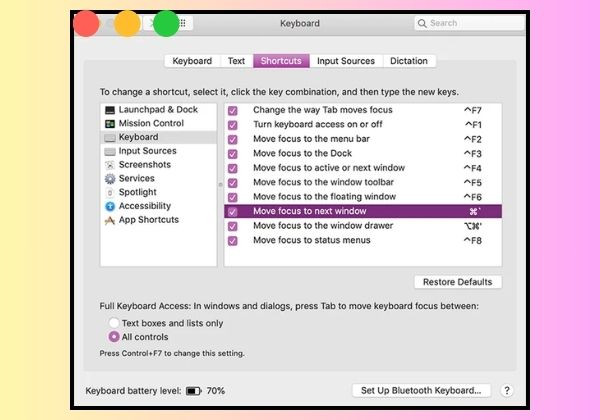
Nếu bạn muốn thay đổi các tổ hợp phím tắt này, hãy vào System Preferences và chọn Keyboard từ menu của Apple. Tại đây, bạn có thể tinh chỉnh các phím tắt theo ý thích trong phần Shortcuts và chọn Keyboard.
Nếu bạn thường sử dụng trackpad trên MacBook, có một cách tiện lợi để chuyển đổi giữa các tab nhanh chóng. Bạn có thể sử dụng ba ngón tay vuốt lên trên trackpad. Sau đó, chỉ cần di chuyển con trỏ chuột vào tab mà bạn muốn mở, nhấn vào đó và tab sẽ hiển thị toàn màn hình ngay lập tức.
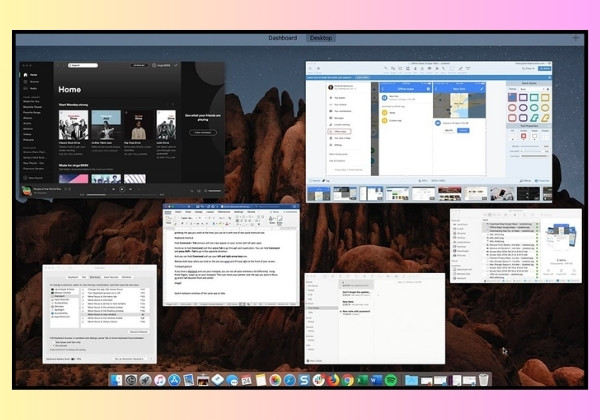
Để chuyển đổi giữa các cửa sổ của cùng một ứng dụng trên Mac, bạn có thể sử dụng phím tắt Command + ` (nằm ở bên trái phím số 1 trên bàn phím). Ví dụ, khi bạn đang làm việc với nhiều cửa sổ Word, cửa sổ Firefox hoặc Numbers cùng một lúc, phím tắt này rất hữu ích.
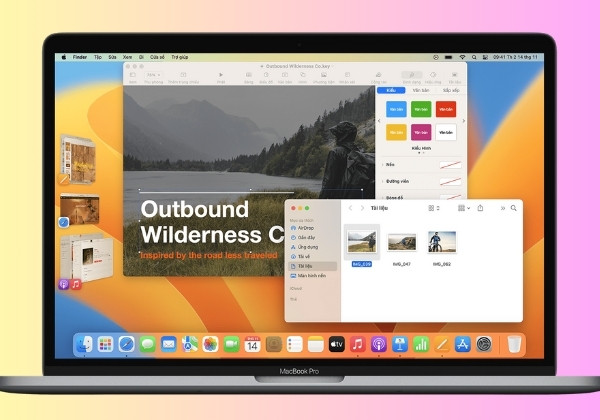
Đơn giản chỉ cần giữ phím Command và nhấn liên tục phím ` để chuyển đổi qua từng cửa sổ đang mở. Khi đến cửa sổ mà bạn cần, thả phím ra và cửa sổ đó sẽ được hiển thị ngay trước mặt bạn.
Khi bạn tiến hành chuyển đổi Tab trên Macbook, có một số lưu ý bạn cần ghi nhớ để quá trình chuyển đổi được diễn ra hiệu quả và nhanh chóng nhất:

Trên đây là những cách chuyển Tab trên MacBook đơn giản nhất mà mình muốn chia sẻ tới bạn. Hy vọng qua bài viết này, các bạn sẽ biết cách sử dụng MacBook một cách thông minh và hiệu quả hơn khi làm việc với nhiều tab cùng một lúc nhé! Tham khảo thêm những bài viết thủ thuật sửa Laptop của FASTCARE để nâng cao trải nghiệm của mình nhé!
Có thể bạn chưa biết:
Nguyễn Văn Tâm

Đã kiểm duyệt nội dung

Thủ Thuật Máy Tính
08:47, ngày 17/12/2024





![[GIẢM 15%] HSSV & GIÁO VIÊN](/_next/image?url=https%3A%2F%2Fmedia.fastcare.vn%2Fuploads%2F2026%2F08%2Fpts-2.webp&w=1920&q=75)












