


Sửa nhanh đúng hẹn

Kinh nghiệm 13 năm trong nghề

Xem sửa trực tiếp

Hoàn tiền 100% nếu không hài lòng
Cam kết
Sửa nhanh đúng hẹn
Kinh nghiệm 13 năm trong nghề
Xem sửa trực tiếp
Hoàn tiền 100% nếu không hài lòng


Cập nhật cuối: 21/02/2025
Bạn đã biết cách xóa file cài đặt trên Macbook chưa? Nếu chưa hãy cùng FASTCARE khám phá cách xóa ứng dụng đã cài đặt cực kỳ đơn giản chỉ vài cú nhấp chuột nhé!
MacBook có rất nhiều điểm khác biệt so với máy tính chạy hệ Windows, đặc biệt là trong các thao tác phím bấm và cách sử dụng. Điều này khiến nhiều người dùng cảm thấy lúng túng khi không biết cách xóa file cài đặt trên Macbook như thế nào .
Dưới đây, FASTCARE sẽ giới thiệu 3 phương pháp đơn giản để gỡ phần mềm và xóa ứng dụng trên MacBook, giúp bạn thực hiện dễ dàng và hiệu quả nhé!
Có thể bạn cần:
Gỡ bỏ các ứng dụng không cần thiết trên MacBook là một cách hiệu quả để giải phóng dung lượng ổ cứng. Điều này giúp người dùng có thêm không gian để lưu trữ tài liệu, ứng dụng, hình ảnh và các chương trình đòi hỏi nhiều dung lượng hơn.
Việc cài đặt ứng dụng trên máy Mac thường khá dễ dàng đối với hầu hết người dùng mới. Tuy nhiên, việc xóa file cài đặt trên Macbook lại có thể gây ra nhiều khó khăn do không được hướng dẫn chi tiết và cụ thể khi mua máy. Dưới đây là 3 phương pháp cơ bản mà người dùng thường sử dụng để xóa ứng dụng trên macOS:

Với những phương pháp này, bạn có thể dễ dàng gỡ bỏ bất kỳ chương trình hoặc ứng dụng nào chỉ bằng vài thao tác đơn giản. Cụ thể bước hướng dẫn như thế nào, hãy cùng FASTCARE tìm hiểu ngay sau đây!
Xóa file cài đặt trên Macbook hoặc các ứng dụng không cần thiết được coi là một trong những giải pháp hàng đầu để giải phóng dung lượng ổ cứng. Không chỉ riêng với người dùng sử dụng laptop chạy hệ điều hành Windows, mà cả người dùng MacOS cũng đều thấy điều này là vô cùng cần thiết.
Như đã đề cập ở trên, có 3 cách xóa file cài đặt trên Macbook đơn giản nhất:
Launchpad tương tự như một Menu, là nơi chứa tất cả các ứng dụng đã được cài đặt trên máy Mac. Nếu bạn đã từng gỡ bỏ ứng dụng trên iPhone hoặc iPad, việc xóa ứng dụng trên Mac bằng Launchpad cũng tương tự như vậy, chỉ cần nhấp và giữ biểu tượng ứng dụng.
Để xóa file cài đặt trên Macbook bằng cách này, bạn có thể áp dụng 3 bước sau:
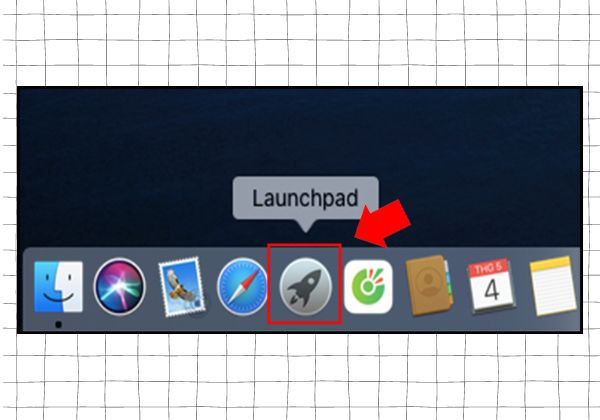
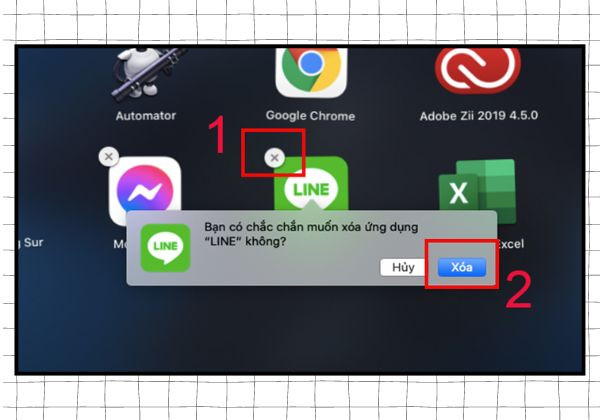
Lưu ý: Tùy thuộc vào phiên bản hệ điều hành bạn đang sử dụng, giao diện của Launchpad trên MacBook có thể khác nhau. Để dễ dàng tìm và mở Launchpad, bạn có thể nhấn tổ hợp phím "Command + Space". Hơn nữa, bạn cần lưu ý rằng Launchpad chỉ có thể gỡ bỏ các ứng dụng được cài đặt trực tiếp từ App Store.
Tương tự như Document trên những dòng Laptop hệ Window, Finder là nơi để người dùng lưu trữ các file và tài liệu cá nhân. Việc gỡ bỏ và xóa file cài đặt trên Macbook bằng Finder cũng tương tự như việc gỡ bỏ ứng dụng trên Windows bằng Control Panel hoặc Menu Settings.
Các thao tác thực hiện bao gồm 3 bước sau đây:
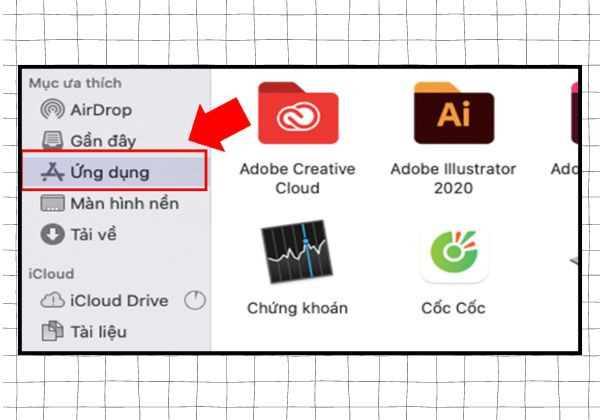
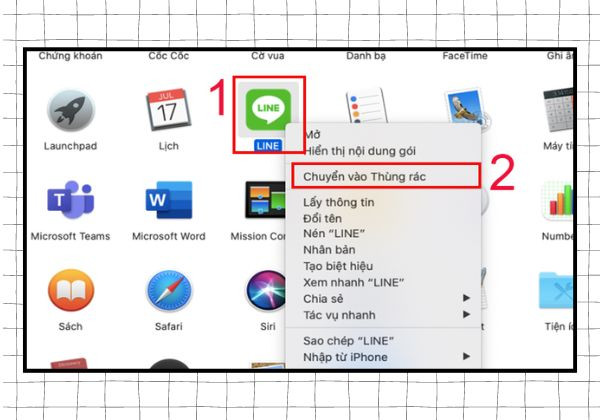
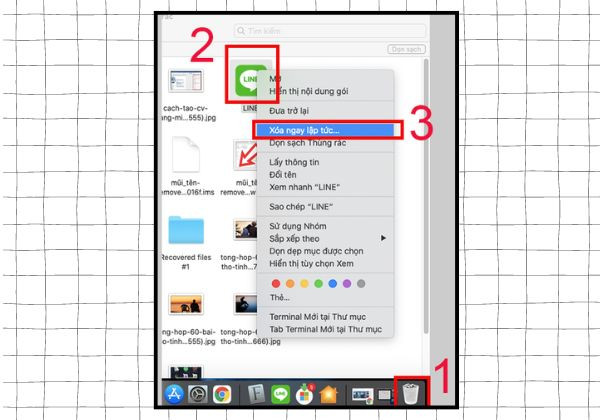
Đây là một trong những phương pháp được nhiều người dùng áp dụng để xóa file cài đặt trên Macbook. Để thực hiện việc này trên Mac Pro, MacBook Air hoặc các thiết bị khác chạy hệ điều hành MacOS, bạn có thể thao tác theo 4 bước đơn giản sau:
Để gỡ bỏ các ứng dụng trên máy Mac, bạn có thể tuân theo các bước sau:
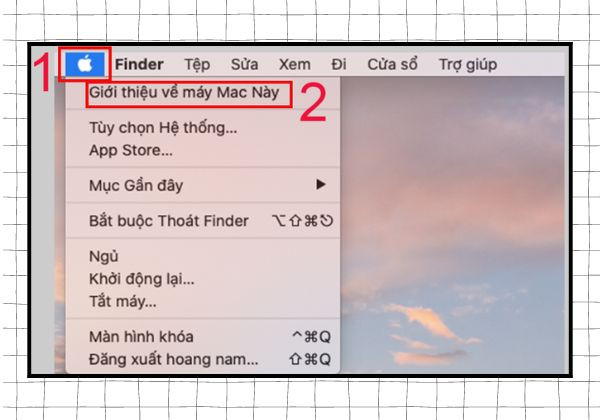
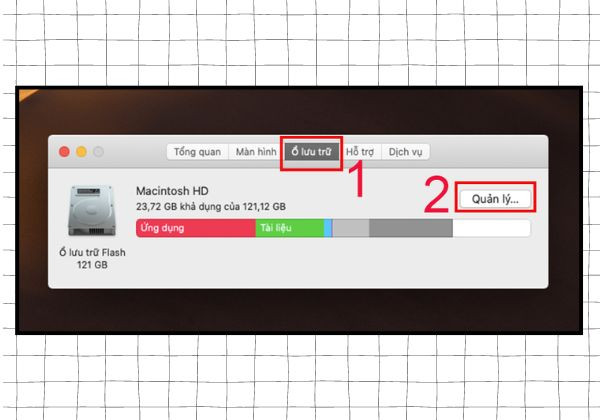
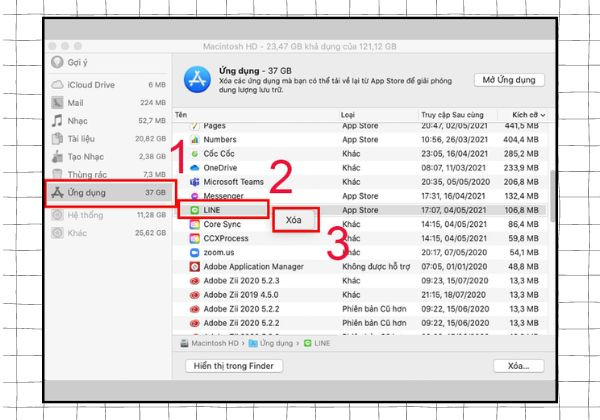
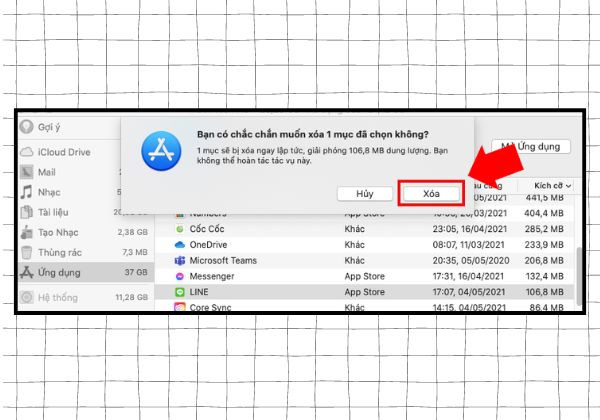
Trên đây là các cách xóa file cài đặt trên Macbook cực kì đơn giản và nhanh chóng mà FASTCARE muốn chia sẻ tới bạn. Hy vọng qua những bước hướng dẫn trên, bạn sẽ biết cách dọn dẹp ổ cứng và giải phóng dung lượng cho Macbook của mình nhé!
Nguyễn Văn Tâm

Đã kiểm duyệt nội dung

Thủ Thuật Máy Tính
17:47, ngày 21/02/2025





![[GIẢM 15%] HSSV & GIÁO VIÊN](/_next/image?url=https%3A%2F%2Fmedia.fastcare.vn%2Fuploads%2F2026%2F08%2Fpts-2.webp&w=1920&q=75)












