


Sửa nhanh đúng hẹn

Kinh nghiệm 13 năm trong nghề

Xem sửa trực tiếp

Hoàn tiền 100% nếu không hài lòng
Cam kết
Sửa nhanh đúng hẹn
Kinh nghiệm 13 năm trong nghề
Xem sửa trực tiếp
Hoàn tiền 100% nếu không hài lòng


Thủ Thuật Máy Tính

Cập nhật cuối:
Bạn muốn kiểm tra tình trạng sức khỏe MacBook qua việc kiểm tra độ bền pin máy. FASTCARE mách bạn cách kiểm tra độ chai pin và số lần sạc MacBook đơn giản sau!
Người dùng nhận thấy thời gian sử dụng dung lượng pin cho một lần sạc càng ngày bị rút ngắn. Kiểm tra độ chai pin trên MacBook hiện tại là cách giúp bạn dễ dàng “bắt bệnh” của thiết bị. Theo dõi bài viết dưới đây của FASTCARE tìm hiểu cách kiểm tra độ chai pin và số lần sạc MacBook nhanh chóng, hiệu quả!

Bất kỳ bộ phận nào trên thiết bị laptop đều có tuổi thọ hoạt động nhất định, pin MacBook cũng không là ngoại lệ. Đặc biệt, pin máy tính còn bị giới hạn chu kỳ sạc, đây là con số hiển thị số lần tối đa đảm bảo pin máy hoạt động ổn định. Tuy nhiên, người dùng vẫn có thể sử dụng MacBook khi pin thiết bị đã đạt đến chu kỳ tối đa, nhưng cục pin sẽ có dấu hiệu chai, phồng nặng nề làm giảm thời lượng hoạt động của máy cho một lần sạc.
Chính vì vậy, việc kiểm tra độ chai pin và số lần sạc MacBook giúp người dùng có thể theo dõi được tình trạng sức khỏe pin máy. Nhiều người dùng thường thắc mắc liệu thay pin MacBook ảnh hưởng gì không? Từ đó, bạn sẽ có cách cải thiện được độ bền tuổi thọ pin MacBook của mình.

“Làm sao để có thể kiểm tra độ chai pin và số lần sạc MacBook?” Là thắc mắc của không ít iFan. Không để bạn phải chờ lâu, FASTCARE hướng dẫn bạn 2 thủ thuật máy tính giúp kiểm tra tình trạng pin MacBook cực nhanh và vô cùng đơn giản dưới đây:
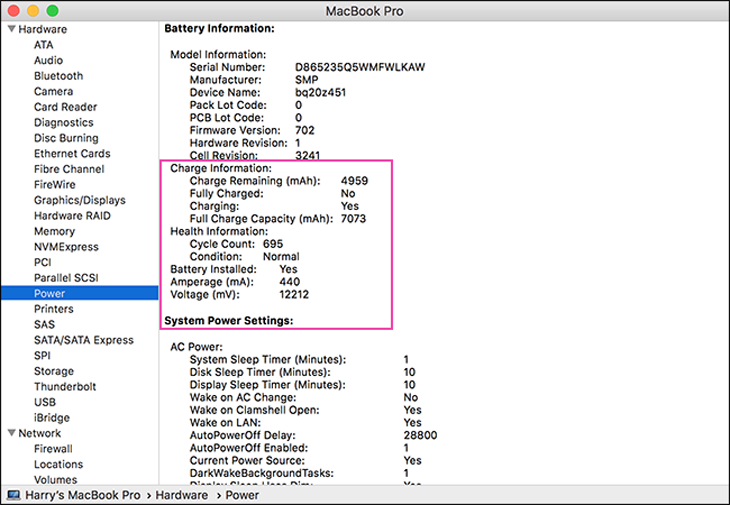
Để có thể iFan có thể dễ dàng kiểm tra tình trạng pin thiết bị, Apple đã cài đặt tính năng hiển thị thông số tình trạng pin thiết bị trên MacBook. Chỉ cần thực hiện theo 4 bước dưới đây là người dùng đã có thể theo dõi tình trạng pin MacBook:
Bước 1: Tại màn hình chính MacBook, bạn kích vào biểu tượng Apple ở góc trái bên trên > Chọn mục About This Mac.

Bước 2: Khi có cửa sổ nhỏ hiện ra, bạn chọn Overview > Nhấp đúp chuột System Report.
Bước 3: Tại cửa sổ MacBook Pro, bạn chọn Power ở menu bên trái.
Bước 4: Lúc này, màn hình hiện thông số tình trạng pin MacBook của bạn:
Ngoài cách trên, bạn có thể tải phần mềm Coconut Battery để theo dõi tình trạng pin MacBook. FASTCARE hướng dẫn bạn 3 bước thao tác để kiểm tra độ chai pin và số lần sạc MacBook:
Bước 1: Đầu tiên, bạn cần tải phần mềm Coconut Battery xuống thiết bị MacBook của mình từ các trang chính thống. Nếu pin đã chai quá nhiều, bạn nên cân nhắc dịch vụ thay pin MacBook để đảm bảo trải nghiệm.
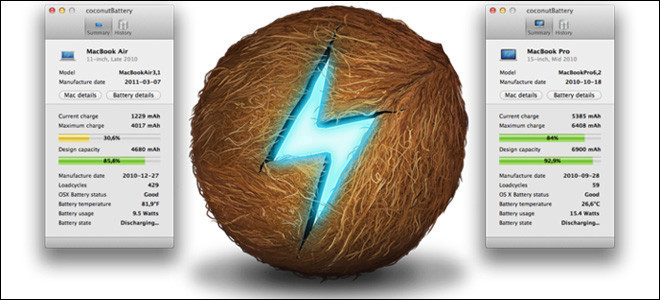
Bước 2: Sau khi quá trình tải xuống hoàn tất, bạn truy cập ứng dụng Coconut Battery.
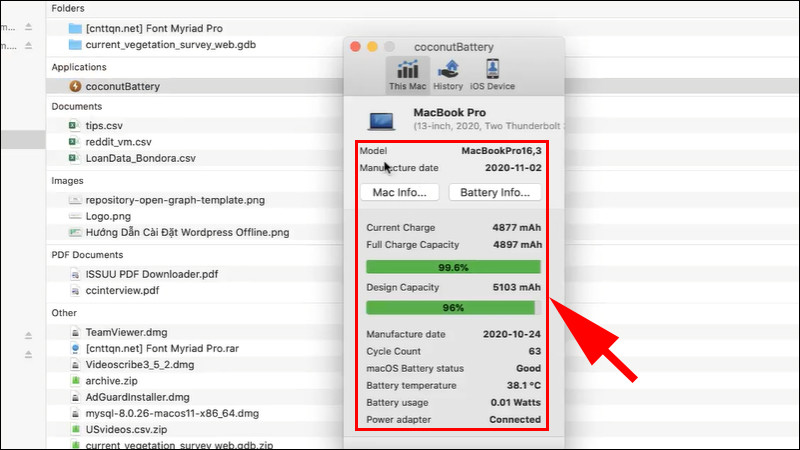
Bước 3: Lúc này, cửa sổ CoconutBattery hiển thị tình trạng pin MacBook của bạn:
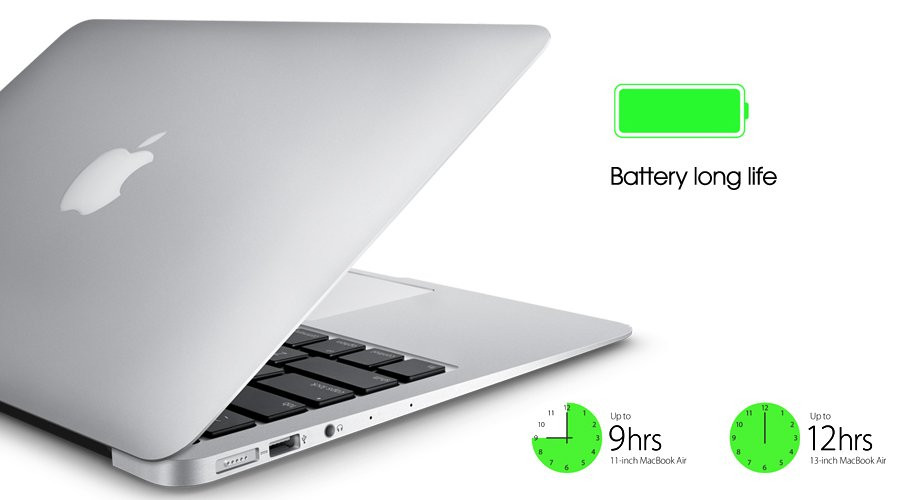
Bảo vệ pin MacBook cũng là cách người dùng cải thiện tuổi thọ máy. FASTCARE chia sẻ bạn một số cách bảo vệ pin laptop đúng cách sau:
Trên đây là toàn bộ những gì FASTCARE chia sẻ bạn cách kiểm tra độ chai pin và số lần sạc MacBook đơn giản và mẹo bảo vệ pin máy hiệu quả. Nếu thấy hay và hữu ích, đừng quên chia sẻ cho mọi người cùng được biết. Theo dõi FASTCARE để biết thêm nhiều kiến thức bổ ích hơn nhé. Chúc bạn thành công!
Nguyễn Văn Tâm

Đã kiểm duyệt nội dung

Hỏi đáp
(0 bình luận)

Thủ Thuật Máy Tính

Thủ Thuật Máy Tính

Thủ Thuật Máy Tính













