


Sửa nhanh đúng hẹn

Kinh nghiệm 13 năm trong nghề

Xem sửa trực tiếp

Hoàn tiền 100% nếu không hài lòng
Cam kết
Sửa nhanh đúng hẹn
Kinh nghiệm 13 năm trong nghề
Xem sửa trực tiếp
Hoàn tiền 100% nếu không hài lòng


Thủ Thuật Máy Tính

Cập nhật cuối:
Thiết kế của trỏ chuột quá đơn giản khiến người dùng thấy nhàm chán. Bài viết dưới đây của FASTCARE mách bạn cách thay đổi con trỏ chuột Macbook nhanh chóng!
Thiết kế biểu tượng trỏ chuột theo phong cách, sở thích của mình đang được nhiều người ưa chuộng. Việc thay đổi biểu tượng trỏ chuột giúp người dùng cảm thấy vui vẻ hơn trong công việc, học tập. Theo dõi bài viết dưới đây của FASTCARE chia sẻ cách thay đổi con trỏ chuột Macbook dễ dàng, nhanh chóng!
Người dùng không nhất thiết phải thay đổi con trỏ chuột Macbook. Dưới đây là 3 nguyên nhân phổ biến ảnh hưởng đến việc người dùng quyết định thay đổi thiết kế trỏ chuột:

Trỏ chuột máy tính của đồng nghiệp có kiểu thiết kế độc lạ, mới mẻ làm bạn cảm thấy tò mò về cách thay đổi con trỏ chuột Macbook. Cùng FASTCARE tìm hiểu 3 cách thay đổi con trỏ chuột Macbook sau đây!
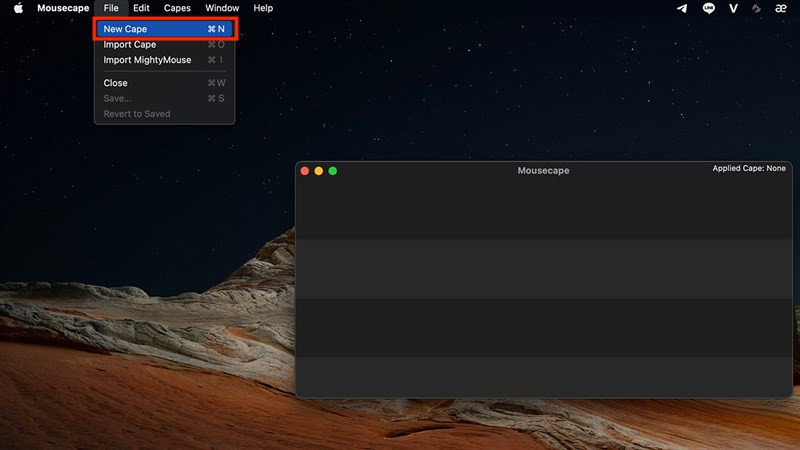
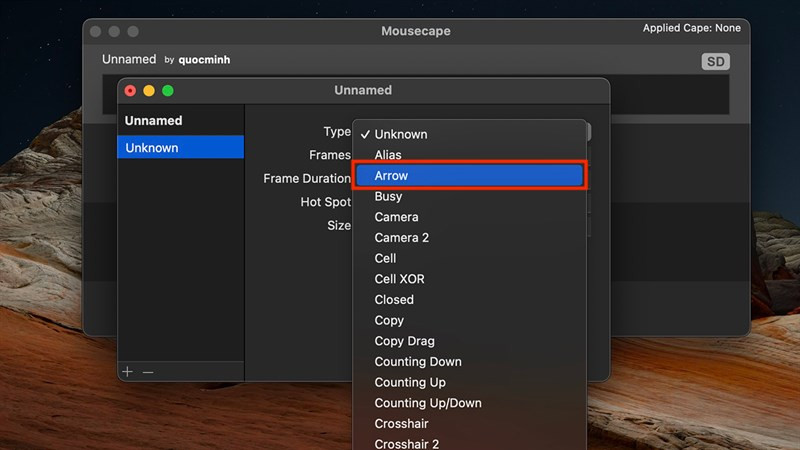
Tùy theo sở thích, phong cách cá nhân của từng người mà biểu tượng trỏ chuột sẽ được thay đổi khác nhau. 8 bước dưới đây FASTCARE hướng dẫn bạn cách thay đổi biểu tượng con trỏ chuột Macbook đơn giản:
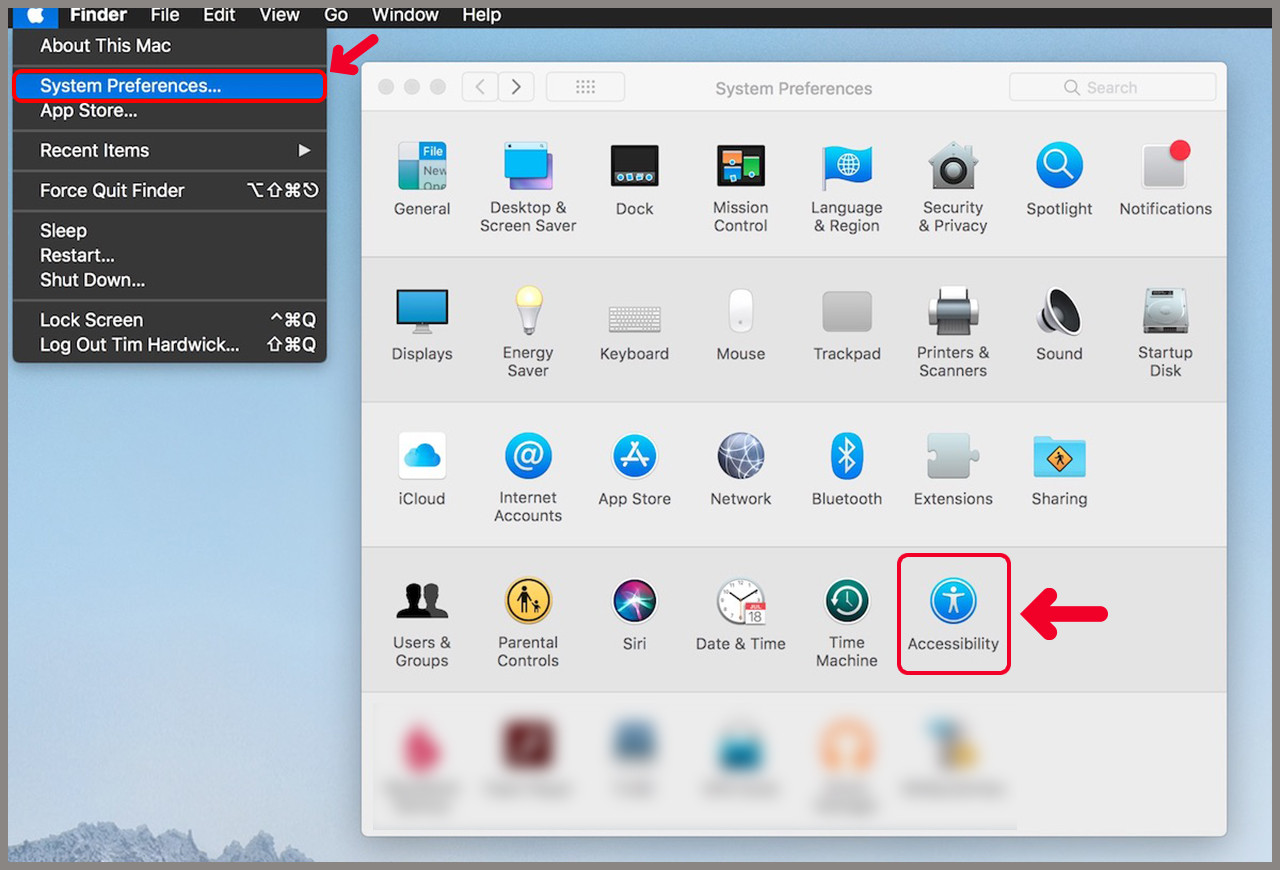
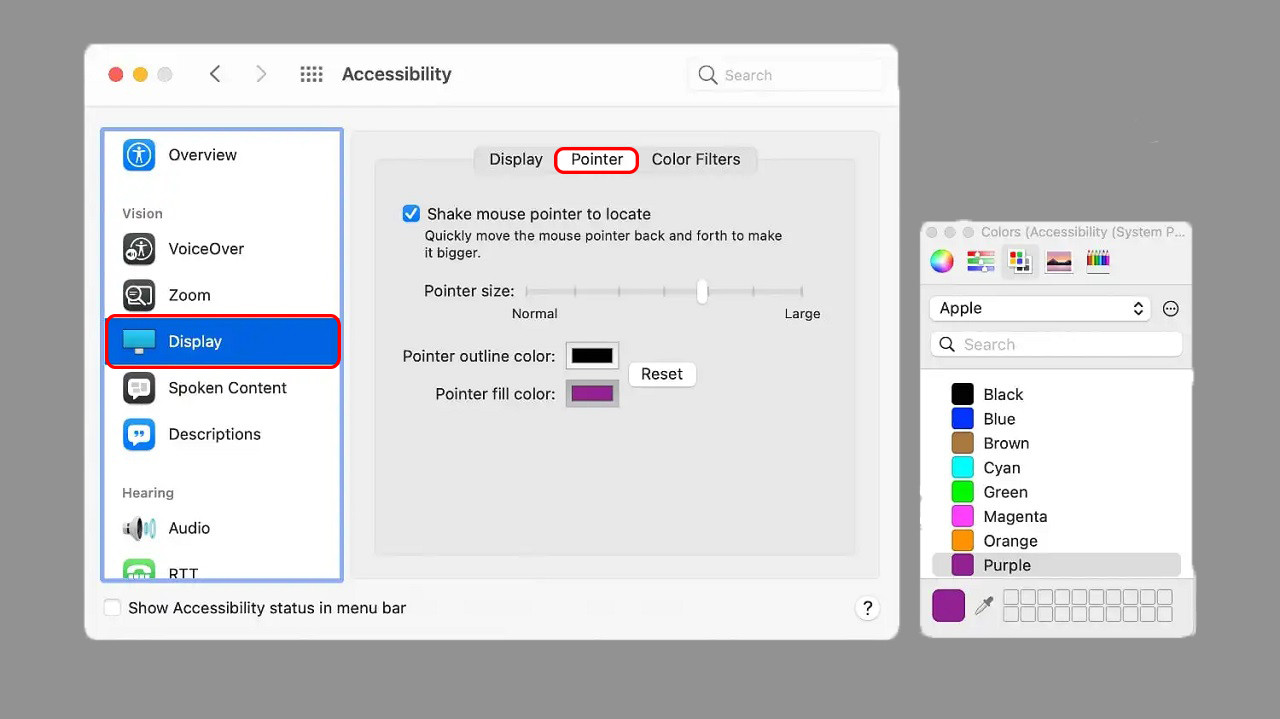
Thay đổi màu sắc và kích cỡ trỏ chuột cho Macbook của mình giúp người dùng dễ dàng xác định vị trí trỏ chuột khi làm việc trên thiết bị.
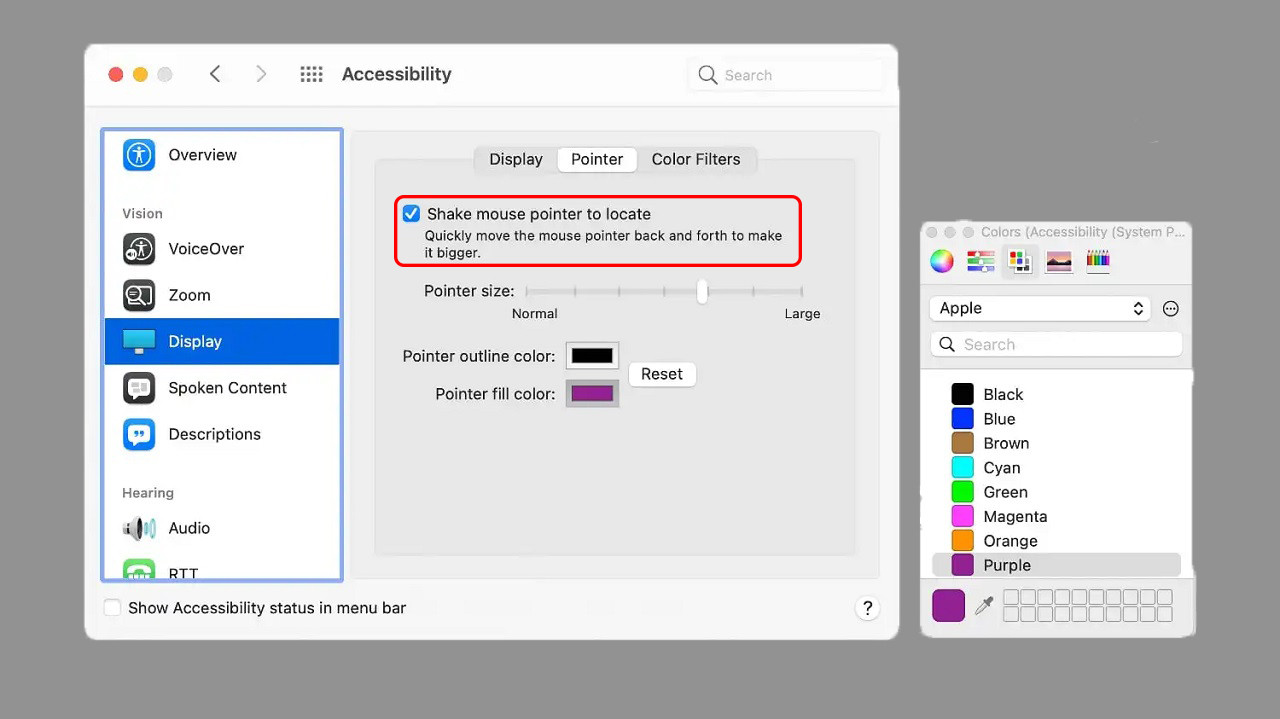
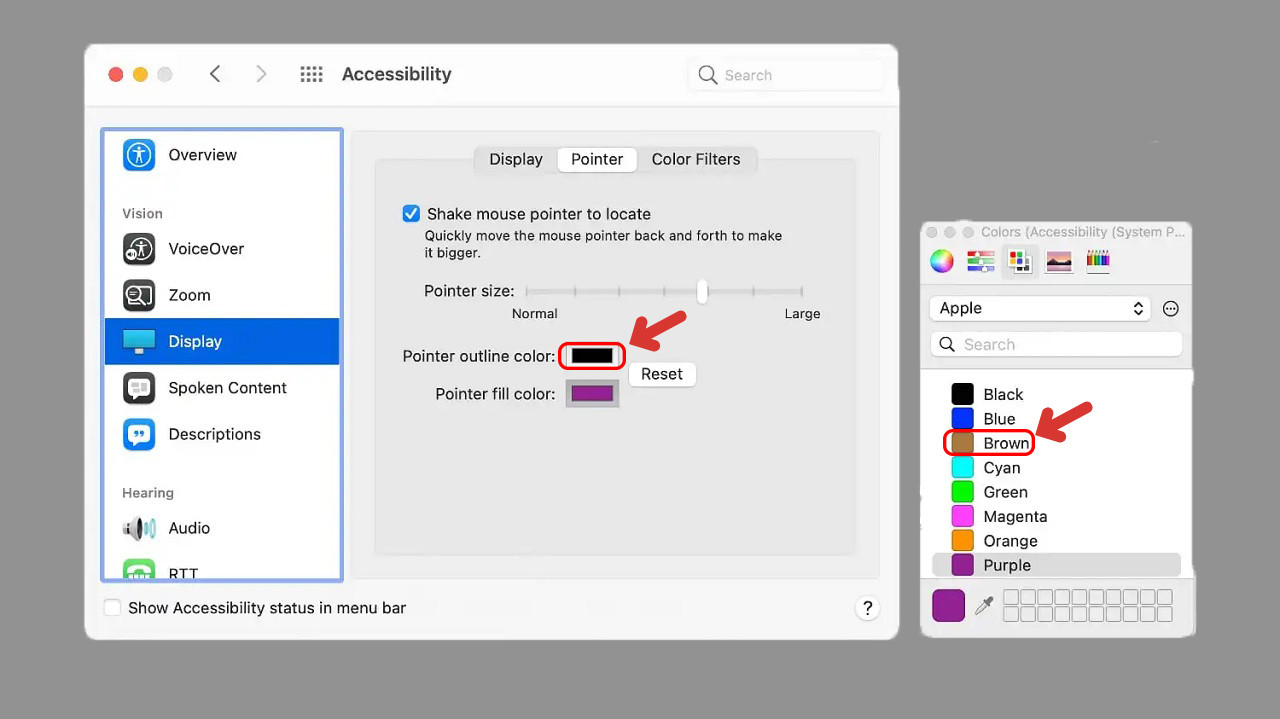
Tốc độ di chuyển trỏ chuột trên Macbook của bạn không được nhạy. FASTCARE mách bạn 2 cách thay đổi tốc độ di chuyển trỏ chuột Macbook dưới đây!
Với thao tác thủ công, người dùng chỉ cần thực hiện theo 3 bước sau đây đã có thể chỉnh sửa độ nhạy của trỏ chuột Macbook theo mong muốn:
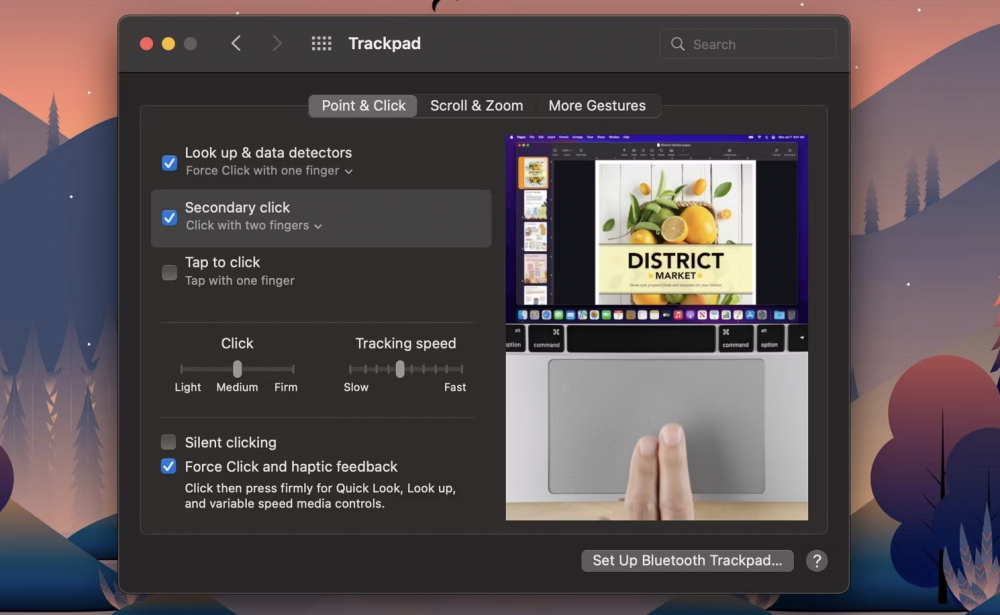
Ngoài thao tác thủ công chia sẻ phía trên, người dùng hoàn toàn có thể sử dụng câu lệnh để thay đổi độ nhạy của trỏ chuột trên Macbook của mình theo 2 bước đơn giản dưới đây:
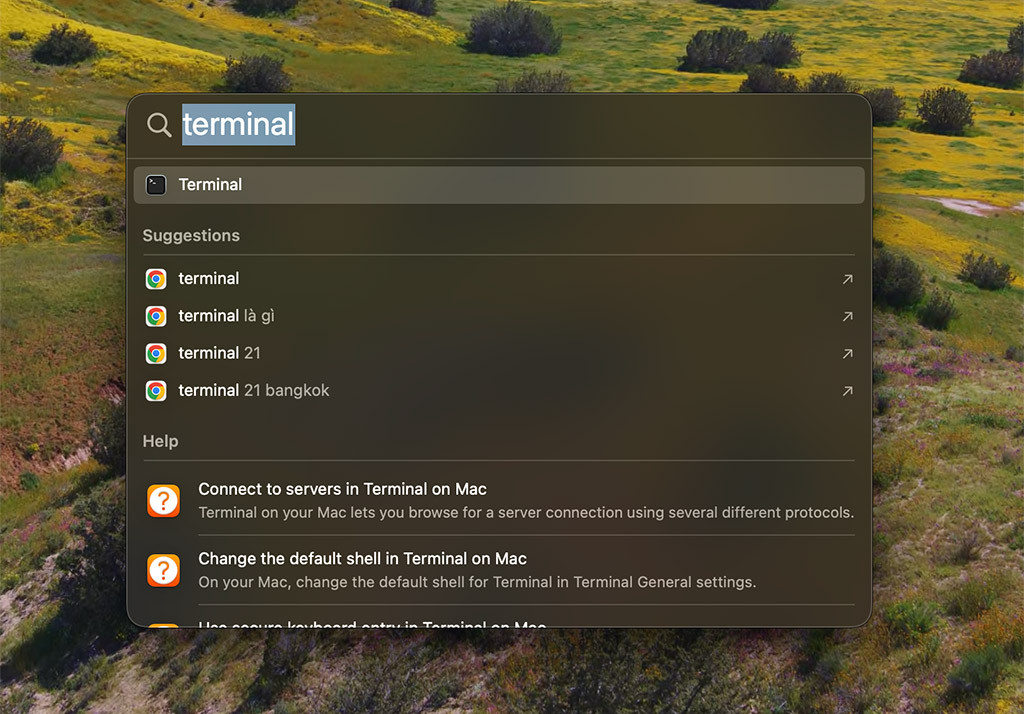
Lưu ý: Bạn có thể tùy chỉnh con số 5.0 tương ứng với tốc độ trỏ chuột theo mong muốn.
Bài viết trên của FASTCARE đã hướng dẫn bạn 3 cách thay đổi con trỏ chuột Macbook đơn giản, hiệu quả. Nếu bạn thấy hay và hữu ích, đừng quên chia sẻ cho bạn bè, đồng nghiệp và người thân cùng được biết nhé. Chúc bạn thành công!
Có thể bạn quan tâm:
Nguyễn Văn Tâm

Đã kiểm duyệt nội dung



Thủ Thuật Máy Tính

Thủ Thuật Máy Tính

Thủ Thuật Máy Tính













