


Sửa nhanh đúng hẹn

Kinh nghiệm 13 năm trong nghề

Xem sửa trực tiếp

Hoàn tiền 100% nếu không hài lòng
Cam kết
Sửa nhanh đúng hẹn
Kinh nghiệm 13 năm trong nghề
Xem sửa trực tiếp
Hoàn tiền 100% nếu không hài lòng


Cập nhật cuối: 17/01/2024
Bạn đang cần di chuyển ảnh từ iPhone sang Macbook? Tham khảo những cách chuyển ảnh từ iPhone sang Macbook trong bài viết sau đây.
Bạn đang muốn chuyển ảnh từ điện thoại iPhone sang MacBook. FASTCARE chia sẻ với các bạn một số cách để bạn có thể cách chuyển ảnh từ iPhone sang Macbook nhanh chóng.
Hãy cùng bài viết tìm hiểu qua những cách copy hình ảnh từ iPhone sang Macbook cực nhanh dưới đây nhé.
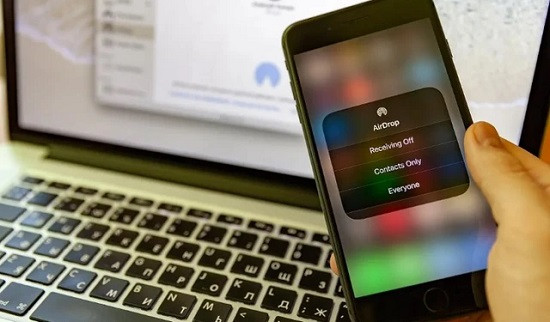
AirDrop là một tính năng đã khá quen thuộc với những người dùng Apple trong hệ sinh thái Apple cung cấp cho phép bạn nhanh chóng chuyển mọi file, dữ liệu từ thiết bị Apple này sang một thiết bị Apple khác trong nháy mắt.
Do đó, bạn có thể sử dụng AirDrop để dễ dàng gửi ảnh từ iPhone sang Macbook ngay lập tức.
Để có thể sử dụng AirDrop chuyển đổi ảnh, bắt buộc hai thiết bị điện thoại và Macbook của bạn đều đang bật WiFi và AirDrop.
✤ Mở AirDrop trên MacBook.
Nhấn vào Finder → Chọn AirDrop → Nhấn vào Everyone.
✤ Mở AirDrop trên điện thoại
Truy cập vào mục Cài đặt → Cài đặt chung → AirDrop.
Sau khi nhấn vào AirDrop hãy chọn Mọi người.
✤ Chép ảnh từ iPhone sang MacBook
Trong mục ảnh của iPhone bạn hãy chọn hình cần chép vào máy tính → Chọn biểu tượng Chia sẻ → Chọn AirDrop.
Nếu bạn cần chuyển nhiều ảnh từ iPhone sang Macbook cùng một lúc hãy thực hiện theo cách thủ công bằng cáp kết nối.
✤ Đầu tư kết nối iPhone của bạn với máy Macbook bằng cáp USB-C to Lightning
✤ Với thiết bị máy Macbook, hãy mở ứng dụng Photos
✤ Tiếp tục vào iPhone chọn tất cả ảnh hoặc video → Chọn Import Selected hoặc Import All New Items.
Có thể bạn cần:
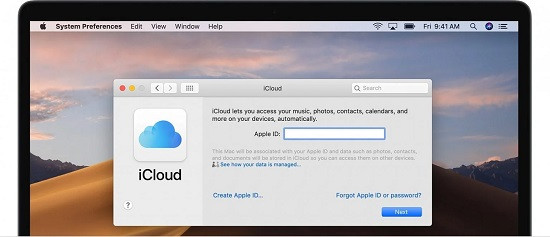
Bạn đang sử dụng cùng một tài khoản Apple ID cho nhiều thiết bị thì sử dụng iCloud sẽ là một cách tuyệt vời để chuyển ảnh từ iPhone sang Macbook mà bạn không phải làm bất cứ thao tác gì.
Ảnh của bạn sẽ tự động được thêm vào ứng dụng Photos trên máy Macbook và bất kỳ thiết bị nào khác có cùng Apple ID.
Bạn cũng có thể sử dụng Email và gửi dưới dạng file đính kèm trong mail gửi cho chính mình và bạn có thể mở email trên máy Macbook và tải ảnh xuống thư mục Downloads.
Cách lấy hình ảnh từ iPhone sang MacBook bằng cách sử dụng dây cáp USB cũng được nhiều người sử dụng.
Ứng dụng Image Capture cho phép người dùng chuyển ảnh từ iPhone sang Macbook nhanh chóng, đơn giản:
✤ Đầu tiên, hãy kết nối điện thoại iPhone và Macbook và mở thư mục Image Capture lên.
✤ Hãy chọn một thư mục cần chuyển → Sau đó bấm Import hoặc có thể là Import All.
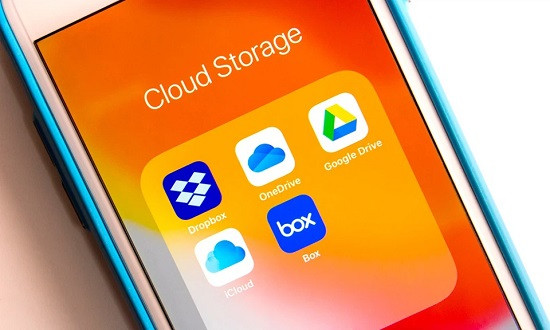
Tài khoản iCloud của bạn sắp hết dung lượng, bạn có thể sử dụng dịch vụ đám mây của bên thứ ba để tiếp tục lưu trữ và chuyển đổi dữ liệu từ iPhone sang Macbook.
Theo đó, ứng dụng Dropbox là một nền tảng đám mây miễn phí nhưng đủ dung lượng để bạn có thể chuyển ảnh từ iPhone sang Macbook.
FASTCARE vừa hướng dẫn những cách chuyển ảnh từ iPhone sang Macbook nhanh chóng, đơn giản. Hy vọng có thể giúp bạn có thể dễ dàng chuyển ảnh từ iPhone sang Macbook.
Nguyễn Văn Tâm

Đã kiểm duyệt nội dung

Thủ Thuật Điện Thoại
20:08, ngày 17/01/2024















