


Sửa nhanh đúng hẹn

Kinh nghiệm 13 năm trong nghề

Xem sửa trực tiếp

Hoàn tiền 100% nếu không hài lòng
Cam kết
Sửa nhanh đúng hẹn
Kinh nghiệm 13 năm trong nghề
Xem sửa trực tiếp
Hoàn tiền 100% nếu không hài lòng


Cập nhật cuối: 13/09/2025
Hướng dẫn cách reset - cài đặt lại Macbook như mới từ A đến Z. Tham khảo ngay bài viết sau đây của FASTCARE để quá trình reset Macbook diễn ra dễ dàng và nhanh chóng hơn
Bạn cần khôi phục lại cài đặt gốc của Macbook nhưng chưa biết cách thực hiện như thế nào? Cùng FASTCARE khám phá tất cả những cách cài đặt lại Macbook như mới trong bài viết ngay dưới đây.
Cách reset Macbook như mới bao gồm những bước cơ bản sau đây:
✤ Đầu tiên, hãy nhấn vào biểu tượng Apple và chọn “Restart” để thực hiện khởi động lại Macbook.
✤ Sau khi MacBook khởi động lại, thực hiện thao tác nhấn và giữ một trong những tổ hợp phím sau:
► Để cài đặt phiên bản mới nhất lựa chọn tổ hợp phím “Option + Command + R”.
► Để cài đặt lại phiên bản macOS mà bạn đang sử dụng nhấn tổ hợp phím “Command + R”.
✤ Xóa toàn bộ dữ liệu trên ổ cứng.
► Sau khi thực hiện nhấn một trong hai tổ hợp phím trên, sẽ có một cửa sổ macOS Utilities xuất hiện.
► Tiếp theo đó để khôi phục cài đặt gốc và MacBook trở về trạng thái ban đầu, lựa chọn lệnh “Disk Utility” → Sau đó chọn lệnh “Continue”.
► Tiếp theo lựa chọn “Macintosh HD” và lựa chọn mục “Erase”.
► Sau đó, hệ thống sẽ hiện một mục xác nhận việc xóa Macintosh HD, hãy kiểm tra lại thật kỹ lưỡng và lựa chọn "Erase"
✤ Cài đặt lại macOS.
► Sau khi thực hiện xong lệnh xóa Macintosh HD, hãy thoát khỏi “Disk Utility” và trở về cửa sổ macOS Utilities.
► Chọn “Reinstall macOS” → Chọn “Continue” và làm theo hướng dẫn để cài đặt hệ điều hành.
Có khá nhiều nguyên nhân và trường hợp mà cần khôi phục lại cài đặt gốc cho Macbook như:
✤ Macbook của bạn đã chứa nhiều tài liệu, tập tin hay các phần mềm chương trình ứng dụng chiếm dung lượng lớn làm máy trở nên đơ, chậm.
✤ Hệ điều hành đang sử dụng không tương thích với các ứng dụng hay bị xung đột phần mềm, nhiễm virus.
✤ Bạn muốn reset lại máy để chuyển nhượng cho người khác sử dụng.
Trước khi cài đặt lại Macbook về cài đặt gốc, hãy chú ý tới những lưu ý sau:
✤ Sao lưu dữ liệu: Hãy sao lưu lại các dữ liệu quan trọng để không bị mất hết dữ liệu khi cài đặt về cài đặt gốc.
✤ Đăng xuất khỏi iTunes tài khoản iTunes trước khi reset máy.
✤ Đảm bảo WiFi ổn định để tránh gặp phải lỗi trong quá trình cài đặt.
✤ Đảm bảo nguồn điện cho laptop vì việc cài đặt lại máy khá tốn thời gian
✤ Tắt tính năng Secure Boot (chip Apple T2) để việc reset MacBook được trôi chảy
✤ Đăng xuất khỏi iCloud và sau khi thực hiện cài đặt xong, bạn có thể đăng nhập lại để không bị mất tài khoản iCloud khi nhượng máy cho người khác
Sau khi hoàn tất việc khôi phục lại Macbook về tình trạng ban đầu, nếu tiếp tục sử dụng hãy thực hiện setup lại Macbook theo các thông tin sau:
Sau khi thực hiện cài đặt lại Macbook và thực hiện khởi động lại, hệ thống sẽ yêu cầu bạn lựa chọn quốc gia. Hãy lựa chọn Quốc gia đúng theo nhu cầu sử dụng của mình.
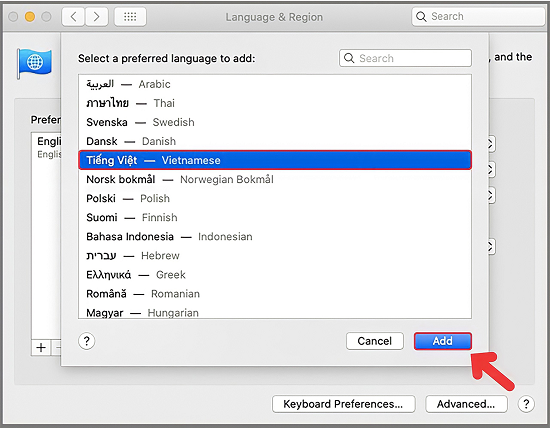
Lưu ý: Sau khi lựa chọn vùng Quốc gia ở bước này, bạn vẫn có thể thay đổi lựa chọn của mình trong Bảng điều khiển (System Preferences) ở mục Ngôn ngữ & Văn bản (Language & Region).
Nếu bạn chọn vùng là Việt Nam, để sử dụng bàn phím Tiếng Việt, bạn chỉ cần click Tiếp tục là máy sẽ được tích hợp hai ngôn ngữ là Tiếng Anh và Tiếng Việt theo bộ gõ Telex.
Hãy kết nối ổ đĩa và nhấn Tiếp theo để di chuyển dữ liệu để phục hồi dữ liệu từ Time Machine.
Tiếp đến, bạn tiến hành nhập ID Apple để tiếp tục sử dụng Macbook.
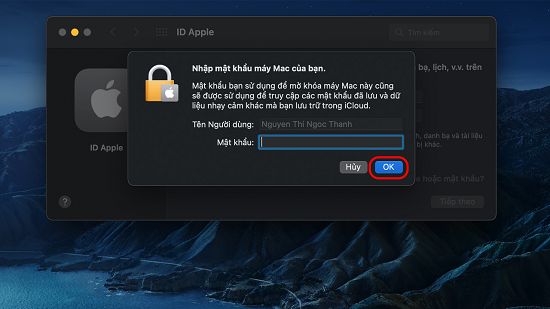
Một bước không bắt buộc nhưng bạn cũng nên thực hiện để đảm bảo an toàn, bảo mật, đó là đặt tên và mật khẩu cho MacBook.
FileVault là tính năng giúp mã hoá các thông tin của bạn trên máy và bạn nên tắt, bỏ chọn các mục.
Việc thực hiện khôi phục cài đặt gốc Macbook sẽ giúp biến chiếc máy tính MacBook trạng thái ban đầu của nhà sản xuất. Hy vọng với những cách cài đặt lại Macbook như mới có thể bạn có thể khôi phục lại máy MacBook thành công.
Có thể bạn cần:
Nguyễn Văn Tâm

Đã kiểm duyệt nội dung

Thủ Thuật Máy Tính
14:15, ngày 13/09/2025





![[GIẢM 15%] HSSV & GIÁO VIÊN](/_next/image?url=https%3A%2F%2Fmedia.fastcare.vn%2Fuploads%2F2026%2F08%2Fpts-2.webp&w=1920&q=75)












