


Sửa nhanh đúng hẹn

Kinh nghiệm 13 năm trong nghề

Xem sửa trực tiếp

Hoàn tiền 100% nếu không hài lòng
Cam kết
Sửa nhanh đúng hẹn
Kinh nghiệm 13 năm trong nghề
Xem sửa trực tiếp
Hoàn tiền 100% nếu không hài lòng


Thủ Thuật Điện Thoại

Cập nhật cuối:
Bạn đang làm việc trên Mac nhưng liên tục bị gián đoạn vì phải cầm iPhone để xem thông báo, trả lời tin nhắn hay nhận cuộc gọi. Đừng lo lắng, với iPhone Mirroring, bạn có thể điều khiển iPhone ngay trên Mac một cách liền mạch, nhanh chóng và cực kỳ tiện lợi. Cùng FASTCARE tìm hiểu chi tiết về tính năng hữu ích này nhé!
Phone Mirroring là tính năng mới trên iOS 18, cho phép người dùng phản chiếu và điều khiển iPhone trực tiếp từ máy Mac thông qua kết nối không dây.
Với những ai sử dụng nhiều thiết bị Apple, iPhone Mirroring mang lại sự kết nối liền mạch và trải nghiệm tiện lợi hơn. Chẳng hạn, khi iPhone đang sạc mà có cuộc gọi đến, bạn có thể nghe và thao tác trực tiếp trên MacBook mà không cần cầm đến điện thoại.
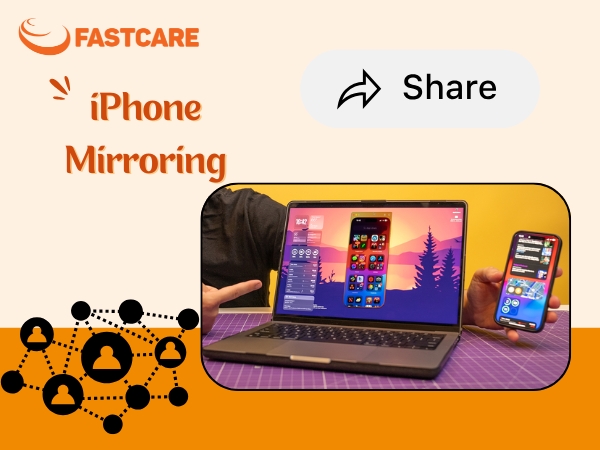
Hãy đảm bảo rằng iPhone và Mac của bạn được đăng nhập cùng một ID Apple và phải được bật xác thực 2 yếu tố. Ngoài ra, bạn cũng cần phải bật thêm Bluetooth, Wifi và để hai thiết bị ở cạnh nhau.
Dưới đây là danh sách đầy đủ các thiết bị hỗ trợ iPhone Mirroring:
Các dòng Mac hỗ trợ:
MacBook Pro: từ 2018 trở lên
MacBook Air: từ 2018 trở lên
iMac: từ 2020 trở lên
Mac Pro: 2019
Mac mini: từ 2018 trở lên
Các dòng Mac dùng chip Apple Silicon M-series:
Mac mini: từ 2020 trở lên
MacBook Air: từ 2020 trở lên
iMac: từ 2021 trở lên
MacBook Pro: từ 2021 trở lên (14 và 16 inch)
MacBook Pro 13 inch: 2020
Mac Studio: từ 2022 trở lên
Mac Pro: 2023
Các mẫu iPhone hỗ trợ (chạy iOS 18):
iPhone 14 series
Phone 13 series
iPhone 12 series
iPhone 11 series
iPhone XS, XS Max series
iPhone XR series
iPhone SE (thế hệ 2 và 3) series
Để sử dụng tính năng iPhone Mirroring, hãy làm theo các bước sau trên Mac và iPhone của bạn:
Quá trình kích hoạt và phản chiếu iPhone diễn ra theo các bước sau:
Bước 1: Trên MacBook, mở ứng dụng "iPhone Mirroring".
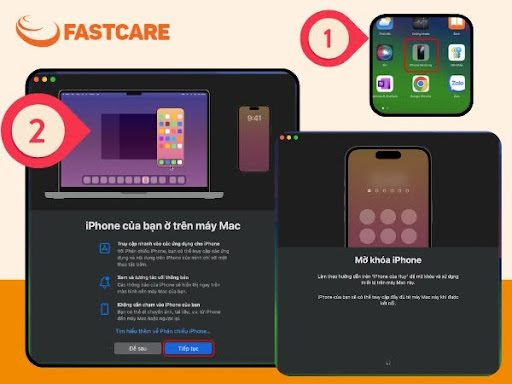
Bước 2: Nhấn "Tiếp tục" khi màn hình giới thiệu hiện ra.
Bước 3: Mở khóa iPhone của bạn để thiết bị bắt đầu kết nối.
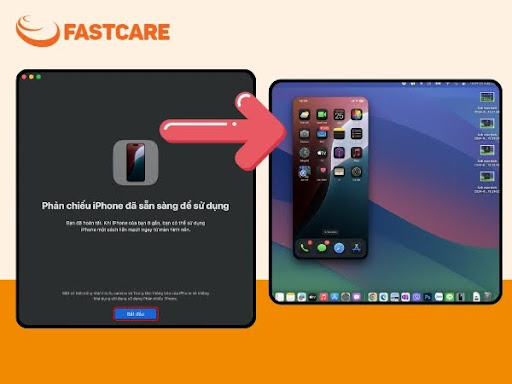
Bước 4: Khi hệ thống thông báo "Đã sẵn sàng", nhấn "Bắt đầu" trên Mac.
Bước 5: Giờ đây bạn có thể điều khiển iPhone trực tiếp từ MacBook.
Lưu ý:
Trong quá trình mirroring screen iPhone, trên điện thoại sẽ xuất hiện thông báo cho biết iPhone đang được kết nối với máy Mac nào.
Nếu bạn mở khóa iPhone, tính năng phản chiếu sẽ tạm ngưng. Để tiếp tục, bạn chỉ cần khóa lại iPhone và xác thực lại kết nối với MacBook.
iPhone Mirroring không thể hoạt động cùng lúc với các tính năng khác như Sidecar hoặc AirPlay.
Bạn có thể tận dụng iPhone Mirroring để xem và thao tác trên iPhone ngay cả khi màn hình thiết bị gặp lỗi như sọc, xuất hiện chấm đen hay liệt cảm ứng. Tuy nhiên, đây chỉ là giải pháp tạm thời. Để khắc phục triệt để và đảm bảo kết nối được ổn định, bạn nên mang máy đến trung tâm thay màn hình iPhone uy tín như FASTCARE để được hỗ trợ.
Để điều khiển iPhone từ Mac bạn có thể thực hiện theo các bước sau:
Bước 1: Dùng chuột hoặc trackpad để mở, cuộn ứng dụng.
Bước 2: Quay về màn hình chính bằng Command + 1 hoặc nhấp Home Bar.
Bước 3: Chuyển nhanh giữa các app hoặc vuốt hai ngón để đóng app.
Bước 4: Nhấn giữ khoảng trống để sắp xếp lại biểu tượng ứng dụng.
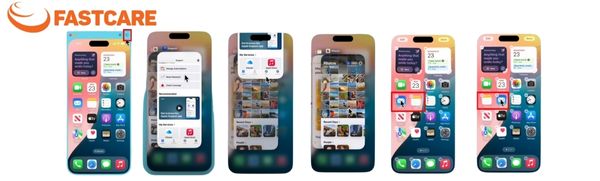
Chỉ cần bật Screen Mirroring trên iPhone, bạn có thể theo dõi và phản hồi thông báo ngay trên Mac:
Bước 1: Khi iPhone nhận thông báo, tính năng iPhone Mirroring sẽ hiển thị thông báo đó ở góc phải màn hình Mac.
Bước 2: Hãy nhấp vào thông báo để xem chi tiết. Lúc này, cửa sổ phản chiếu sẽ tự động mở ứng dụng liên quan và bạn có thể tương tác ngay.
Bước 3: Nếu muốn tắt bớt thông báo từ một số ứng dụng, trên Mac vào Notifications from iPhone và tùy chỉnh bật/tắt theo ứng dụng theo nhu cầu.
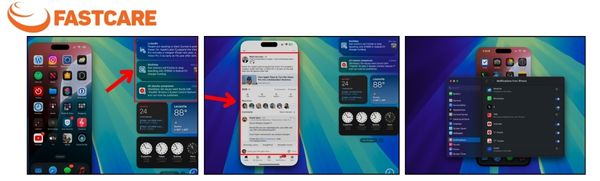
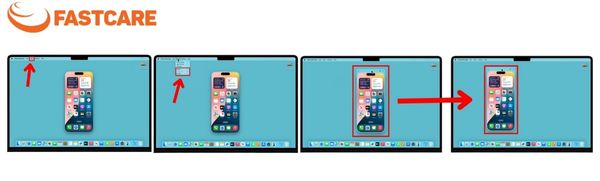
Để tùy chỉnh cửa sổ phản chiếu iPhone trên Mac:
Bước 1: Trên thanh Menu, chọn View.
Bước 2: Chọn kích thước Larger, Actual Size hoặc Smaller.
Bước 3: Kéo thả cửa sổ đến vị trí mong muốn
Dưới đây là những điểm nổi bật của iPhone Mirroring có thể bạn quan tâm:
Bạn cần đăng nhập vào cùng Apple AI trên Mac và iPhone để iPhone Mirroring hoạt động. Tính năng này không yêu cầu bạn phải mở khóa màn hình iPhone trước khi sử dụng.
Bạn có thể nhập liệu và thao tác trực tiếp trên iPhone bằng bàn phím, trackpad hoặc chuột của Mac. Điều này đặc biệt hữu ích khi gõ văn bản dài hoặc điều khiển ứng dụng mà không cần chạm vào iPhone. Điển hình là các thao tác chỉnh video trên Capcut sẽ trở nên dễ dàng hơn khi có chuột...
Khi sử dụng tính năng phản chiếu để phát clip hoặc thực hiện cuộc gọi video call thì âm thanh, camera và micro sẽ được hoạt động mặc định trên Macbook. Giúp hình ảnh được phóng to và sắc nét hơn trên màn hình của Mac, đồng thời âm thanh cũng lớn hơn cho nên bạn cần lưu ý sử dụng tai nghe khi ở nơi đông người để đảm bảo sự riêng tư nhé!
Khi bật iPhone Mirroring, thông báo sẽ xuất hiện tại Notification Center.
Thông báo này được hiển thị bằng biểu tượng iPhone nhỏ, nhìn chung giống thông báo gốc của Mac. Bạn có thể nhấn vào thông báo để mở ứng dụng trên iPhone, tương tác với ứng dụng từ máy Mac một cách trực tiếp.
Trong khi phản chiếu, iPhone có thể cắm sạc và hiển thị chế độ StandBy với đồng hồ, lịch, thời tiết, biểu đồ sàn chứng khoán và các thông tin hữu ích khác. Bạn có thể tận dụng IPhone để trên bàn làm việc như màn hình phụ giúp bạn nhanh chóng xem các trực tiếp các thông tin quan trọng.
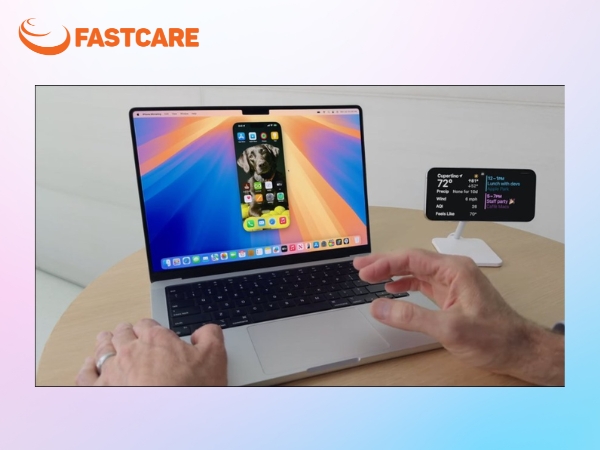
Cuối năm 2025, Apple sẽ có kế hoạch bổ sung thêm tính năng được mong chờ nhất của iPhone Mirroring đó là chuyển file. Bạn có thể chuyển file, video và ảnh từ máy Mac sang iPhone và ngược lại bằng cử chỉ kéo, thả.
Apple cho biết tính năng này tương tự việc kéo tệp từ ứng dụng Mac này sang Mac khác.
Như vậy, FASTCARE đã chia sẻ chi tiết về iPhone Mirroring trên iOS 18 kèm danh sách thiết bị hỗ trợ cho đến cách bật và sử dụng tính năng trên Mac. Với iPhone Mirroring, bạn có thể dễ dàng phản chiếu, điều khiển iPhone và quản lý thông báo ngay trên Mac, mang lại sự tiện lợi và trải nghiệm liền mạch trong hệ sinh thái Apple. Đừng quên theo dõi thủ thuật điện thoại của FASTCARE để cập nhật thêm nhiều tính năng mới nhất từ Apple nhé!
Xem thêm:
Nguyễn Văn Tâm

Đã kiểm duyệt nội dung


Thủ Thuật Điện Thoại

Thủ Thuật Điện Thoại

Thủ Thuật Điện Thoại
Thủ Thuật Điện Thoại














