


Sửa nhanh đúng hẹn

Kinh nghiệm 13 năm trong nghề

Xem sửa trực tiếp

Hoàn tiền 100% nếu không hài lòng
Cam kết
Sửa nhanh đúng hẹn
Kinh nghiệm 13 năm trong nghề
Xem sửa trực tiếp
Hoàn tiền 100% nếu không hài lòng


Cập nhật cuối: 16/09/2025
Bạn đang tìm cách chụp màn hình iPhone X nhưng mãi loay hoay chưa biết thao tác đúng? Thực tế, iPhone X series (X, XS, XS Max, XR) không còn nút Home vật lý nên việc chụp màn hình ở iPhone X có đôi chút khác biệt. Trong bài viết này, bạn sẽ được hướng dẫn chụp màn hình iPhone X với 3 cách siêu nhanh, dễ nhớ và áp dụng ngay.
Kể từ khi ra mắt dòng iPhone X, Apple đã loại bỏ nút Home vật lý, điều này làm thay đổi cách chúng ta thực hiện một số thao tác quen thuộc, bao gồm cả việc chụp ảnh màn hình. Nếu bạn vừa nâng cấp lên iPhone X, XR, XS, hay XS Max. Dưới đây là 3 cách chụp màn hình trên iPhone X series chi tiết và dễ thực hiện nhất.
Đây là phương pháp cơ bản và nhanh nhất để chụp màn hình trên các dòng iPhone có Face ID.
Bước 1: Mở màn hình chứa nội dung bạn muốn ghi lại.
Bước 2: Nhấn và thả ra đồng thời nút Tăng âm lượng (ở cạnh trái) và nút Sườn (nút nguồn ở cạnh phải).
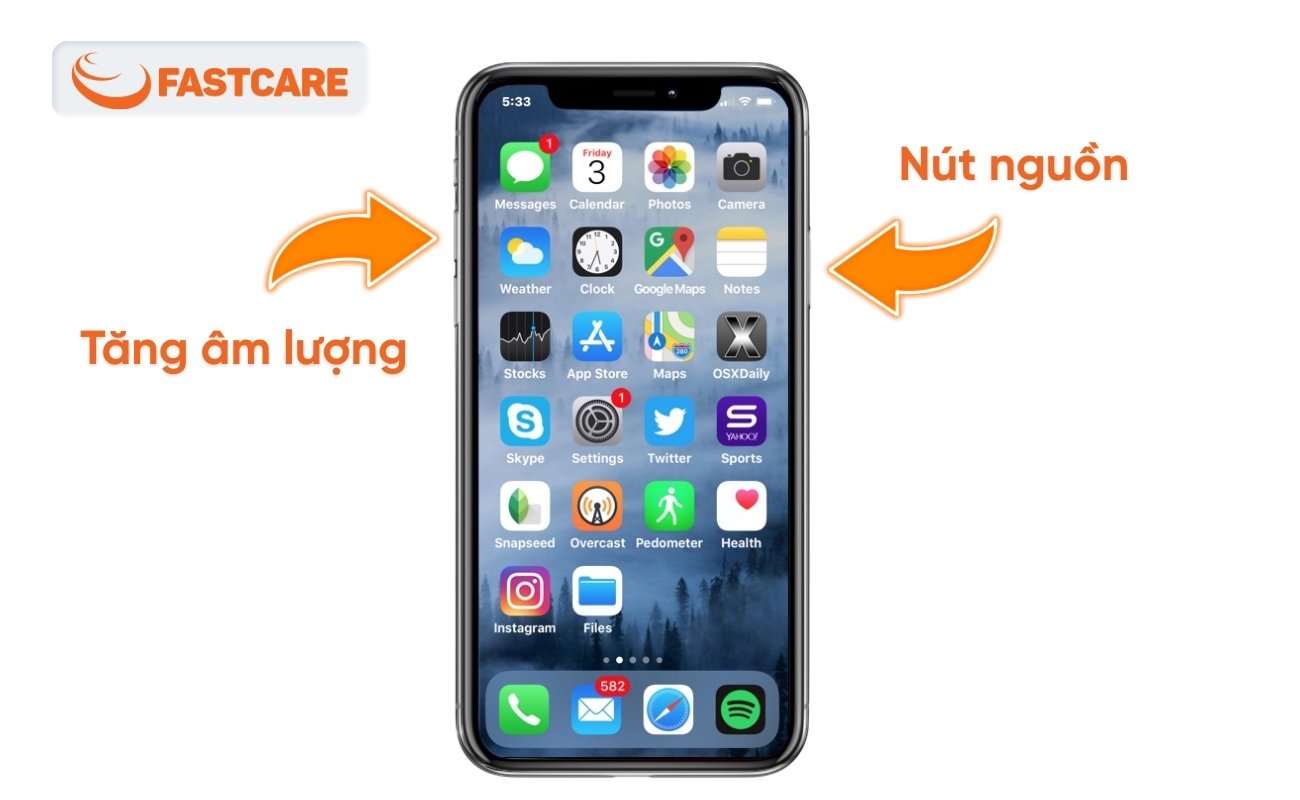
Ngay sau đó, màn hình sẽ nháy sáng và bạn sẽ nghe âm thanh chụp ảnh (nếu máy không ở chế độ im lặng). Một ảnh thu nhỏ của màn hình vừa chụp sẽ xuất hiện ở góc dưới bên trái.
👉 Khi nào nên dùng? Đây là cách nhanh nhất, không cần cài đặt, phù hợp trong mọi tình huống. Tuy nhiên, nếu bạn dùng nhiều có thể gây mòn phím cứng.
Nếu bạn muốn hạn chế sử dụng phím cứng, cách chụp màn hình ở iPhone X bằng nút Home ảo là một lựa chọn tuyệt vời.
Để cài đặt, bạn làm theo các bước sau:
Bước 1: Vào Cài đặt > Chọn Trợ năng > Chọn Cảm ứng.
Bước 2: Nhấn vào AssistiveTouch và gạt nút để Bật.
Bước 3: Trong mục "Tác vụ tùy chỉnh", bạn có thể chọn Nhấn giữ (hoặc Chạm một lần, Chạm hai lần tùy ý) > Tìm và chọn Chụp ảnh màn hình.
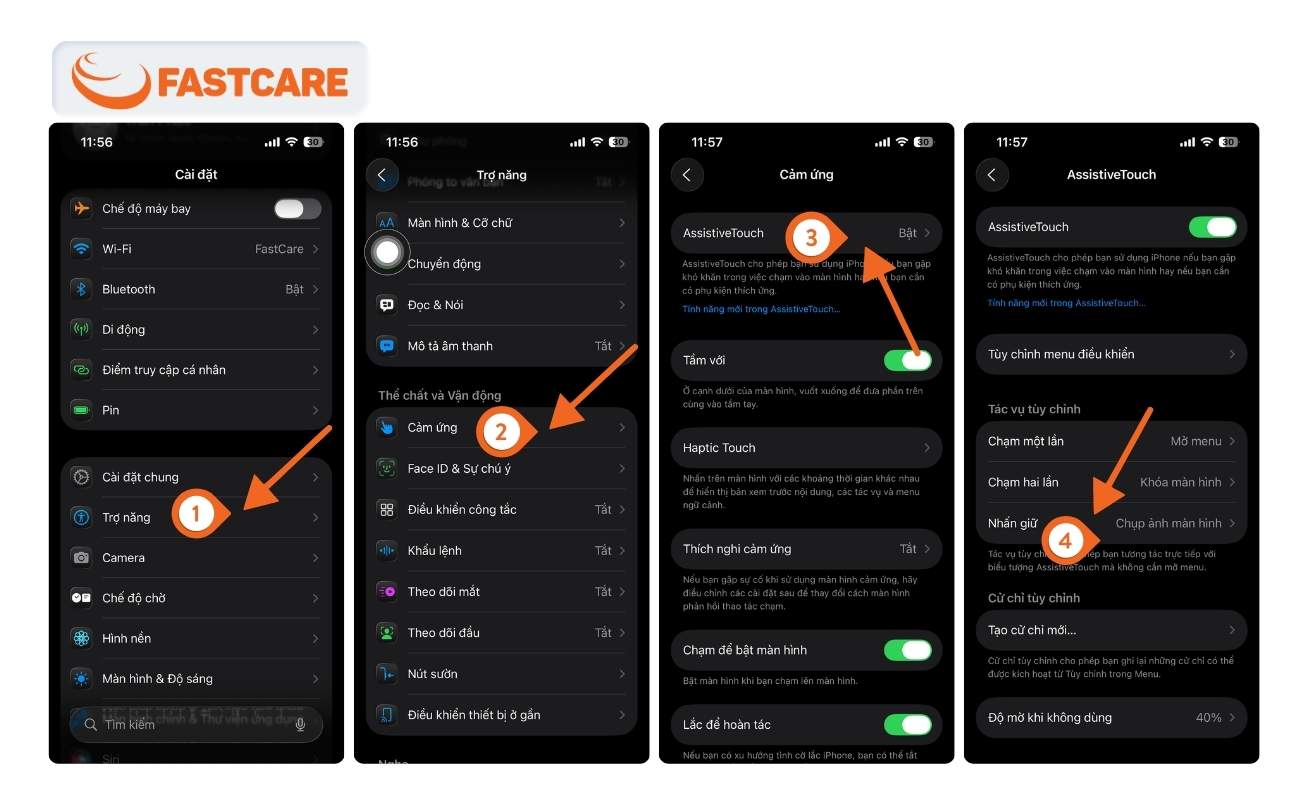
Từ bây giờ, mỗi khi cần chụp màn hình iPhone X, bạn chỉ cần nhấn giữ vào nút Home ảo trong vài giây là xong.
👉 Khi nào nên dùng? Cách này rất hữu ích khi nút cứng bị hỏng hoặc bạn muốn hạn chế thao tác phím vật lý. Ngoài iPhone X, bạn có thể áp dụng tương tự trên iPhone XR, XS và XS Max.
Một hướng dẫn chụp màn hình iPhone X cực kỳ thú vị mà ít người biết đến là tính năng "Chạm vào mặt sau" (Tính năng Back Tap chỉ hỗ trợ từ iOS 14 trở lên). Cách thiết lập:
Bước 1: Vào Cài đặt > Trợ năng > Cảm ứng.
Bước 2: Kéo xuống dưới cùng và chọn Chạm vào mặt sau.
Bước 3: Chọn Chạm hai lần hoặc Chạm ba lần, sau đó chọn Chụp ảnh màn hình.
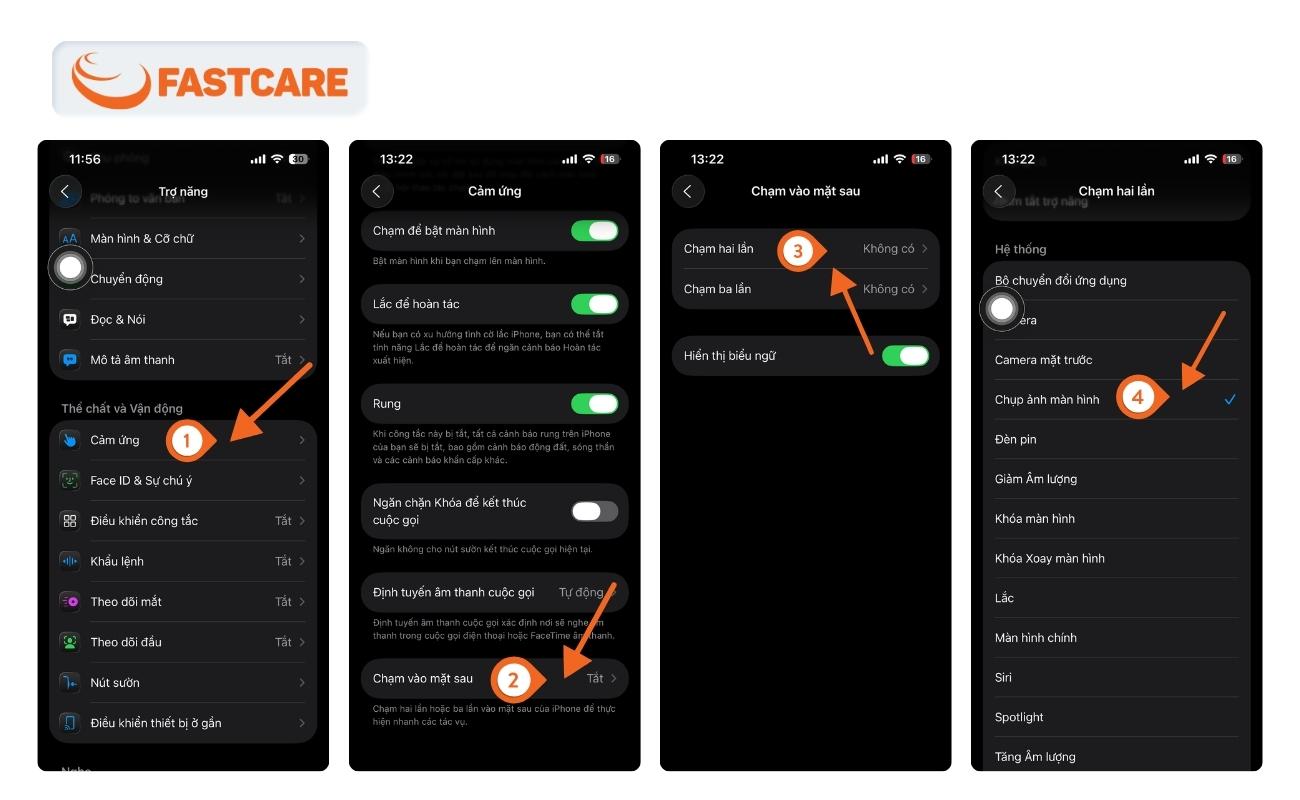
Sau khi thiết lập, bạn chỉ cần gõ nhẹ vào mặt lưng của iPhone X, XR, hoặc XS 2 hoặc 3 lần để chụp màn hình.
Mẹo nhỏ cho bạn: Tính năng này hoạt động tốt nhất khi bạn không dùng ốp lưng hoặc dùng ốp mỏng. Với các loại ốp quá dày, thao tác có thể khó thành công hơn.
Với 3 cách trên, bạn hoàn toàn có thể chụp màn hình iPhone X, XR, XS, XS Max nhanh chóng trong mọi tình huống. Nếu muốn biết thêm chi tiết, bạn có thể tham khảo tại Apple Support.
Để giúp bạn chọn được phương pháp phù hợp nhất, dưới đây là bảng so sánh chi tiết 3 cách chụp màn hình trên iPhone X, XS, XR và XS Max.
|
Tiêu chí |
Dùng phím cứng |
Dùng nút home ảo |
Chạm vào mặt lưng |
|
Tốc độ |
Rất nhanh, tức thì |
Nhanh |
Rất nhanh |
|
Yêu cầu cài đặt |
Không |
Có, cần thiết lập trong trợ năng |
Có, cần thiết lập trong trợ năng |
|
Độ tiện lợi |
Cao, nhưng cần dùng 2 tay |
Cao, có thể dùng 1 tay |
Rất cao, có thể dùng 1 tay |
|
Ảnh hưởng phím cứng |
Có, sử dụng thường xuyên có thể giảm tuổi thọ nút bấm |
Không, giúp bảo vệ bàn phím vật lý |
Không |
|
Phù hợp nhất khi |
Cần chụp nhanh khoảnh khắc tức thời. |
Muốn bảo vệ các nút vật lý của máy hoặc khi dùng 1 tay. |
Cần thao tác kín đáo, nhanh gọn mà không cần nhìn vào màn hình. |
Trong quá trình sử dụng, nếu bạn vô tình làm rơi vỡ hoặc màn hình xuất hiện các vấn đề như sọc, liệt cảm ứng, việc tìm một nơi sửa chữa uy tín là rất quan trọng. Nếu bạn cần hỗ trợ, có thể tham khảo các dịch vụ chuyên nghiệp của chúng tôi:
Sau khi thực hiện bất kỳ cách chụp màn hình iPhone XS Max, XR hay X nào ở trên, ảnh thu nhỏ sẽ xuất hiện ở góc trái.
Chạm vào ảnh thu nhỏ: để mở giao diện chỉnh sửa. Tại đây bạn có thể cắt, vẽ, thêm chữ ký hoặc văn bản.
Nhấn giữ ảnh thu nhỏ: để mở menu chia sẻ nhanh qua AirDrop, Tin nhắn, Mail, Messenger, Zalo,...
Vuốt ảnh thu nhỏ sang trái: để bỏ qua và ảnh sẽ tự động được lưu vào ứng dụng Ảnh của bạn.
Hoàn toàn không. Cách chụp màn hình iPhone XS, XS Max và XR đều giống hệt với iPhone X. Tất cả các mẫu iPhone có Face ID (không có nút Home vật lý) đều sử dụng chung các phương pháp đã hướng dẫn ở trên.
Tất cả ảnh chụp màn hình trên iPhone X và các dòng tương tự sẽ tự động được lưu vào ứng dụng Ảnh (Photos). Để dễ dàng tìm kiếm, chúng sẽ được gom vào một album riêng có tên là Ảnh màn hình (Screenshots).
Đây là một tính năng bảo mật. Nhiều ứng dụng, đặc biệt là ứng dụng ngân hàng, ví điện tử hoặc các ứng dụng xem phim có bản quyền, sẽ chặn tính năng chụp màn hình để bảo vệ thông tin nhạy cảm của bạn (như số tài khoản, mật khẩu) và ngăn chặn việc sao chép nội dung trái phép.
Có, bạn hoàn toàn có thể. Đây là một cách rảnh tay rất tiện lợi. Bạn chỉ cần kích hoạt Siri bằng cách nói "Hey Siri" hoặc giữ nút Sườn, sau đó ra lệnh "Take a screenshot" (Chụp ảnh màn hình). Siri sẽ xác nhận và thực hiện ngay lập tức.
Trên đây là toàn bộ hướng dẫn cách chụp màn hình iPhone X, XR, XS và XS Max với 3 phương pháp phổ biến nhất: dùng phím cứng, AssistiveTouch và Back Tap. Mỗi cách đều có ưu nhược điểm riêng, phù hợp với từng tình huống khác nhau. Hy vọng bài viết đã giúp bạn lựa chọn được phương pháp tiện lợi nhất để chụp màn hình trên iPhone của mình.
Ngoài ra, nếu bạn quan tâm đến nhiều mẹo hay hơn, hãy ghé thăm chuyên mục Thủ thuật điện thoại của Fastcare để khám phá thêm vô số hướng dẫn hữu ích giúp sử dụng smartphone thông minh và tối ưu hơn mỗi ngày.
Mọi người cũng quan tâm:
Nguyễn Văn Tâm

Đã kiểm duyệt nội dung

Thủ Thuật Điện Thoại
13:25, ngày 16/09/2025















