


Sửa nhanh đúng hẹn

Kinh nghiệm 13 năm trong nghề

Xem sửa trực tiếp

Hoàn tiền 100% nếu không hài lòng
Cam kết
Sửa nhanh đúng hẹn
Kinh nghiệm 13 năm trong nghề
Xem sửa trực tiếp
Hoàn tiền 100% nếu không hài lòng


Cập nhật cuối: 05/09/2025
iFan đang sử dụng iPhone X nhưng không may bị mất Face ID? Bạn đang hoang mang và không biết phải làm gì khi Face ID thực sự quan trọng với bạn. Bạn không cô đơn, tình trạng này thường xuyên xảy ra vì vài nguyên nhân lỗi nho nhỏ. Bây giờ, hãy cùng FASTCARE tìm hiểu sự cố iPhone X mất Face ID để xử lý nó nhé!
Khi Face ID trên iPhone X gặp sự cố, bạn sẽ nhận thấy ngay qua các thông báo lỗi trực tiếp từ hệ thống như "Face ID không khả dụng" hoặc “cảm biến hoạt động chập chờn, lúc được lúc không”. Nếu bạn đang nghi ngờ về tình trạng Face ID trên chiếc iPhone X của mình, hãy kiểm tra ngay qua 4 dấu hiệu thường thấy dưới đây.
Thông báo lỗi trực tiếp: Là dấu hiệu rõ ràng và nghiêm trọng nhất. Khi bạn thấy thông báo này xuất hiện ngay khi cố gắng thiết lập hoặc sử dụng Face ID, gần như chắc chắn phần cứng của cụm cảm biến TrueDepth đã bị lỗi.
Face ID không nhận diện, yêu cầu nhập mật khẩu liên tục: Bạn đưa điện thoại lên nhưng máy không hề có phản ứng và ngay lập tức yêu cầu nhập mật khẩu. Tình trạng này lặp đi lặp lại nhiều lần dù bạn đã cầm máy đúng khoảng cách và không có gì che khuôn mặt. Điều này cho thấy cảm biến không thể quét và xác thực được dữ liệu khuôn mặt của bạn nữa.
Mở khóa bằng Face ID cực kỳ chập chờn, lúc được lúc không: Với dấu hiệu này, có thể bạn phải thử đi thử lại 2-3 lần máy mới mở khóa, hoặc Face ID chỉ hoạt động tốt trong một vài điều kiện ánh sáng nhất định. Cho thấy một trong các linh kiện của cụm Face ID (như cảm biến hồng ngoại, máy chiếu chấm) đang dần xuống cấp.
Các tính năng liên quan đến camera TrueDepth gặp trục trặc: Ít ai biết rằng, camera TrueDepth không chỉ dùng cho Face ID. Camera này còn phục vụ cho các tính năng như chụp ảnh chân dung selfie (Portrait Mode) và Animoji/Memoji. Nếu các chức năng chụp hình trên không hoạt động thì đây là một dấu hiệu cho thấy hệ thống cảm biến chiều sâu đang gặp vấn đề.
Sau khi nhận biết các dấu hiệu, câu hỏi tiếp theo là: "Tại sao iPhone X của tôi lại bị mất Face ID?". Vấn đề có thể đến từ cả phần mềm lẫn phần cứng. Dưới đây là 4 nguyên nhân phổ biến nhất mà mình đã tổng hợp lại từ trải nghiệm của mình khi sửa chữa.
Đây là nguyên nhân hàng đầu khiến Face ID gặp sự cố. Cụm camera TrueDepth là một tổ hợp linh kiện cực kỳ nhỏ và nhạy cảm.
Khi bị rơi hoặc va đập mạnh: Kể cả khi màn hình không vỡ, lực tác động vẫn có thể làm lệch các cảm biến bên trong hoặc tệ hơn là làm đứt cáp kết nối của cụm Face ID, dẫn đến việc hệ thống không thể hoạt động.
Khi bị vào nước/ẩm: Mặc dù iPhone X có khả năng kháng nước, nhưng không phải là "chống nước tuyệt đối". Nếu máy bị ngâm nước lâu hoặc tiếp xúc với môi trường ẩm ướt thường xuyên, hơi ẩm có thể lọt vào bên trong gây oxy hóa hoặc chập mạch các cảm biến quan trọng, làm tê liệt hoàn toàn chức năng nhận diện khuôn mặt.
Đôi khi, vấn đề không nằm ở phần cứng mà lại xuất phát từ chính hệ điều hành iOS. Đây là trường hợp may mắn nhất vì bạn có thể tự khắc phục.
Lỗi từ phiên bản cập nhật iOS: Một bản cập nhật mới có thể chứa lỗi (bug) gây xung đột với phần cứng Face ID.
Xung đột ứng dụng: Một ứng dụng không tương thích, đặc biệt là các ứng dụng can thiệp vào camera, có thể gây ra lỗi tạm thời.
Thiết lập Face ID bị lỗi: Có thể trong quá trình sử dụng, dữ liệu Face ID đã đăng ký gặp trục trặc và cần được thiết lập lại.
Nếu bạn từng thay màn hình hoặc ép kính cho iPhone X và sau đó Face ID ngừng hoạt động, khả năng cao vấn đề nằm ở quá trình sửa chữa.
Tại sao lại như vậy? Cụm camera TrueDepth được kết nối chặt chẽ với màn hình. Khi tháo lắp, nếu kỹ thuật viên làm không tốt, rất dễ làm hỏng hoặc làm đứt cáp của cảm biến Face ID. Đây là một lỗi rất khó sửa chữa và đòi hỏi chuyên môn đặc biệt. Khi sửa chữa luôn cần một cam kết về sự minh bạch, giúp bạn hoàn toàn yên tâm rằng linh kiện gốc của mình được bảo vệ an toàn.
Mặc dù Apple có quy trình kiểm soát chất lượng rất nghiêm ngặt, nhưng không có gì là hoàn hảo 100%. Một tỷ lệ rất nhỏ iPhone X có thể gặp lỗi phần cứng từ nhà sản xuất ở cụm TrueDepth. Lỗi này thường không xuất hiện ngay lập tức mà có thể phát sinh sau một thời gian sử dụng, khiến Face ID hoạt động chập chờn rồi hỏng hẳn.
Nếu máy của bạn còn trong thời gian bảo hành, đây là trường hợp bạn nên liên hệ ngay với trung tâm bảo hành ủy quyền của Apple.
Hãy thực hiện theo thứ tự 5 bước dưới đây, từ đơn giản đến phức tạp, để chẩn đoán và khắc phục sự cố.
Trước khi thực hiện các thao tác phức tạp nào, hãy đảm bảo không có yếu tố bên ngoài nào cản trở Face ID hoạt động.
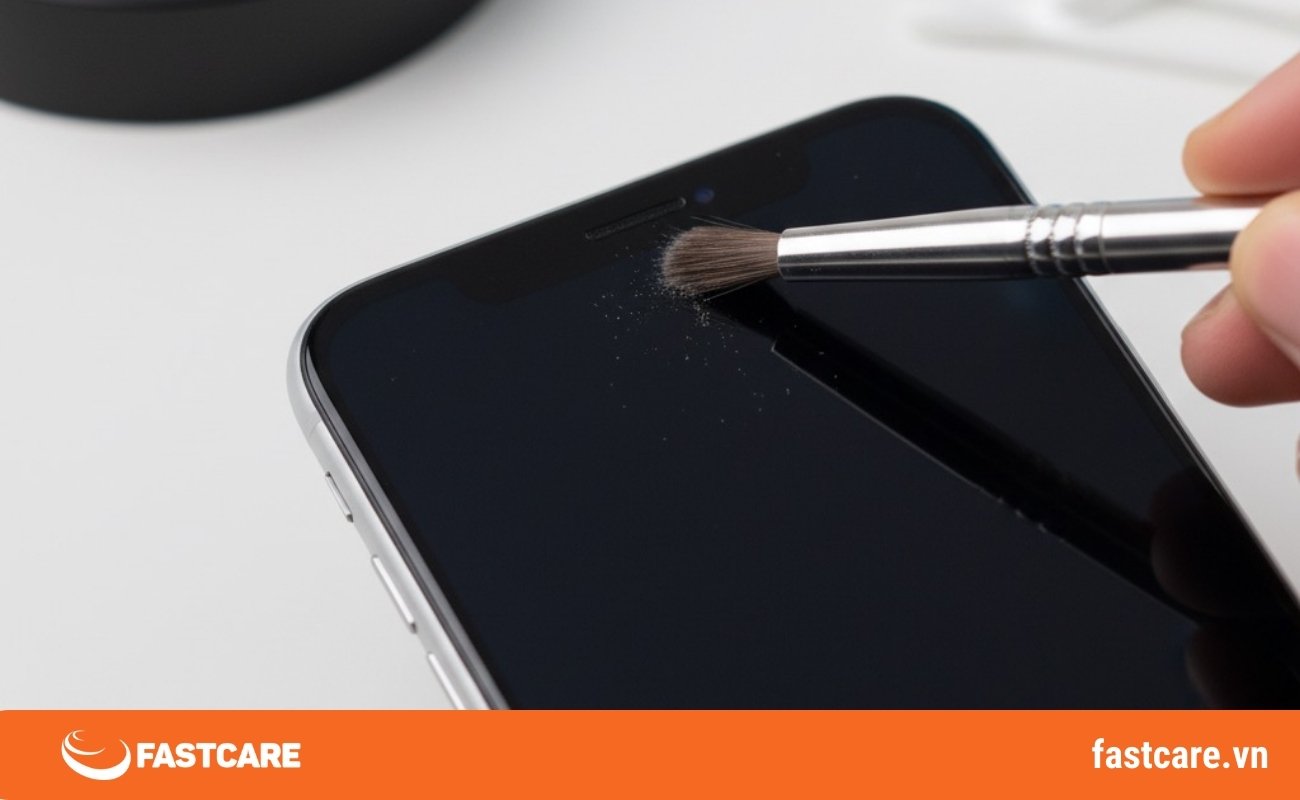
Làm sạch khu vực tai thỏ: Dùng một miếng vải mềm, sạch để lau nhẹ nhàng khu vực camera TrueDepth. Bụi bẩn, vết mồ hôi, hay dấu vân tay cũng có thể làm giảm khả năng nhận diện của cảm biến.
Tháo ốp lưng và miếng dán màn hình: Một số loại ốp lưng quá dày hoặc miếng dán màn hình kém chất lượng có thể che khuất một phần của cảm biến. Hãy thử tháo ra và kiểm tra lại.
Đảm bảo khuôn mặt không bị che: Face ID cần nhìn rõ mắt, mũi và miệng của bạn. Hãy đảm bảo bạn đang nhìn thẳng vào màn hình và không đeo khẩu trang, kính râm (loại chặn tia hồng ngoại) hoặc đội mũ che khuất khuôn mặt.
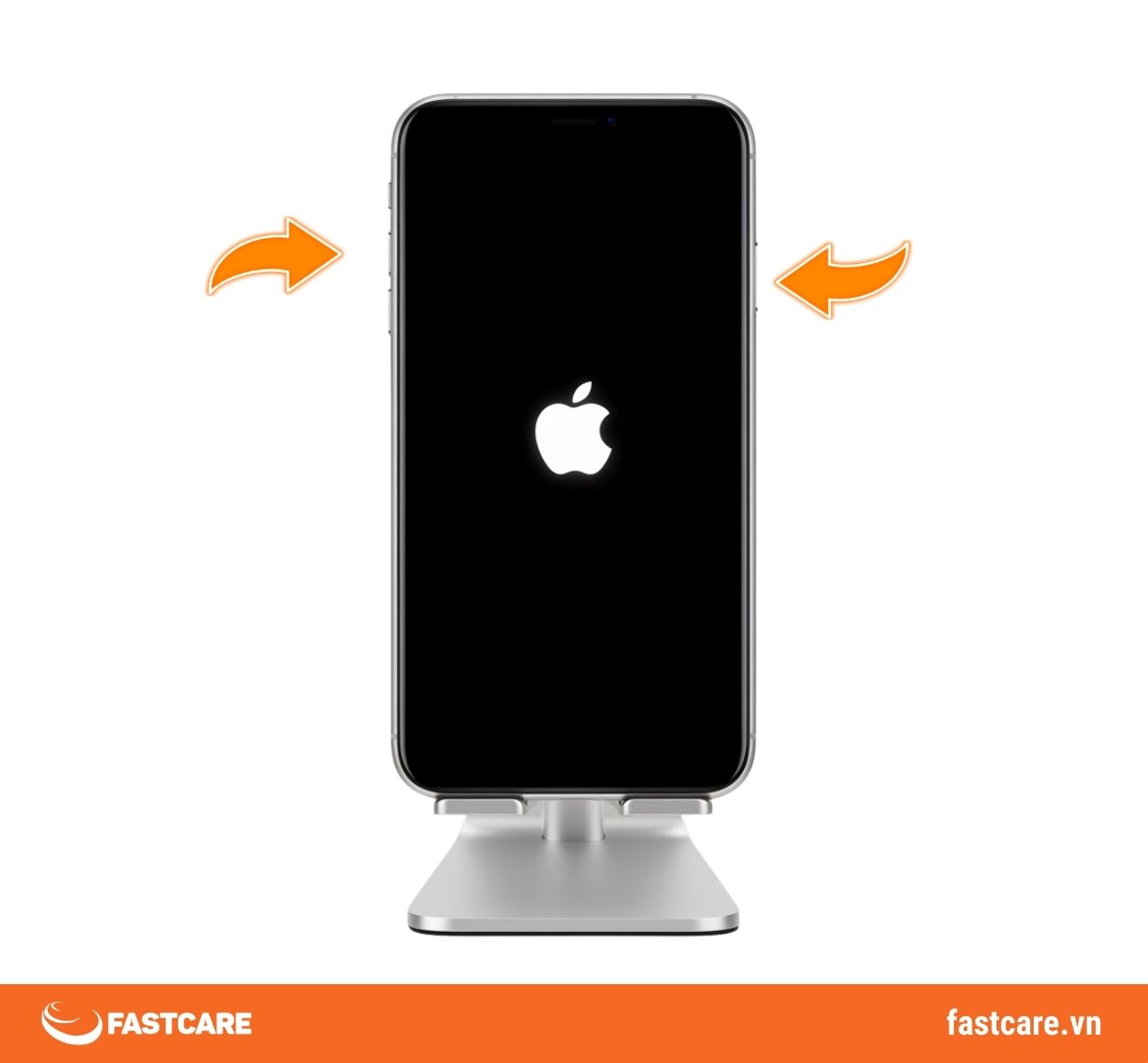
Đây là bước đơn giản nhưng lại cực kỳ hiệu quả để giải quyết các xung đột phần mềm nhỏ. Một lần khởi động lại sẽ làm mới hệ thống và có thể Face ID hoạt động bình thường trở lại.
Cách thực hiện: Nhấn giữ đồng thời Nút nguồn và một trong hai Nút âm lượng cho đến khi thanh trượt tắt nguồn hiện ra. Kéo để tắt máy, đợi khoảng 30 giây rồi nhấn giữ Nút nguồn để bật lại.
Nếu khởi động lại không hiệu quả, dữ liệu Face ID đã lưu trên máy có thể đã bị lỗi. Việc thiết lập lại Face ID sẽ tạo ra một bản quét khuôn mặt mới hoàn toàn.
Cách thực hiện:
Vào Cài đặt (Settings) > Face ID & Mật mã (Face ID & Passcode).
Nhập mật khẩu của bạn.
Chọn Đặt lại Face ID (Reset Face ID).
Sau khi hoàn tất, chọn Thiết lập Face ID (Set Up Face ID) và làm theo hướng dẫn tiếp theo để quét lại khuôn mặt của bạn.

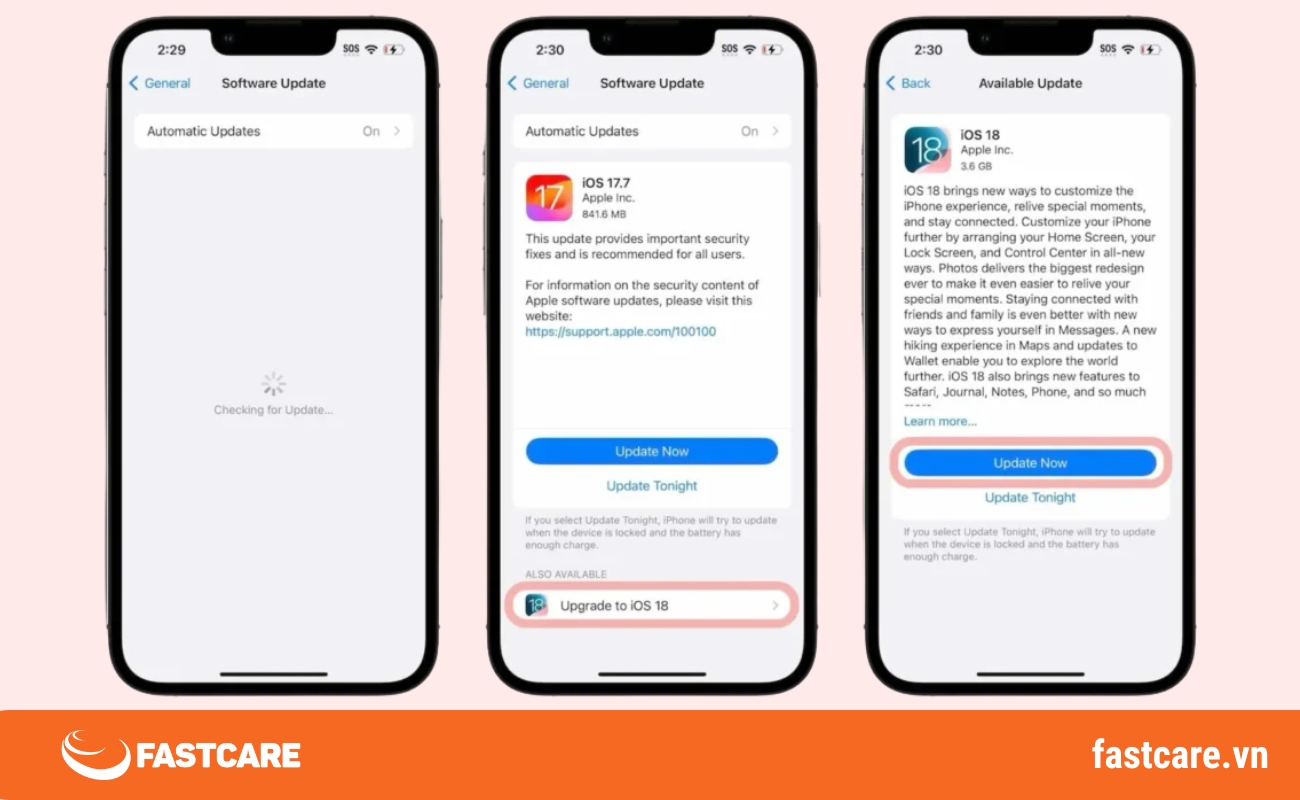
Apple thường xuyên tung ra các bản cập nhật iOS mới để vá lỗi và cải thiện hiệu năng, bao gồm cả những lỗi liên quan đến Face ID.
Kiểm tra và cập nhật: Vào Cài đặt > Cài đặt chung (General) > Cập nhật phần mềm (Software Update). Nếu có phiên bản mới, hãy tải về và cài đặt.
Nếu vẫn không được, hãy "Đặt lại tất cả cài đặt": Thao tác này sẽ không làm mất dữ liệu của bạn. Vào Cài đặt > Cài đặt chung > Chuyển hoặc đặt lại iPhone (Transfer or Reset iPhone) > Đặt lại (Reset) > Đặt lại tất cả cài đặt (Reset All Settings).
Nếu bạn đã thử tất cả các bước trên mà Face ID vẫn không hoạt động, khả năng cao vấn đề nằm ở phần cứng.
Hãy nhớ lại quá trình sử dụng máy của bạn: Máy đã từng bị rơi mạnh, vào nước hay thay màn hình chưa? Nếu có, khả năng cao cụm cảm biến TrueDepth đã bị hư.
Hành động tiếp theo: Hãy mang máy đến các trung tâm sửa chữa uy tín để được kỹ thuật viên chuyên nghiệp kiểm tra.
Lưu ý quan trọng: Luôn sao lưu toàn bộ dữ liệu của bạn qua iCloud hoặc máy tính trước khi mang máy đi sửa chữa để đảm bảo an toàn thông tin.
Nếu bạn đã thực hiện hết 5 bước ở phần “Cách khắc phục iPhone X mất Face ID” mà Face ID vẫn không hoạt đọng, đây là lúc cần đến sự trợ giúp của chuyên gia. Bạn có thể ghé sang chi nhánh FASTCARE gần nhất để kiểm tra tình trạng máy và có hướng xử lý cụ thể.
Đúng vậy. iPhone X, ra mắt năm 2017, là chiếc iPhone đầu tiên được Apple trang bị công nghệ nhận diện khuôn mặt Face ID, thay thế hoàn toàn cho cảm biến vân tay Touch ID ở các thế hệ trước.
Bạn có thể quản lý các cài đặt này một cách dễ dàng.
Vào Cài đặt > Face ID & Mật mã.
Nhập mật khẩu của bạn.
Trong phần "Sử dụng Face ID cho", bạn có thể gạt công tắc để bật hoặc tắt việc sử dụng Face ID cho từng tác vụ như Mở khóa iPhone, iTunes & App Store, Ví & Apple Pay, Tự động điền mật khẩu.
Hoàn toàn có thể. Apple cho phép bạn thiết lập một "Diện mạo thay thế" (Alternate Appearance). Tính năng này rất hữu ích khi bạn muốn cho người thân sử dụng máy hoặc khi bạn thường xuyên thay đổi ngoại hình (ví dụ: đeo kính).
Cách cài đặt: Vào Cài đặt > Face ID & Mật mã, sau đó chọn Thiết lập diện mạo thay thế và làm theo hướng dẫn.
Cách đơn giản nhất: Hãy thử sử dụng tính năng Animoji hoặc Memoji trong ứng dụng Tin nhắn. Nếu nhân vật có thể mô phỏng chính xác các chuyển động của khuôn mặt bạn (nhíu mày, cười, chu môi), nghĩa là hệ thống camera TrueDepth và các cảm biến chiều sâu vẫn đang hoạt động tốt.
Còn tùy vào nguyên nhân.
Nếu do lỗi phần mềm: Hoàn toàn có thể khắc phục bằng các bước như khởi động lại, cập nhật iOS đã hướng dẫn ở trên.
Nếu do lỗi phần cứng (đứt cáp, hỏng cảm biến): Cần có sự can thiệp của kỹ thuật viên chuyên nghiệp. Hầu hết các trường hợp đều có thể sửa chữa được bằng cách thay thế linh kiện hoặc câu lại cáp kết nối.
Hy vọng qua toàn bộ thông tin mình đã chia sẻ, bạn đã có thể tự chẩn đoán chính xác tình trạng lỗi iPhone X mất Face ID, hiểu rõ các nguyên nhân và biết cách tự khắc phục những sự cố phần mềm đơn giản. Việc trang bị kiến thức sẽ giúp bạn đưa ra quyết định đúng đắn nhất, dù là sửa chữa hay cân nhắc mua một chiếc máy mới.
Để khám phá thêm nhiều mẹo và thủ thuật hữu ích khác giúp bạn làm chủ chiếc iPhone của mình, đừng quên ghé thăm chuyên mục Thủ thuật điện thoại của chúng tôi nhé!
Xem thêm:
Nguyễn Văn Tâm

Đã kiểm duyệt nội dung

Thủ Thuật Điện Thoại
10:33, ngày 05/09/2025





![[Hỏi đáp] Thay màn hình iPhone có mất Face ID không?](/_next/image?url=https%3A%2F%2Fcdn.fastcare.vn%2Ffastcare%2F2022%2F02%2Fthay-man-hinh-iphone-co-mat-face-id-khong.jpg&w=1920&q=75)











