


Sửa nhanh đúng hẹn

Kinh nghiệm 13 năm trong nghề

Xem sửa trực tiếp

Hoàn tiền 100% nếu không hài lòng
Cam kết
Sửa nhanh đúng hẹn
Kinh nghiệm 13 năm trong nghề
Xem sửa trực tiếp
Hoàn tiền 100% nếu không hài lòng


Cập nhật cuối: 09/01/2024
Hướng dẫn chi tiết cách kết nối chuột không dây Logitech với MacBook bằng cổng USB và Bluetooth, mang lại những tiện ích nổi bật cho người sử dụng Macbook.
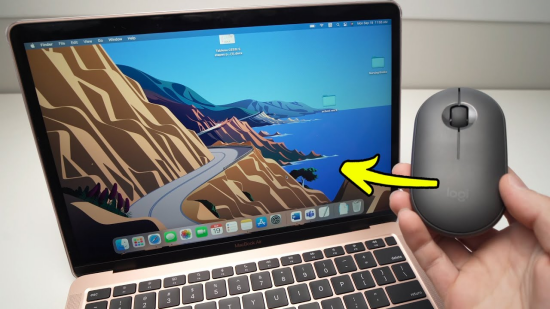
Sự phổ biến của chuột không dây ngày càng gia tăng do tính thuận tiện và khả năng kết nối linh hoạt với đa dạng laptop, bao gồm cả MacBook. Người dùng có thể dễ dàng kết nối chuột với MacBook thông qua Bluetooth hoặc cổng USB, tạo ra sự linh hoạt trong trải nghiệm. Trong đó, chuột không của Logitech là một sản phẩm “must try” đối các tín đồ nhà Táo. Trong bài viết này, Fastcare sẽ hướng dẫn các bạn cách kết nối chuột không dây Logitech với MacBook nhé!
Nhiều người sử dụng MacBook thường thắc mắc liệu có thể sử dụng chuột thường với Macbook hay không. Đáp án là có, vì vậy bạn có thể thoải mái sử dụng bất kỳ chuột không dây nào cho MacBook của mình. Do đó, bạn có thể tham khảo hướng dẫn kết nối chuột không dây trong bài viết này để áp dụng cho mọi loại chuột mà bạn sở hữu.
Xem thêm:
Kết nối chuột không dây với MacBook mang lại nhiều ưu điểm mà nhiều người ngày nay đánh giá cao. Hiện nay, chuột không dây được đánh giá cao về mẫu mã, tính năng, đáp ứng linh hoạt đối với nhu cầu và sở thích cá nhân. Dưới đây là một số ưu điểm khi kết nối chuột không dây nói chung và chuột của Logitech nói riêng với Macbook:
Chuột không dây cho phép bạn di chuyển và làm việc mà không bị ràng buộc bởi dây cáp. Điều này tạo ra một trải nghiệm làm việc thoải mái và thuận tiện.
Các sản phẩm chuột không dây ngày nay thường hỗ trợ kết nối Bluetooth, giúp quá trình kết nối với MacBook trở nên đơn giản và nhanh chóng.
Các hãng chuột không dây, cụ thể là chuột Logitech thường hỗ trợ đầy đủ tính năng của macOS trên các sản phẩm của mình, bao gồm cả các phím tắt và tính năng đa chiều, tối ưu hóa trải nghiệm sử dụng trên MacBook.
Chuột không dây với thiết kế và tính năng đa dạng sẽ giúp bạn dễ dàng chọn lựa theo sở thích và nhu cầu cá nhân của mình.
Chuột không dây thường có độ chính xác và độ nhạy tốt, giúp bạn thực hiện các tác vụ đòi hỏi sự chính xác, như chỉnh sửa ảnh hoặc thiết kế đồ họa.
Nhiều chuột không dây hiện nay được thiết kế để tiết kiệm năng lượng, giúp kéo dài tuổi thọ pin và giảm tần suất cần thay pin hoặc sạc.
Một số hãng chuột không dây sẽ cung cấp phần mềm hỗ trợ cho người dùng tùy chỉnh các chức năng và tùy chọn của chuột để đáp ứng nhu cầu sử dụng cá nhân, đem đến trải nghiệm linh hoạt.
Để kết nối chuột không dây Logitech với Macbook, bạn chỉ cần áp dụng 1 trong những thủ thuật sau:
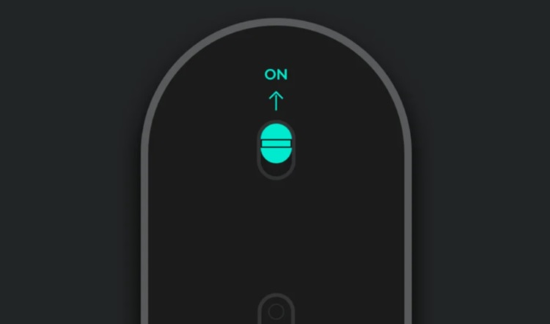
Bước 1: Tìm kiếm nút nguồn của chuột và đặt nó vào chế độ ON để kích hoạt.
Thông thường, nút On của chuột không dây được đặt ở phía dưới đáy của chuột.
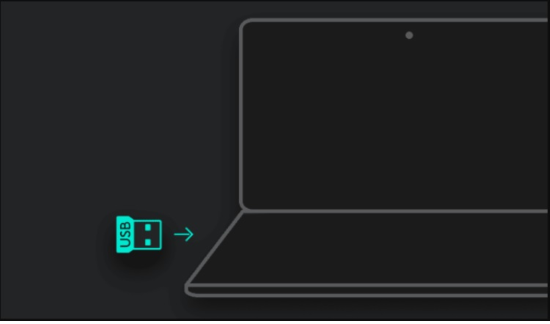
Bước 2: Cắm đầu USB của chuột không dây Logitech vào Macbook.
Bước 3: Cài thêm những cài đặt nâng cao khác của chuột Logitech.
Giờ đây, bạn có thể thực hiện cài đặt các tùy chọn nâng cao khác cho chuột Logitech trực tiếp trên trang web chính của nhãn hiệu này.
Link tải: https://www.logitech.com/vi-vn/software/logi-options-plus.html
Bước 1: Trước hết, bạn cần kích hoạt chuột không dây Logitech bằng cách nhấn nút nguồn hoặc công tắc của nó.
Bước 2: Trên MacBook, hãy mở “Menu Apple” ở góc trên bên trái màn hình và chọn "System Preferences" (Cài đặt hệ thống).
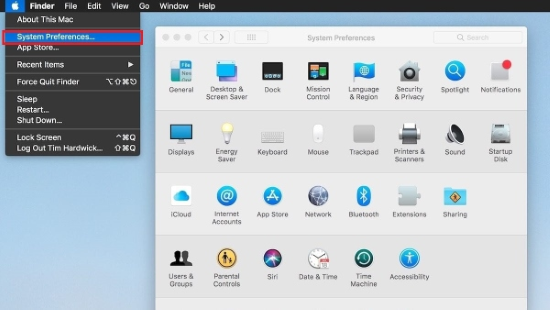
Bước 3: Chọn mục "Bluetooth" (nếu chức năng Bluetooth đang tắt, hãy nhấn vào "Turn on" để bật nó).
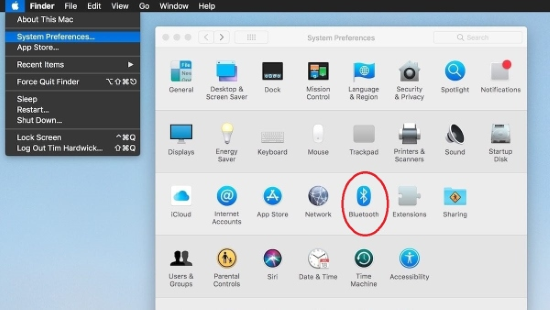
Bước 4: Nhấn nút “Connect” ở chuột không dây.
Nút "Connect" đặt ở phía dưới chuột không dây Logitech, tuy nhiên một số mẫu chuột không dây của hãng này có thêm nút "Channel". Nếu chuột của bạn thuộc trường hợp này, hãy nhấn vào nút "Channel" để chọn kênh trước khi thực hiện quá trình ghép đôi thông qua Bluetooth.
Bước 5: Nhấn “Connect” trên Macbook.
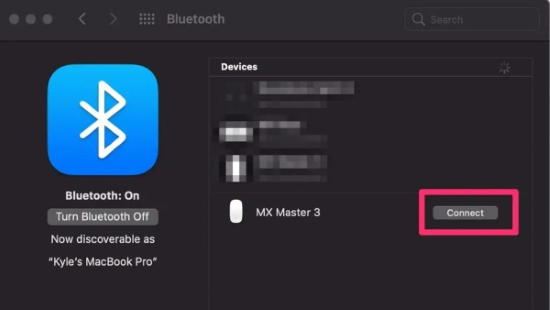
Macbook sẽ tự động quét tìm các thiết bị Bluetooth trong phạm vi. Trên màn hình MacBook, trong cài đặt Bluetooth, bạn sẽ thấy danh sách các thiết bị Bluetooth khả dụng. Hãy chọn tên của chuột Logitech trong danh sách đó và kết nối. Nếu quá trình kết nối thành công, đèn LED trên chuột sẽ dừng nhấp nháy và giữ ở trạng thái ổn định.
Như vậy là chỉ trong thời gian ngắn, bạn đã có thể kết nối chuột Logitech với Macbook.
Mặc dù đã biết cách kết nối chuột không dây Logitech với Macbook nhưng thỉnh thoảng, một số trường hợp kết nối bị lỗi vẫn xảy ra. Nếu bạn không thể kết nối chuột không dây Logitech với Macbook, rất có thể quá trình này đã có lỗi. Dưới đây là một số nguyên nhân và cách giải quyết giúp quá trình kết nối giữa MacBook và chuột không dây Logitech trở nên mượt mà hơn.
Giải pháp: Đôi khi, nhiều thiết bị Bluetooth khác nhau kết nối với Macbook có thể gây ra hiện tượng nhiễu sóng, dẫn đến sự gián đoạn trong kết nối Bluetooth giữa MacBook và chuột không dây Logitech. Để kiểm tra và khắc phục tình trạng này, bạn có thể thử chuyển máy tính và chuột đến một vị trí khác hoặc tạm ngừng kết nối với các thiết bị Bluetooth khác.
Giải pháp: Bạn cần kiểm tra xem có yêu cầu cập nhật cho MacBook hay hông. Nếu không, có thể bạn sẽ cần tìm một chuột không dây mới để thay thế.
Giải pháp: Hãy kiểm tra xem pin chuột không dây Logitech có bị yếu hoặc hỏng không, vì thường đây là nguyên nhân chính gây sự cố kết nối giữa Macbook và chuột không dây.
Giải pháp: Hãy truy cập trang web hỗ trợ của Logitech để kiểm tra phiên bản phần mềm hoặc trình điều khiển phù hợp với MacBook của bạn và cài đặt nó.
Như vậy, bài viết đã chia sẻ những thông thông tin chi tiết về cách kết nối chuột không dây Logitech với MacBook. Nếu bạn là người sử dụng MacBook và muốn thực hiện kết nối với chuột không dây, hãy tham khảo và áp dụng những hướng dẫn được đề cập trong bài viết này nhé. Chúc bạn thành công!
Nguyễn Văn Tâm

Đã kiểm duyệt nội dung

Thủ Thuật Máy Tính
21:50, ngày 09/01/2024





![[GIẢM 15%] HSSV & GIÁO VIÊN](/_next/image?url=https%3A%2F%2Fmedia.fastcare.vn%2Fuploads%2F2026%2F08%2Fpts-2.webp&w=1920&q=75)












