


Sửa nhanh đúng hẹn

Kinh nghiệm 13 năm trong nghề

Xem sửa trực tiếp

Hoàn tiền 100% nếu không hài lòng
Cam kết
Sửa nhanh đúng hẹn
Kinh nghiệm 13 năm trong nghề
Xem sửa trực tiếp
Hoàn tiền 100% nếu không hài lòng


Cập nhật cuối: 17/09/2026
Lý do MacBook tự khởi động khi mở màn hình? Liệu có phải máy tính của bạn đang bị hỏng phần nào hay không? Cùng FASTCARE khám phá ngay để có câu trả lời nhé!
Khi sử dụng MacBook, nhiều người gặp phải tình trạng khi màn hình mở, máy tính tự động khởi động mà họ không thực hiện bất kỳ thao tác nào. Hiện tượng này không chỉ gây khó chịu mà còn đặt ra nhiều nghi vấn về tình trạng máy.
Trong bài viết này, FASTCARE sẽ lý giải lý do biến khiến MacBook tự khởi động khi mở màn hình và cung cấp các mẹo hữu ích để xử lý tình trạng này. Cùng tìm hiểu ngay nhé!
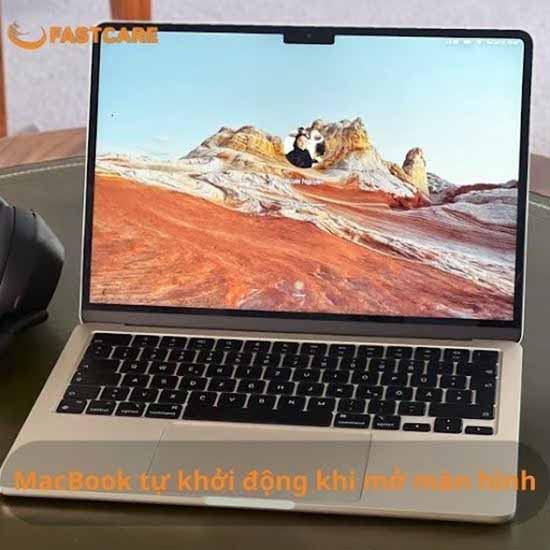
Tính năng tự khởi động khi mở máy, hay còn được gọi là AutoBoot, là một tính năng đặc biệt trên MacBook, cho phép máy tự động khởi động mà không cần người dùng nhấn nút nguồn. Đây là một tính năng mới mẻ mà Apple đã tích hợp vào các dòng MacBook mới của mình. Điều này thực sự hữu ích cho những người dùng không tìm thấy nút nguồn, đặc biệt là trên các dòng MacBook Pro 2016 trở đi, nơi nguồn được tích hợp với Touch ID và không còn biểu tượng nút nguồn trên bàn phím.
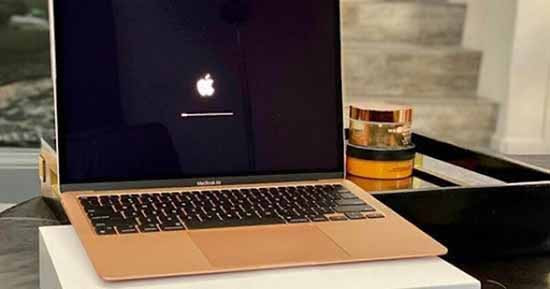
Ngoài ra, còn có một số nguyên nhân khác khiến MacBook tự khởi động khi mở màn hình như cài đặt trong System Preferences hoặc các vấn đề liên quan đến pin. Bạn có thể cần dịch vụ thay ổ cứng Macbook nếu phần cứng gặp trục trặc nặng.
Tất cả các mô hình MacBook Pro 2016 (cả 13 inch và 15 inch) và MacBook 12-inch 2017 sẽ tự động khởi động khi thực hiện các thao tác:
Những dòng máy MacBook Pro 2018, MacBook Air 2018 trở về sau cũng được trang bị tính năng này. Chúng thậm chí có thể khởi động khi bạn chạm vào bất kỳ phím nào trên bàn phím hoặc nhấn bàn di chuột.
Tính năng mới này trên MacBook có vẻ hữu ích, nhưng hầu hết mọi người đều cảm thấy phiền phức khi không muốn máy Mac tự động bật. Vì vậy, mình sẽ hướng dẫn bạn cách tắt tính năng Auto Boot - tính năng tự động bật máy khi mở nắp Mac.
|
Lưu ý:
|
Để vô hiệu hóa chế độ tự khởi động khi mở máy Mac trên các dòng MacBook Pro từ năm 2016 trở lên, MacBook Air từ năm 2018 trở lên, và MacBook 12inch từ năm 2017, bạn có thể thực hiện những bước sau đây:
Bước 1: Bật máy và mở Terminal theo một trong những cách sau:
Mở Finder => Chọn Applications => Mở Utilities => Click vào ứng dụng Terminal.
Bấm Command + Space để mở thanh tìm kiếm Spotlight => Nhập "Terminal" và click vào ứng dụng bạn tìm thấy.
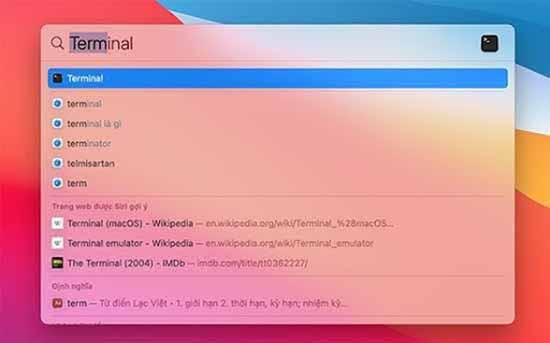
Bước 2: Sao chép và dán lệnh sau vào Terminal:
sudo nvram AutoBoot=%00
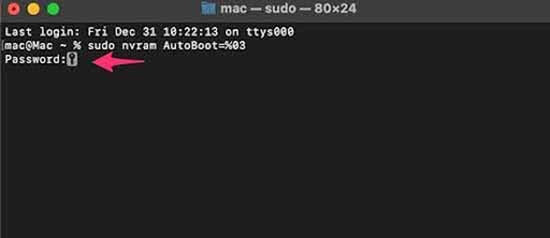
Nhấn Enter. Sau đó, trên Terminal sẽ hiện dòng Password, bạn nhập mật khẩu rồi nhấn Enter để tiếp tục.
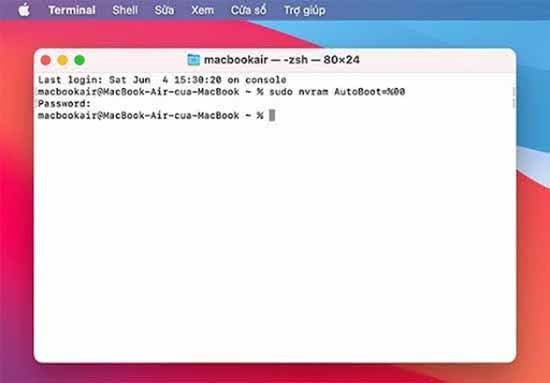
Bây giờ, bạn chỉ cần kiểm tra xem lệnh đã thực hiện thành công chưa! Đơn giản chỉ cần tắt nguồn, đợi vài giây cho máy tắt hoàn toàn, sau đó mở nắp máy để kiểm tra. Nếu máy không tự khởi động, điều đó có nghĩa là bạn đã thành công.
>>> Xem thêm: Ảnh chụp màn hình trên MacBook lưu ở đâu, cách xem thế nào?
Để bật lại tính năng này, bạn thực hiện theo các bước:
Bước 1: Mở Terminal giống như cách bạn tắt chế độ AutoBoot.
Bước 2: Nhập lệnh sau:
sudo nvram AutoBoot=%03
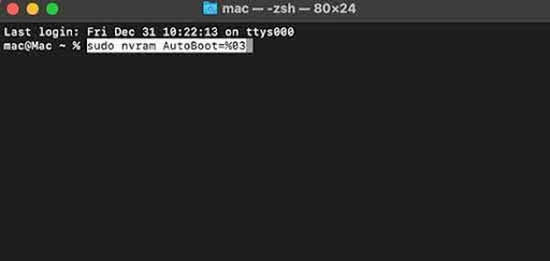
Bước 3: Nhập mật khẩu máy.
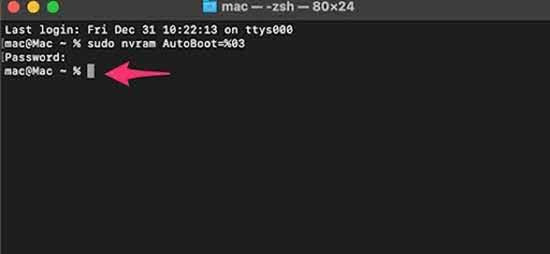
Bước 4: Khi xuất hiện thông báo giống như hình (Tên phía trước sẽ là tên người dùng của máy bạn, không giống với hình) nghĩa là bạn bật lại xong tính năng này.
Như vậy, chúng mình đã cùng nhau khám phá vấn đề MacBook tự khởi động khi mở màn hình. Hi vọng rằng thông qua bài viết, bạn đã có cái nhìn tổng quan và lựa chọn phù hợp để tận hưởng trọn vẹn trải nghiệm sử dụng chiếc MacBook yêu quý của mình.
Nguyễn Văn Tâm

Đã kiểm duyệt nội dung

Thủ Thuật Máy Tính
15:47, ngày 28/12/2023















