


Sửa nhanh đúng hẹn

Kinh nghiệm 13 năm trong nghề

Xem sửa trực tiếp

Hoàn tiền 100% nếu không hài lòng
Cam kết
Sửa nhanh đúng hẹn
Kinh nghiệm 13 năm trong nghề
Xem sửa trực tiếp
Hoàn tiền 100% nếu không hài lòng


Cập nhật cuối: 26/12/2023
Khám phá cách chuyển dữ liệu từ iPhone sang MacBook để chia sẻ thông tin mượt mà giữa các thiết bị Apple yêu thích của bạn.
Bạn đang tìm cách chuyển ảnh, video hay tài liệu từ iPhone sang MacBook? Bạn thấy quá trình này thật phức tạp? Đừng lo, trong bài viết này, mình sẽ chia sẻ cho bạn các cách chuyển dữ liệu từ iPhone sang MacBook vô cùng đơn giản, dễ thực hiện. Đảm bảo bạn đọc xong là có thể thực hiện được ngay! Cùng khám phá ngay nào.
Xem thêm:
Sử dụng EaseUS MobiMover là một cách sao chép dữ liệu từ iPhone sang MacBook tiện lợi. Ứng dụng này có thể được tải về và sử dụng miễn phí, nhưng phiên bản miễn phí chỉ hỗ trợ các chức năng cơ bản như di chuyển dữ liệu giữa iPhone/iPad và máy tính cũng như quản lý nội dung trên thiết bị. Nếu muốn trải nghiệm đầy đủ chức năng cao cấp, bạn có thể nâng cấp lên phiên bản Pro với giá là $23.95/tháng.
Để sử dụng EaseUS MobiMover, bạn có thể thực hiện các bước sau:
✤ Bước 1: Tải EaseUS MobiMover và cài đặt trên máy tính.
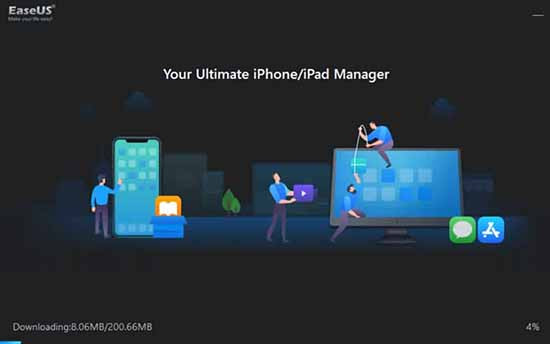
✤ Bước 2: Kết nối iPhone với MacBook bằng cáp USB, sau đó nhấn "Trust This Computer" và ấn Next để tiếp tục.
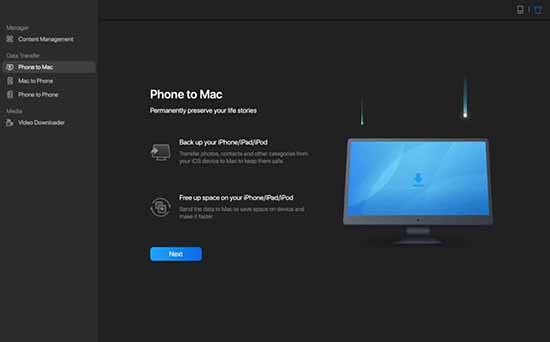
✤ Bước 3: Phần mềm sẽ đọc và tải tất cả dữ liệu từ điện thoại, bạn có thể chọn những mục cần chuyển.
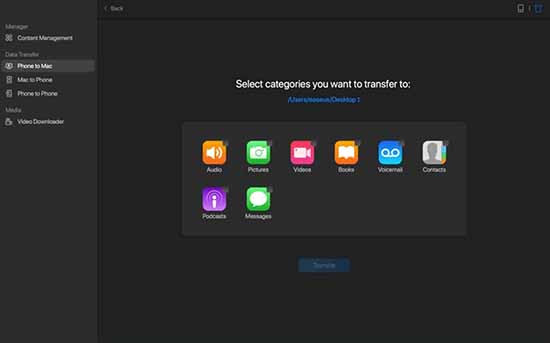
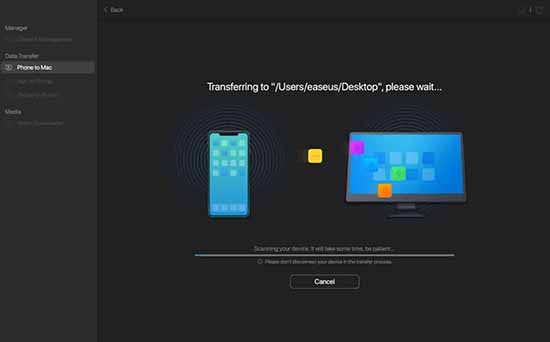
✤ Bước 4: Chọn thư mục và nhấn Transfer để di chuyển dữ liệu.
Bạn có thể chuyển dữ liệu từ iPhone sang MacBook bằng AirDrop. Để sao chép dữ liệu, hãy thực hiện theo các bước sau:
✤ Bước 1: Bật AirDrop trên cả MacBook và iPhone.
Đối với MacBook, vào Finder, chọn Go, sau đó chọn AirDrop và chọn quyền nhận cho Mọi người hoặc Chỉ danh bạ.
Đối với iPhone, mở trung tâm điều khiển, giữ icon Wifi, chọn AirDrop và chọn quyền nhận cho Mọi người hoặc Chỉ danh bạ.
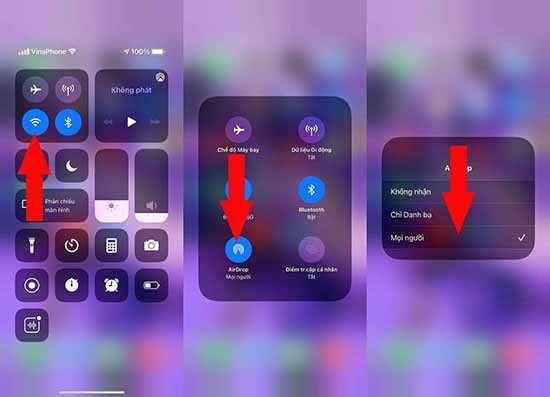
✤ Bước 2: Trong ứng dụng Ảnh trên iPhone, chọn hình ảnh muốn chuyển, nhấn Share, chọn AirDrop và chọn tên MacBook để chuyển.
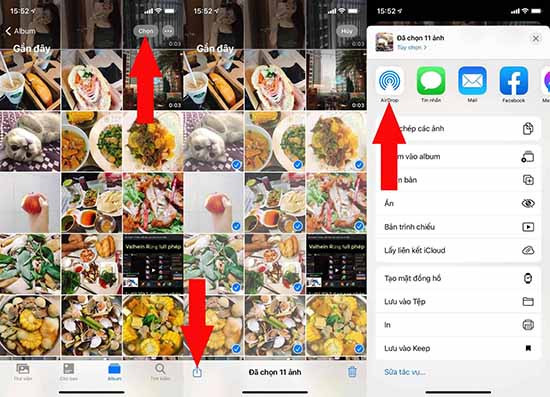
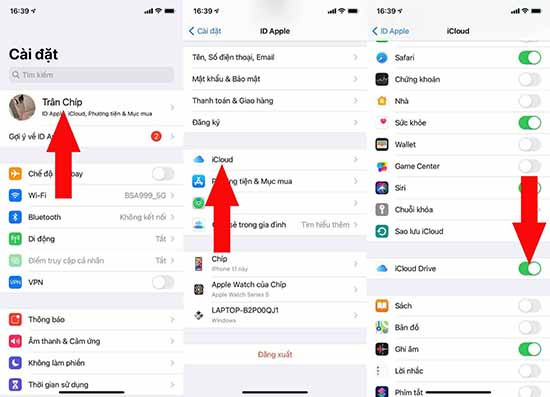
Cách chép dữ liệu từ iPhone vào MacBook bằng iCloud Drive rất đơn giản, bạn có thể thực hiện các bước sau:
✤ Bước 1: Trên iPhone, vào Cài đặt, chọn Tài khoản, tiếp tục chọn iCloud và bật iCloud Drive.
✤ Bước 2: Trong ứng dụng Tệp trên điện thoại, chọn Duyệt, sau đó chọn iCloud Drive để chuyển các tệp cần đồng bộ vào máy tính.
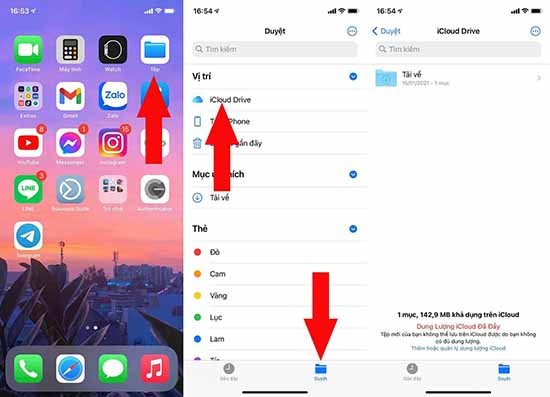
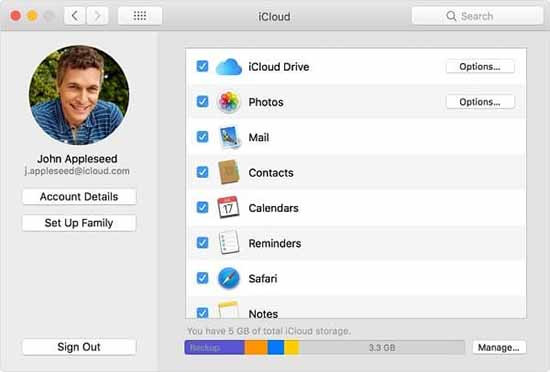
✤ Bước 3: Trên MacBook, chọn vào biểu tượng quả táo ở bên trái màn hình, sau đó chọn System Preferences, chọn tiếp iCloud và iCloud Drive. Sau đó kiểm tra các file cần chuyển và nhấn Done là xong.
Vậy là dữ liệu của bạn đã được chuyển sang MacBook rồi đó.
Cách chuyển dữ liệu từ iPhone sang MacBook vô cùng đơn giản phải không nào? Bạn có nhiều lựa chọn phương pháp chuyển dữ liệu, từ việc sử dụng các công nghệ không dây như AirDrop hay iCloud đến việc sử dụng ứng dụng trung gian. Mỗi phương tiện mang lại sự linh hoạt và tiện ích cho những nhu cầu cụ thể của người dùng.
Chúc các bạn thành công và có những trải nghiệm tuyệt vời với các tiện ích từ Apple mang lại.
Nguyễn Văn Tâm

Đã kiểm duyệt nội dung

Thủ Thuật Điện Thoại
16:26, ngày 26/12/2023





![Cách tìm iPhone bị mất bằng iCloud chi tiết từ [A-Z]](/_next/image?url=https%3A%2F%2Fcdn.fastcare.vn%2Ffastcare%2F2023%2F12%2Fcach-tim-iphone-bi-mat-bang-icloud-chi-tiet-tu-a-z.jpg&w=1920&q=75)










