


Sửa nhanh đúng hẹn

Kinh nghiệm 13 năm trong nghề

Xem sửa trực tiếp

Hoàn tiền 100% nếu không hài lòng
Cam kết
Sửa nhanh đúng hẹn
Kinh nghiệm 13 năm trong nghề
Xem sửa trực tiếp
Hoàn tiền 100% nếu không hài lòng


Thủ Thuật Điện Thoại

Cập nhật cuối:
Nếu vẫn đang loay hoay tìm kiếm cách gỡ thanh toán tự động trên iPhone thì bài viết dưới đây là dành cho các bạn. Cùng tham khảo nhé!
Việc sử dụng các ứng dụng trả phí trên thiết bị iPhone nói chung không còn xa lạ với đại đa số người dùng hệ điều hành iOS. Tuy vậy, có rất nhiều trường hợp người dùng chúng ta đôi lúc sẽ nhận được những thông báo trừ tiền từ tài khoản mà không hề biết đó là sử dụng cho dịch vụ nào.
Bỏ túi ngay cách gỡ thanh toán tự động trên iPhone để phòng tránh những trường hợp khó chịu này trong tương lai nhé. Cùng FASTCARE tìm hiểu cách thực hiện trong bài viết dưới đây.

Thêm các phương thức thanh toán vào thiết bị sẽ hỗ trợ người dùng dễ dàng hơn trong việc thanh toán các khoản vào mỗi tháng. Không còn việc thanh toán chậm dẫn đến tình trạng ngắt quãng khi sử dụng nữa. Tuy nhiên, có những trường hợp bạn bị trừ tiền trong tài khoản nhưng lại không hề biết nó đến từ dịch vụ nào. Điều này sẽ làm mọi người có đôi chút khó chịu nếu diễn ra liên tục.
Để hạn chế vấn đề này diễn ra thì mọi người hoàn toàn có thể chủ động gỡ bỏ tính năng thanh toán tự động trên iPhone và mở ra lúc cần cũng cực kỳ dễ dàng. Vậy lợi ích bạn nhận được khi tắt chế độ thanh toán tự động trên iphone là gì?
► Hạn chế được việc đăng ký sử dụng thử các dịch vụ và quên không bỏ thanh toán gia hạn khi hết hạn dùng thử.
► Phòng tránh trường hợp người khác sử dụng và thanh toán dịch vụ không cần thiết. Ví dụ rất thường gặp đó chính là các bé trong gia đình sử dụng điện thoại để chơi game và thường sẽ có các item bên trong ứng dụng cần trả phí mới được sử dụng.
► Việc thêm các phương thức thanh toán trên iPhone rất dễ dàng và tiện lợi, các bạn có thể chủ động gỡ và thêm bất cứ thời điểm nào cần ngừng và tiếp tục sử dụng các dịch vụ của Apple. Tránh được các trường hợp trừ tiền vô lý gây khó chịu cũng như mất thời gian để liên hệ với dịch vụ CSKH của Apple để được hoàn tiền.
Ngay bên dưới đây sẽ là những hướng dẫn chi tiết cách tắt/hủy/gỡ thanh toán tự động trên iPhone, các bạn có thể áp dụng ngay trên chiếc điện thoại của mình.
Xem thêm:
Để thực hiện thủ thuật tắt/gỡ/huỷ thanh toán tự động trên iPhone, các bạn làm theo các cách được hướng dẫn như sau
Việc huỷ các phương thức thanh toán trên thiết bị iPhone thông qua tài khoản iCloud sẽ hạn chế được việc các dịch vụ tự động trừ tiền vào mỗi giao dịch đến hạn thanh toán của bạn. Bằng cách này thì mọi người cũng đã gỡ thanh toán tự động trên iPhone cho tất cả các dịch vụ đang sử dụng của mình rồi đấy.
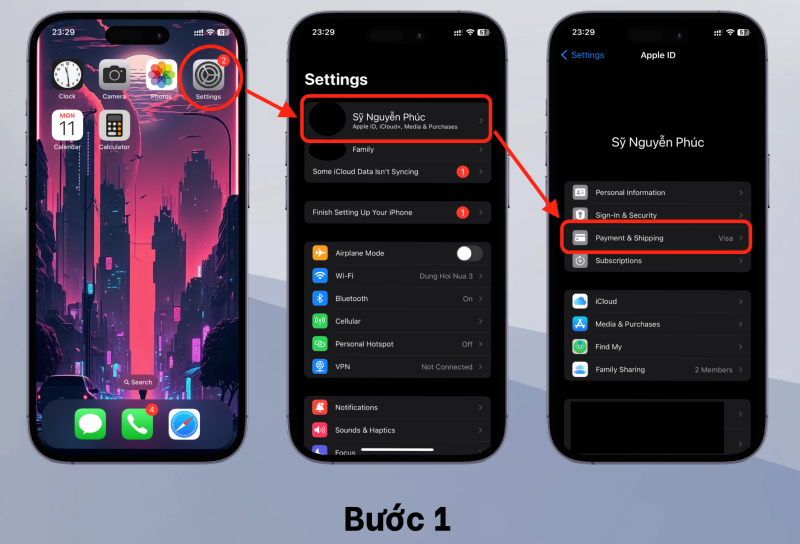
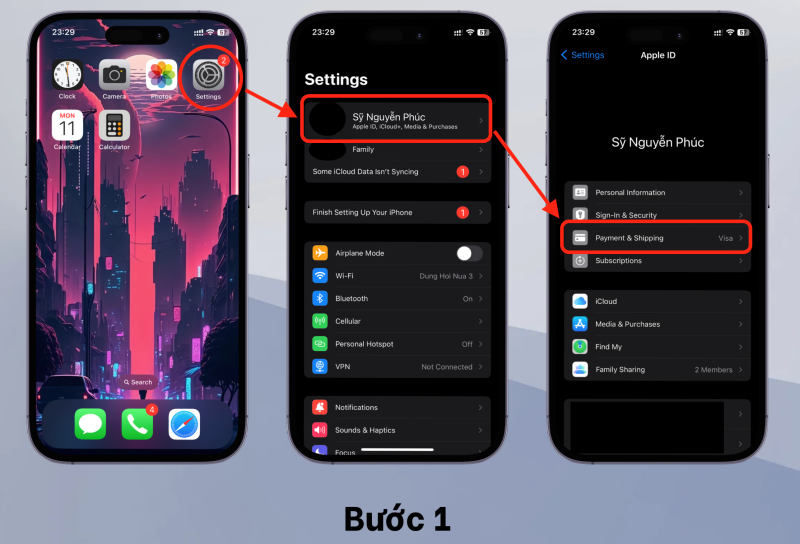
Bước 1: Truy cập vào ứng dụng Cài Đặt (Settings) trên màn hình chính > bấm vào mục ID Apple ở đầu trang > chọn tiếp mục Thanh toán và Giao hàng (Payments & Shipping).
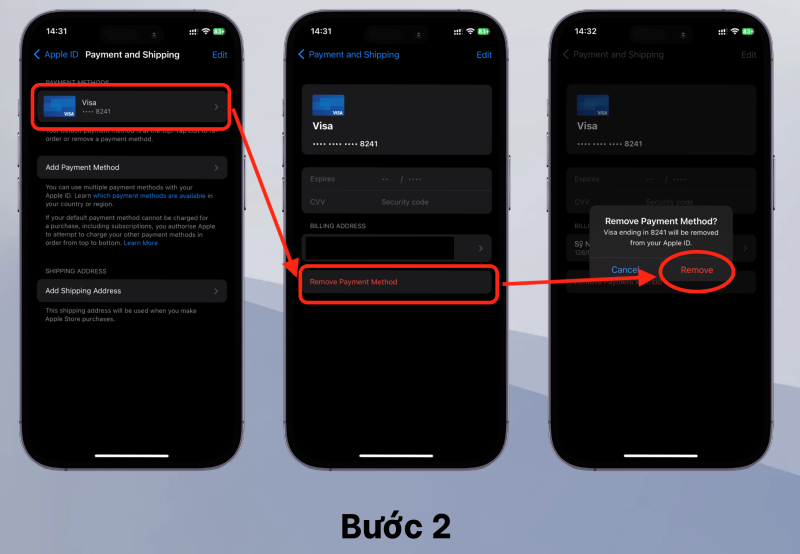
Bước 2: Ở dây, mọi người sẽ có những lựa chọn về phương thức thanh toán đang được liên kết với tài khoản ID Apple của mình
► Chọn vào mục các bạn muốn gỡ bỏ > chọn Gỡ bỏ phương thức thanh toán (Remove Payment Method) > chọn Gỡ Bỏ (Remove) để xác nhận là hoàn tất.
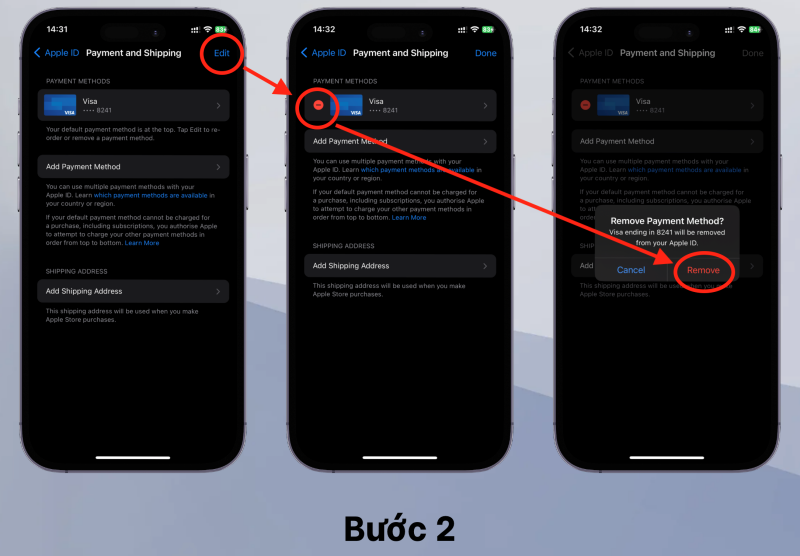
► Hoặc nhanh hơn các bạn có thể chọn mục Sửa (Edit) ở góc trên bên phải màn hình > bấm vào biểu tượng dấu trừ màu đỏ ở phương thức thanh toán muốn gỡ bỏ > chọn Gỡ bỏ (Remove) để xác nhận là xong. Cách gỡ thanh toán tự động trên iPhone được thực hiện đơn giản qua hai bước trên.
Đối với trường hợp này thì các bạn có thể áp dụng cho việc bỏ thanh toán tự động trên iPhone cho riêng từng dịch vụ đã đăng ký sử dụng trong thời gian trước đó. Sử dụng cách này cho phép bạn chọn lọc các dịch vụ muốn tiếp tục hoặc tạm ngưng không sử dụng nữa.
Để thực hiện thủ thuật này, làm tuần tự theo các bước như sau:
Bước 1: Truy cập vào ứng dụng Cài Đặt (Settings) trên màn hình chính thiết bị của bạn > bấm vào mục ID Apple ở đầu trang > chọn tiếp mục Đăng Ký (Subscriptions).
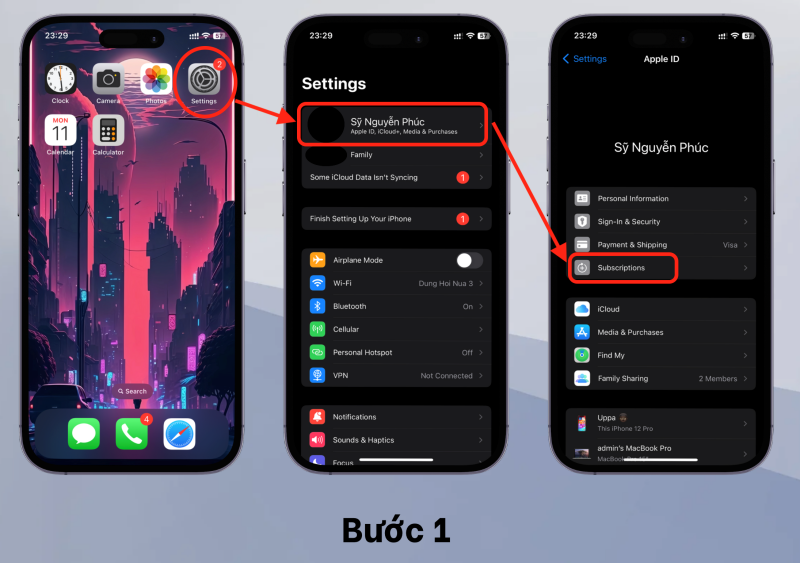
Bước 2: Ở trong mục đăng ký sẽ có các dịch vụ trên các ứng dụng tương ứng mà bạn đang đăng ký sử dụng bằng phương thức trả phí > bấm vào dịch vụ bạn muốn hủy đăng ký > chọn mục Hủy Đăng Ký (Cancel Subscriptions) > sau đó chọn Xác Nhận (Confirm) để chính thức hủy.
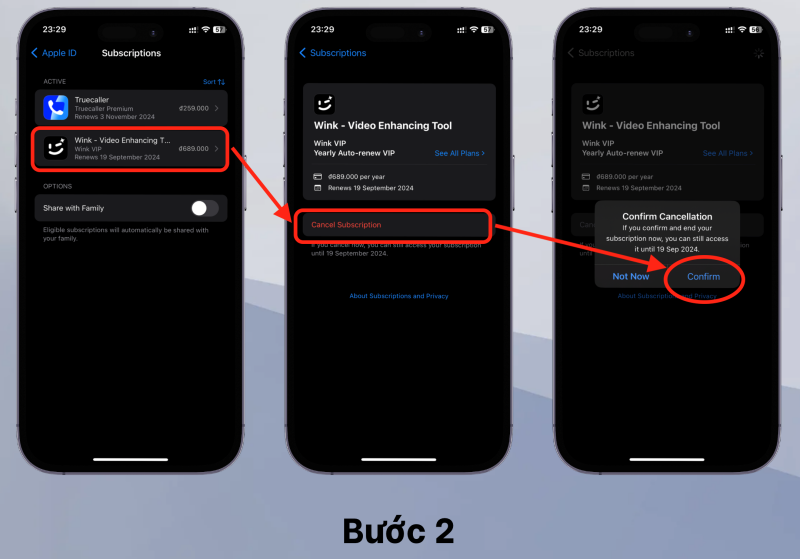
Như vậy là các bạn đã hoàn thành cho mình cách gỡ thanh toán tự động trên iPhone rồi đấy. Rất nhanh gọn cũng như là dễ dàng đúng không nào? Và cũng đừng quá lo lắng. Bất cứ lúc nào bạn cần sử dụng tiếp các dịch vụ trả phí, bạn đều có thể thêm lại các phương thức thanh toán liên kết với ID Apple của mình. Để dễ dàng hơn thì chúng mình sẽ có luôn hướng dẫn ngay dưới đây. Đọc và làm luôn mọi người nhé.
Ngoài hướng dẫn cách gỡ thanh toán tự động trên iPhone, chúng tôi sẽ hướng dẫn cách thêm phương thức thanh toán trên ID Apple đơn giản qua 2 bước sau:
Bước 1: Truy cập vào ứng dụng Cài Đặt (Settings) trên màn hình chính > bấm vào mục ID Apple ở đầu trang > chọn tiếp mục Thanh toán và Giao hàng (Payments & Shipping).
Bước 2: Các bạn chọn mục Thêm Phương Thức (Add Payment Method) > chọn phương thức bạn muốn bao gồm Thẻ Tín Dụng/Thẻ Ghi Nợ (Credit Card/Debit Card), MoMo E-Wallet và ShopeePay.
Lưu ý: Ví dụ minh hoạ được thực hiện trên thiết bị iPhone sử dụng ở vùng/khu vực thuộc quốc gia Việt Nam. Nếu bạn đang sử dụng thiết bị ở vùng/khu vực thuộc các quốc gia khác, vui lòng chọn các phương thức phù hợp ở mỗi địa điểm.
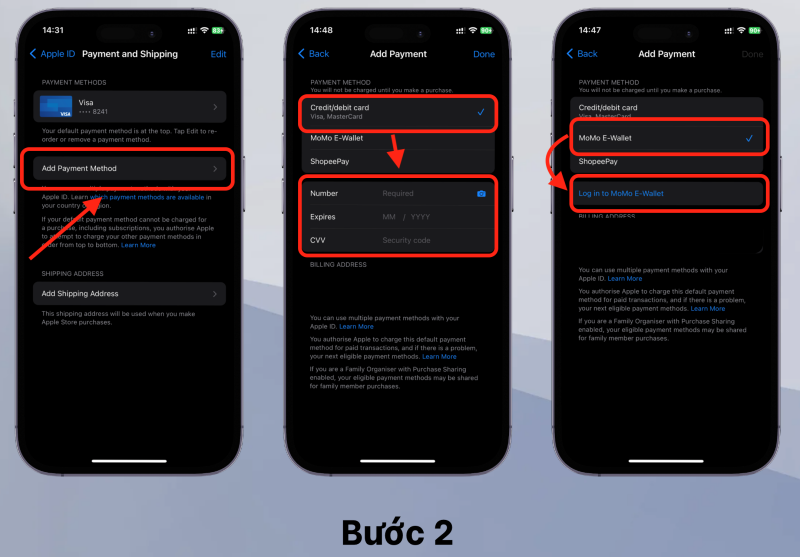
► Thẻ Tín Dụng/Thẻ Ghi Nợ (Credit Card/Debit Card): điền đầy đủ các thông tin của thẻ đang sử dụng bao gồm Số thẻ (Number), Ngày hết hạn (Expires) và Mã Bảo Mật (CVV Code) để thêm phương thức thanh toán.
► MoMo E-Wallet & ShopeePay: chọn mục Đăng nhập vào Ví MoMo (Log in to MoMo E-Wallet) hoặc Đăng nhập vào Ví ShopeePay (Log in to ShopeePay) để được chuyển hướng tới thẳng ứng dụng ví điện tử này. Thao tác tiếp tục các hướng dẫn trên app để hoàn tất quá trình thêm vào phương thức thanh toán.
Bài viết hướng dẫn cách gỡ thanh toán tự động trên iPhone của FASTCARE đến đây là kết thúc rồi. Hy vọng với các cách thực hiện thủ thuật điện thoại trên sẽ giúp các bạn có được những trải nghiệm sử dụng thiết bị của mình được tốt nhất. Chúc mọi người thực hiện thành công nhé. FASTCARE xin chào và hẹn gặp lại.
Nếu bạn đang có nhu cầu thay màn hình iPhone chính hãng với chi phí sữa chữa tốt nhất, hãy truy cập vào đường Link bên dưới hoặc dành thời gian đến với cửa hàng gần nhất của FASTCARE nhé! Hiện các chương trình đang được giảm thêm 10% khi đặt lịch trước. Xem ngay!
Nguyễn Văn Tâm

Đã kiểm duyệt nội dung















