


Sửa nhanh đúng hẹn

Kinh nghiệm 13 năm trong nghề

Xem sửa trực tiếp

Hoàn tiền 100% nếu không hài lòng
Cam kết
Sửa nhanh đúng hẹn
Kinh nghiệm 13 năm trong nghề
Xem sửa trực tiếp
Hoàn tiền 100% nếu không hài lòng


Cập nhật cuối: 24/08/2026
Hiện nay có rất nhiều cách tắt màn hình iPhone. Sau đây mình sẽ hướng dẫn bạn ba cách tắt màn hình iPhone 15 không cần nút nguồn cực đơn giản và nhanh chóng.
iPhone 15 là mẫu Smartphone cao cấp nhất hiện nay của nhà Apple. Dòng điện thoại này được tích hợp nhiều tính năng hiện đại nhất để giúp bạn có thể nâng cao trải nghiệm sử dụng. Tuy nhiên, một số người dùng vẫn thường gặp khó khăn trong việc tắt màn hình chờ trên iPhone 15. Trong bài viết dưới đây FASTCARE sẽ hướng dẫn cách tắt màn hình iPhone 15 không cần nút nguồn. Bạn đừng bỏ qua nhé!
Việc biết cách tắt màn hình iPhone 15 không cần nút nguồn sẽ giúp giảm tiêu thụ pin và bảo vệ thông tin cá nhân của bạn. Dưới đây là một số lợi ích hàng đầu khi bạn tắt màn hình chờ trên iPhone 15:

Xem thêm: Tổng hợp những lưu ý trước và sau khi thay màn hình iPhone
Có rất nhiều cách tắt màn hình iPhone 15 không cần nút nguồn mà lại cực kỳ đơn giản. Bạn có thể tham khảo trực tiếp 4 cách mình liệt kê dưới đây:
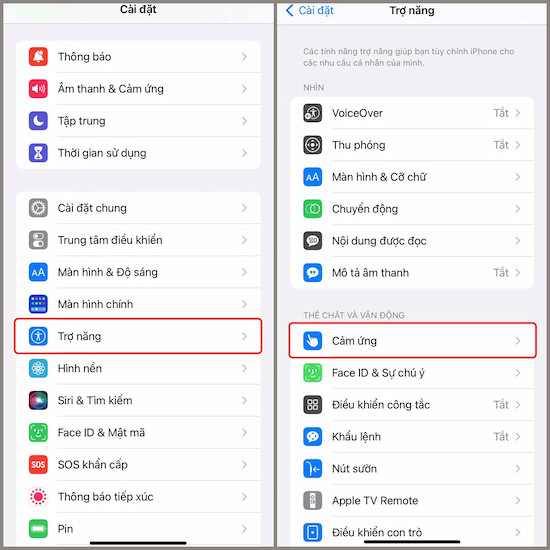
Trường hợp không nhấn nút nguồn bên phải điện thoại để màn hình, bạn có thể sử dụng nút Home ảo để tiến hành tắt màn hình chờ iPhone 15 của mình. Với cách này, bạn chỉ cần thao tác thực hiện đúng theo các bước sau:
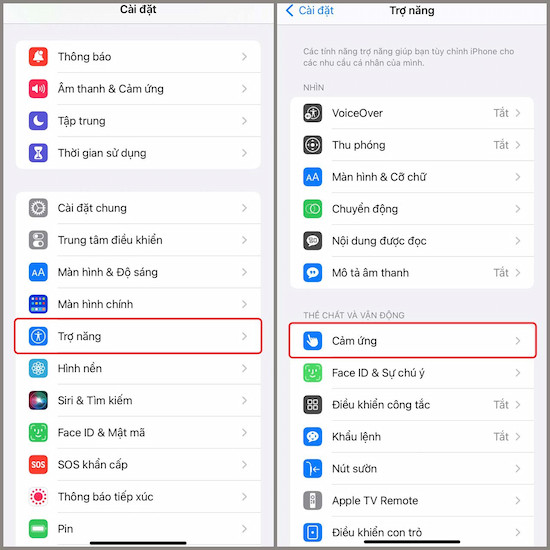
Bước 1: Đầu tiên, bạn hãy vào ứng dụng Cài đặt (Settings) trên điện thoại iPhone 15 của mình => chọn tiếp vào mục Trợ năng => Nhấn vào mục Cảm ứng.
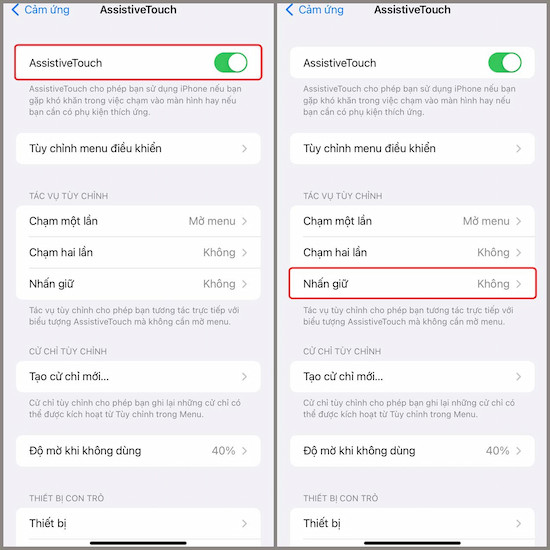
Bước 2: Trong phần Cảm ứng, bạn hãy bật nút Home ảo (Assistive Touch) lên bằng cách chuyển công tắc sang phải.
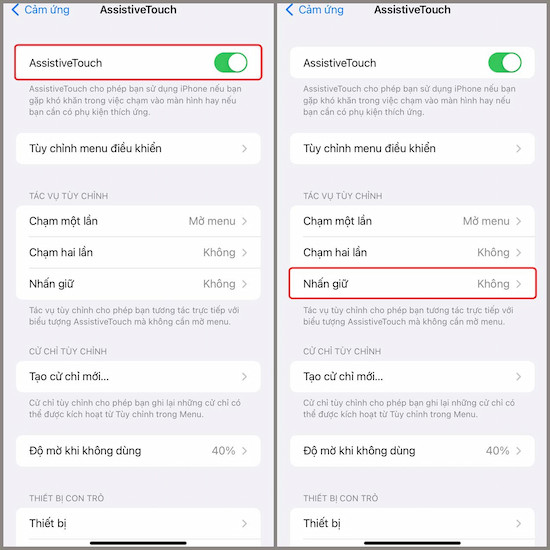
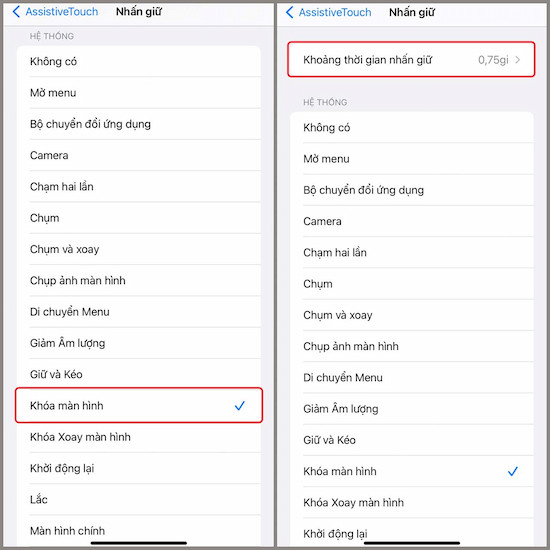
Bước 3: Kéo xuống phía dưới có phần Tác vụ tùy chỉnh => bạn chọn vào mục Nhấn giữ => Lúc này, hãy nhấn vào mục Khóa màn hình.
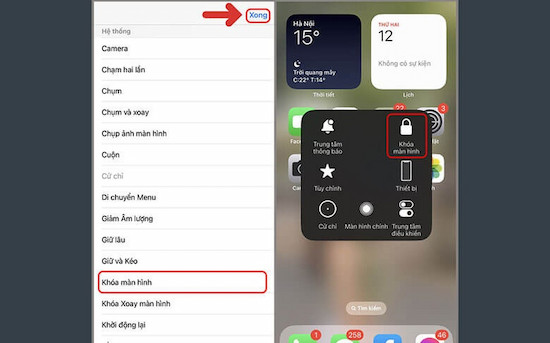
Bước 4: Sau khi hoàn tất bước 3, một biểu tượng hình tròn sẽ xuất hiện trên màn hình iPhone 15 của bạn. Lúc này, bạn hãy thực hiện cách tắt màn hình iPhone 15 không cần nút nguồn bằng cách ấn giữ Assistive Touch. Ngoài ra, bạn cũng có thể thêm các tùy chỉnh cho Assistive Touch trên mục Tùy chỉnh menu điều khiển.
Chạm vào mặt sau là tính năng rất tiện lợi nhằm giúp bạn thực hiện cách tắt màn hình iPhone 15 không cần nút nguồn dễ dàng và nhanh chóng. Sau đây sẽ là các bước chi tiết:
Bước 1: Bạn hãy nhấn vào ứng dụng Cài đặt (Setting) trên iPhone 15 => Ấn chọn vào mục Trợ năng => Nhấn tiếp vào mục Cảm ứng.
Bước 2: Bạn kéo đến cuối màn hình, sau đó chọn vào mục Chạm vào mặt sau => Ấn tiếp vào Chạm hai lần hoặc Chạm ba lần theo ý của bạn.
Bước 3: Sau đó bạn ấn tiếp vào mục Khóa màn hình. Cuối cùng, bạn chỉ cần chạm nhẹ vào mặt lưng hai lần hoặc ba lần là có thể khóa màn hình iPhone 15 của mình.

Nếu không muốn tắt màn hình iPhone 15 bằng hai cách trên, bạn có thể tắt bằng Siri theo theo các bước cụ thể như sau:
Bước 1: Trước tiên, bạn hãy vào mục Cài đặt => chọn vào mục Siri & Tìm kiếm rồi tiến hành bật Siri.
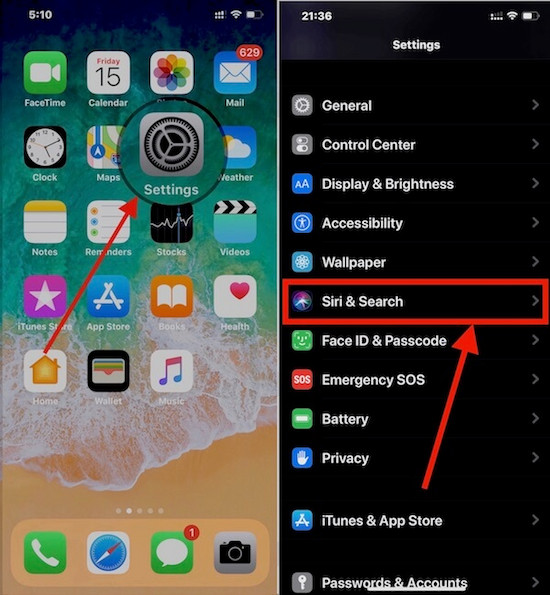
Bước 2: Ngay khi kích hoạt Siri thành công, bạn có thể gọi cho Siri bằng cách nói “Hey, Siri”.

Bước 3: Sau đó, bạn hãy nói tiếp “Lock my screen”. Siri sẽ nghe lệnh của bạn và thực hiện khóa màn hình iPhone ngay lập tức.
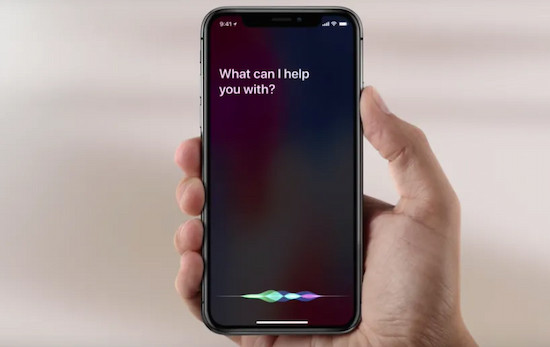
Lưu ý: Siri iPhone 15 sẽ hoạt động tốt nhất khi bạn di chuyển máy đến nơi yên tĩnh và luôn đảm bảo có kết nối internet. Chỉ như vậy, ngay khi cài đặt Siri nhận dạng giọng nói, bạn mới có thể áp dụng cách tắt màn hình iPhone 15 không cần nút nguồn. Hơn nữa với cách này bạn thậm chí không cần phải chạm vào máy.
Bài viết trên đã hướng dẫn bạn những cách tắt màn hình iPhone 15 không cần nút nguồn đơn giản và nhanh chóng. Hy vọng các thủ thuật từ FASTCARE sẽ giúp bạn sử dụng thiết bị thuận tiện hơn trong nhiều tình huống. Nếu màn hình iPhone gặp lỗi hoặc hoạt động bất thường, bạn có thể mang máy đến FASTCARE để được kiểm tra và tư vấn thay màn hình iPhone khi cần thiết. Đừng quên theo dõi FASTCARE để cập nhật thêm nhiều thủ thuật hữu ích nhé!
Nguyễn Văn Tâm

Đã kiểm duyệt nội dung

Thủ Thuật Điện Thoại
11:46, ngày 06/04/2026















