


Sửa nhanh đúng hẹn

Kinh nghiệm 13 năm trong nghề

Xem sửa trực tiếp

Hoàn tiền 100% nếu không hài lòng
Cam kết
Sửa nhanh đúng hẹn
Kinh nghiệm 13 năm trong nghề
Xem sửa trực tiếp
Hoàn tiền 100% nếu không hài lòng


Thủ Thuật Máy Tính

Cập nhật cuối:
Bạn có thể đặt mức âm lượng khác nhau cho từng ứng dụng trên Mac. Bất ngờ đúng không nào? Tìm hiểu ngay cách chỉnh âm thanh từng ứng dụng trên Macbook ngay.
Macbook là một thiết bị đáng sở hữu về thiết kế, tính năng cũng như hệ thống âm thanh hình ảnh mà nó mang lại. Tuy nhiên, một tính năng vẫn còn thiếu trên Macbook là khả năng kiểm soát âm thanh ứng dụng riêng lẻ trong macOS. Vì vậy, nếu bạn đang tìm cách chỉnh âm thanh từng ứng dụng trên Macbook, thì FASTCARE có một giải pháp. Tham khảo ngay thôi.
Có nhiều lý do khiến bạn muốn có một tính năng như thế này trên MacBook. Cá nhân mình sử dụng nó để tăng âm lượng phát ra từ trình duyệt web, đồng thời giữ âm thanh hệ thống ở mức thấp khi mình làm việc. Bằng cách đó, mình có thể xem video YouTube mà không bị khó chịu liên tục bởi âm thanh thông báo trên Mac.
Ứng dụng Background Music là một ứng dụng của bên thứ ba cho phép bạn phát nhạc nền trên Macbook của mình.
✿ Bước 1: Tải Background Music về Macbook. Đây là phiên bản mới nhất 0.4.0 của phần mềm, là bản dựng alpha. Cũng có phiên bản 0.3.2 cũ hơn, ổn định hơn nhưng không hoạt động với macOS Big Sur.
✿ Bước 2: Sau khi cài đặt ứng dụng, bạn sẽ thấy biểu tượng của ứng dụng đó trên thanh menu.

✿ Bước 3: Bạn có thể nhấp vào biểu tượng này để xem và thay đổi âm lượng cho MacBook cũng như kiểm soát âm lượng của từng ứng dụng trên máy Mac.
Như bạn có thể thấy, ứng dụng hiển thị tất cả các ứng dụng đang chạy trên máy Mac của bạn, vì vậy bạn có thể điều chỉnh âm lượng khi thấy phù hợp.
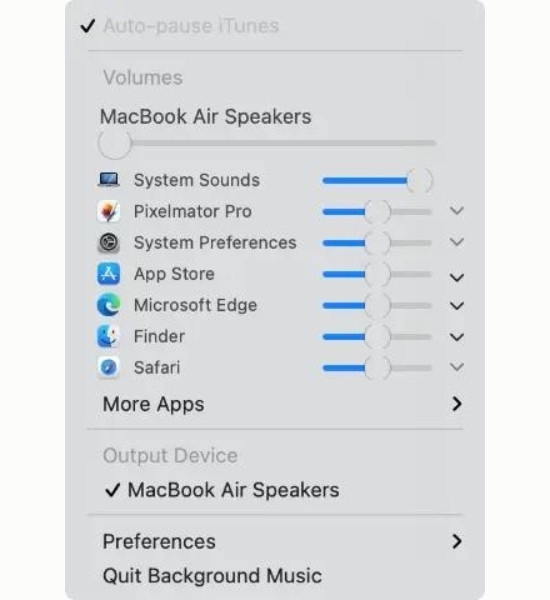
Ngoài ra, Background Music cũng có một tính năng thú vị khác gọi là Auto-pause (tự động tạm dừng). Với tính năng này, Macbook của bạn sẽ tự động tạm dừng mọi âm thanh đang phát trên Macbook khi phát hiện một ứng dụng khác bắt đầu phát nhạc hoặc âm thanh.
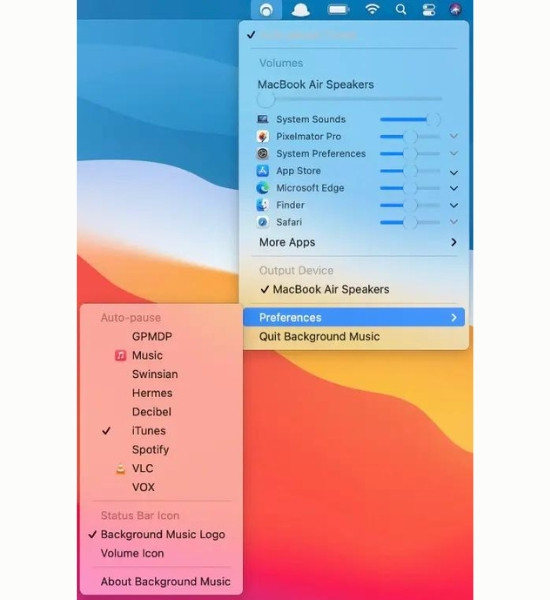
Theo mặc định, tùy chọn này được đặt thành iTunes và bạn có thể thay đổi nó thành Apple Music, Spotify, VLC hoặc các tùy chọn khác đều được. Bằng cách này, bạn có thể đảm bảo rằng nhạc của mình sẽ tự động tạm dừng nếu bạn bắt đầu phát nhạc hoặc video trên một ứng dụng khác.
Có thể bạn chưa biết:
► Lưu ngay cách làm dấu chấm dài trong Word Macbook
► Cách xem đánh giá của mình trên App Store iPhone và Macbook
Bạn có thể điều chỉnh âm thanh trên Macbook như tăng hoặc giảm âm lượng tùy thích trên Macbook bằng 2 cách sau đây:
Cách dễ nhất để điều chỉnh âm lượng trên máy Mac là sử dụng các phím media trên bàn phím. Tương tự như Windows, bàn phím Mac có một hàng chức năng ở trên cùng.
✤ Máy Mac ưu tiên các phím media thay vì phím chức năng. Vì vậy, bạn có thể nhấn nút F10 để tắt âm lượng, nút F11 để giảm âm lượng và nút F12 để tăng âm lượng.
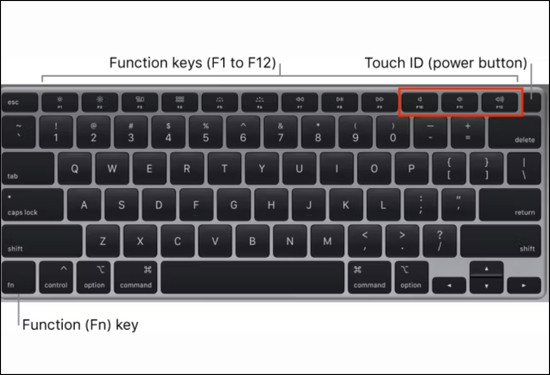
✤ Để thực sự sử dụng chúng làm phím chức năng, bạn phải giữ nút Fn rồi nhấn một trong các phím chức năng.
✤ Bạn cũng có thể điều chỉnh âm lượng theo từng mức nhỏ. Để thực hiện việc này, hãy giữ nút Option+Shift khi sử dụng nút F11 hoặc F12.
Nếu MacBook của bạn có Touch Bar (MacBook Pro 13 inch). Dòng MacBook Pro 14 inch và 16 inch không có Touch Bar, thay vào đó là dãy phím số vật lý. Trong trường hợp này, bạn có thể sử dụng Control Strip để điều chỉnh âm lượng. Tại đây, bạn sẽ thấy nút Âm lượng (biểu tượng cái loa) ở bên phải của Touch Bar.
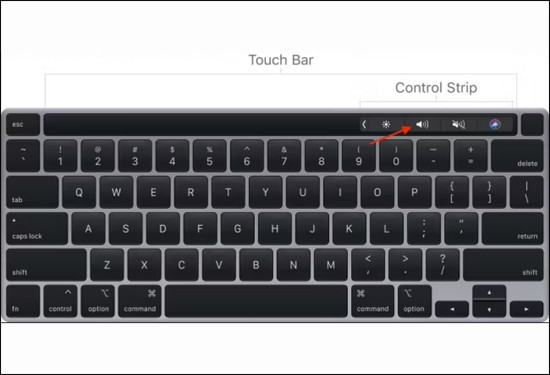
Nhấn vào nó để hiển thị thanh trượt Âm lượng. Trượt ngón tay sang trái hoặc phải để giảm hoặc tăng âm lượng.
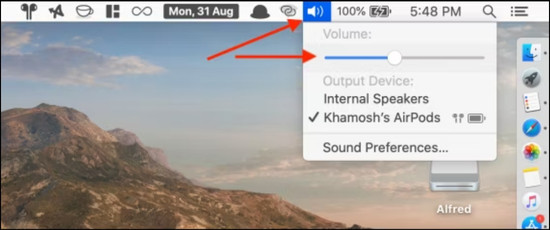
Nếu bạn là người thường xuyên sử dụng chuột thì tốt nhất nên thêm thanh trượt âm lượng ngay vào thanh menu. Bằng cách này, bạn có thể nhanh chóng điều chỉnh âm thanh một cách tốt hơn.
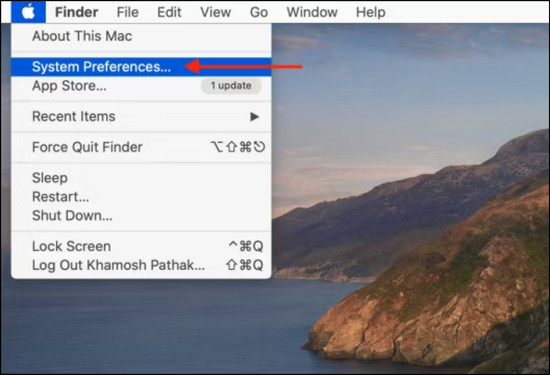
✿ Bước 1: Để thêm tính năng âm lượng vào thanh menu, hãy nhấp vào biểu tượng Apple trên thanh menu và chọn tùy chọn System Preferences (Tùy chọn hệ thống).
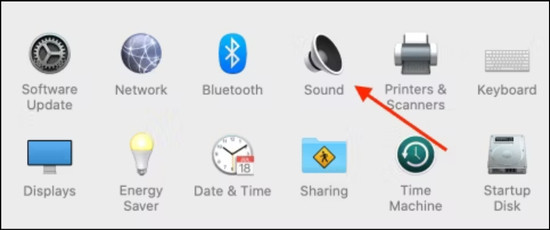
✿ Bước 2: Tại đây, chọn tùy chọn Sound (Âm thanh).
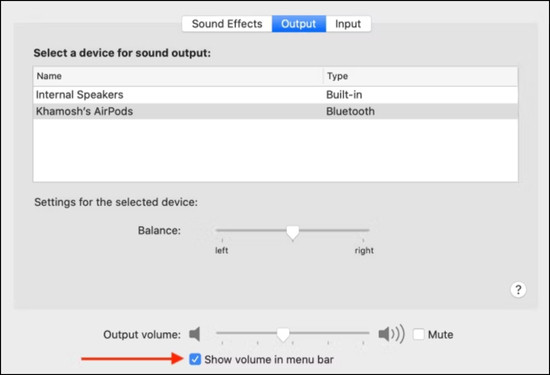
✿ Bước 3: Bây giờ, hãy chuyển đến tab Outputs (Đầu ra) và chọn tùy chọn Show Volume in Menu Bar (Hiển thị âm lượng trong thanh menu).
✿ Bước 4: Nhấp vào nút Volume (Âm lượng) trên thanh menu để điều chỉnh âm lượng.
Và vừa rồi là cách chỉnh âm thanh từng ứng dụng trên Macbook và thậm chí là điều chỉnh âm thanh trên Macbook đơn giản và nhanh chóng nhất. Thật tuyệt khi nhà phát triển đã cung cấp ứng dụng này miễn phí đúng không nào?
Mặc dù việc sử dụng ứng dụng Background Music trên Macbook thực sự dễ dàng nhưng trong trường hợp bạn gặp phải bất kỳ vấn đề nào, bạn chỉ cần bình luận bên dưới và FASTCARE sẽ giúp đỡ bạn nhé. Cảm ơn đã đọc bài viết và hẹn gặp lại bạn ở các bài viết sau.
Nguyễn Văn Tâm

Đã kiểm duyệt nội dung

Hỏi đáp
(0 bình luận)

Thủ Thuật Máy Tính

Thủ Thuật Máy Tính

Thủ Thuật Máy Tính













